limbo模拟器是一款优秀的PC模拟器应用,能让用户在移动设备上便捷地运行各类电脑软件与程序。它为移动设备赋予了全新的使用体验,使用户得以在手掌间操作熟悉的桌面应用。这款软件不仅兼容多种系统环境,还拥有出色的适配能力,足以满足不同用户的多样化需求。
想要让电脑软件在[此处可能缺失具体平台,原句未明确]上稳定运行,就得完成虚拟机的配置工作,按照以下方法设置好虚拟机就行:
1、点击上面的虚拟机配置的右边的None,然后在弹出的窗口里面选择New创建。
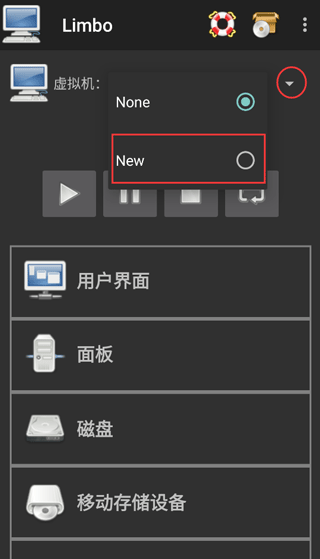
2、在弹出的窗口中填写自己新建的虚拟机配置名称,名称可自行设定,建议简洁一些,并且最好使用英文。
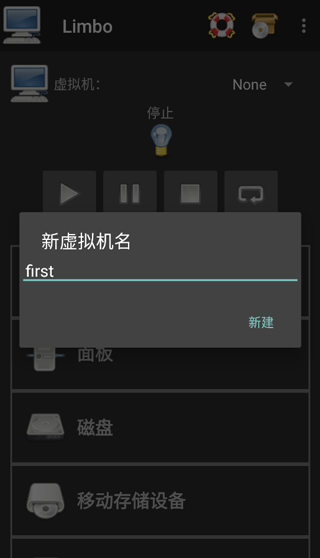
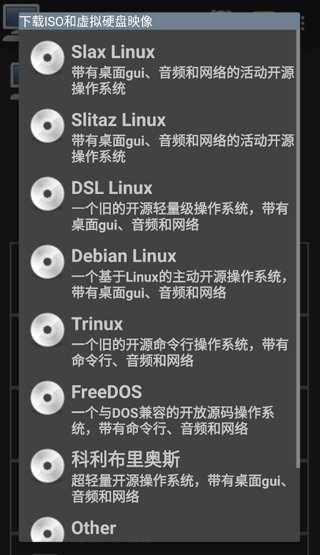
3、创建完成后,会弹出镜像文件的页面,你可以根据需求选择系统提供的镜像文件,也可以自行选用已有的镜像文件。
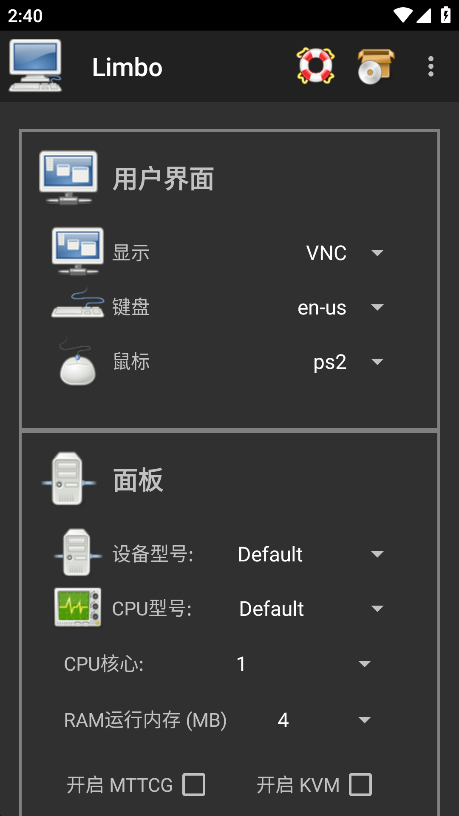
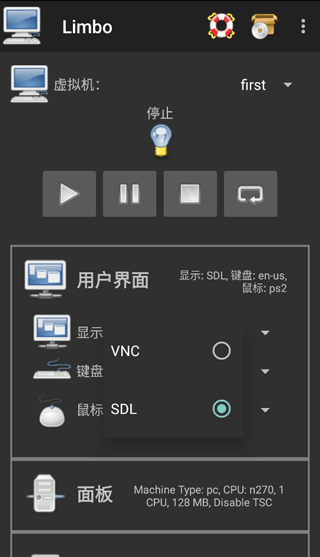
4、进行计算机的配置,一般用户界面用默认的就可以了,用户可以按需要进行自行设置
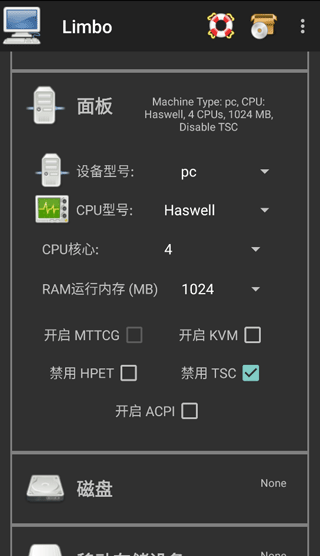
5、RAM运行内存的设置需结合自身实际内存情况,建议不超过内存总量的1/3;同时要依据所提供的镜像文件来确定具体大小,另外还需注意CPU核心数量最好与处理器数量保持一致,这样能避免资源浪费。
6、当点击磁盘A右侧的“None”选项时,会弹出一个小窗口,此时需要选择“打开”而非“New”。“New”的作用是创建一个新的空白镜像,而“打开”则会调用系统自带或limbo的文件管理器,以便你选择已有的镜像文件。
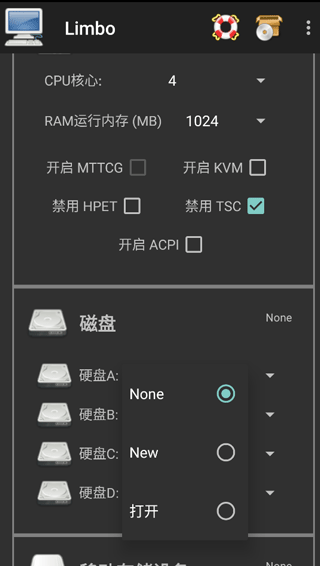
注意:若点击打开后无响应,或limbo调用的文件管理器界面显示空白,大概率是因为你未授予limbo文件读取权限——limbo不会主动请求该权限。
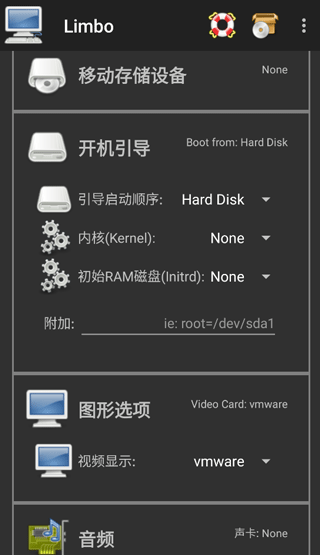
7、接着调整移动存储设备的开机引导启动顺序,选择Hard Disk选项,也就是对应磁盘里的镜像文件
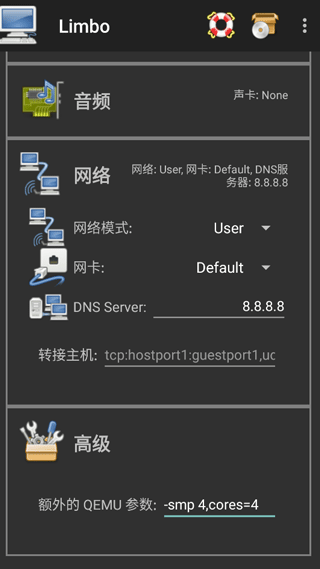
8、可选择rtl8139或virtio网卡。virtio网卡在各方面性能上都优于rtl8139,但偶尔可能会出现网络无法访问的情况(概率极低),因此可根据需求自由选择。关于额外的QEMU参数,填写的内容(如-smp 4,cores=4)中的两个数字,需与前面CPU核心选项里设置的核数保持一致,否则可能引发卡顿、limbo闪退或镜像蓝屏等问题。填写完额外QEMU参数后,建议返回顶部,先将虚拟机配置右侧的选项设为None,再改回原选项,这样能让limbo保存配置文件,避免填写的参数内容丢失。
9、最后回到顶部,将设置好的虚拟机进行开启就可以了
1、强大兼容性,支持多种操作系统,用户可以在上运行不同类型的软件
2、用户无需复杂设置,轻松实现与电脑软件的无缝连接
3、卓越的性能优化,确保各种应用流畅运行,极大提升了使用体验
1、用户可以在移动设备上直接使用电脑软件,满足办公与学习需求
2、支持多款PC的运行,让玩家随时随地享受乐趣
3、用户可以根据需求调整性能设置,实现最佳的运行效果
1、可以模拟不同类型的wndiows操作系统,方便运行一些老文件
2、几乎支持市面上大多数主流软件,满足用户的多样化需求
3、性能稳定,长时间运行后依然流畅,提升了用户对模拟器的信赖度
v6.0.1-x86版本
添加了qemu磁盘缓存选项新增qemu硬盘接口(点击磁盘图标)
添加了忽略断点tb无效选项在额外参数后应用加速选项
添加了导入自定义BIOS的选项修复了“更新检查器”
对话框修复了没有机器加载时的崩溃问题
修复了机器启动时不保存编辑文本的问题
修复了遗留文件管理器修复了旧的ndk/gcc支持
5000款单机游戏合集





 namaiki
 正太做梦模拟器Namaiki手机版
 97视频
97视频
 视频号助手
视频号助手
 千恋万花安卓汉化
 雷电将军的俘获生活30汉化版
 密室调教2
密室调教2
 91影视
91影视
 樱花校园模拟器中文版无广告
 火箭沙盒免费版