AirDroid网页版登录 这是一款功能强大的远程控制软件,用户能够通过电脑远程操控自己的设备,操作十分便捷,没有任何限制,能满足用户的多种需求。在AirDroid网页版登录后,还会向用户提供多种实用功能,大幅提升使用效率,而且还能使用软件上的各类功能,有需要的小伙伴可以来这里体验!
1.该软件允许您远程控制,使其在大屏幕上使用更流畅。
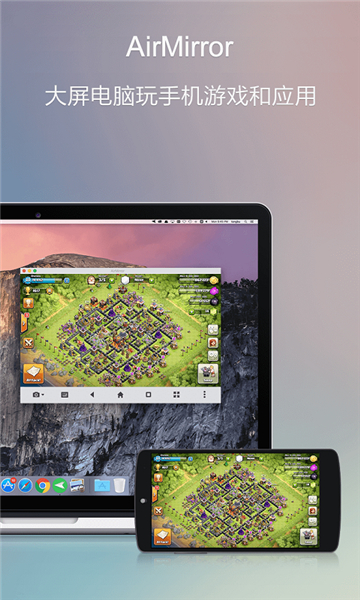
2.屏幕实时投影到电脑上,图像质量清晰流畅,使用方便。
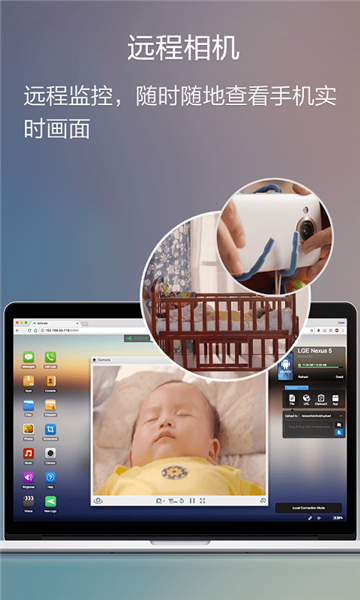
3. 支持远程激活设备摄像头,您可根据需要在前后摄像头之间自由切换。
1.该软件可以实时检测屏幕,让您清楚地查看信息。
2.提供实时提醒,处理提醒信息和内容,发现更详细的内容。
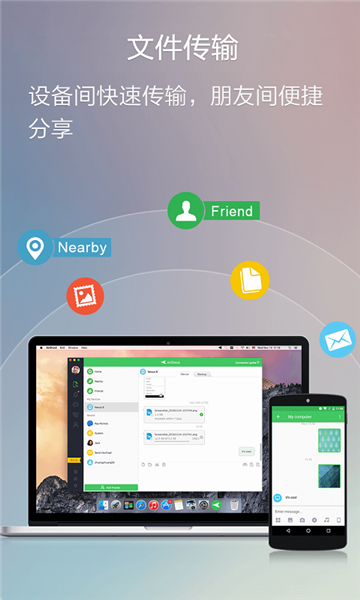
3.设备文件传输更方便,可以实时浏览设备之间的传输进度。
1.该软件具有方便的管理功能,可以轻松管理电脑和。
2.支持在上管理文件、图片、铃声等,在电脑上控制。
3. 提供便捷的镜像电话通知服务,确保您不会遗漏任何重要通知。
1、完成后,打开软件
2、在Android设备上发起投屏请求
您可以把电脑上的投屏码输入到Android设备中,以此连接两台设备并发起投屏请求;另外,通过扫描二维码的方式也能建立设备间的连接。

3、电脑接受投屏请求
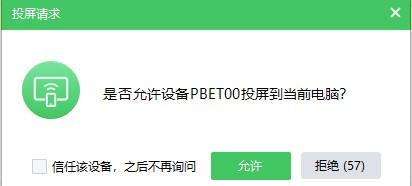
在上发起投屏操作后,电脑屏幕上会弹出一个投屏请求窗口,显示“是否允许设备xxx投屏到当前电脑?”。请点击“允许”按钮来接受该请求。当出现此提示时,若您不想每次投屏都收到这类请求,可勾选“信任该设备,之后不再询问”的选项。
首次使用AirDroidCast投屏时,会弹出录音权限(允许AirDroidCast进行通话或本地录音)的授权窗口。为确保投屏声音和双向通话功能正常运行,请按照提示完成授权操作。
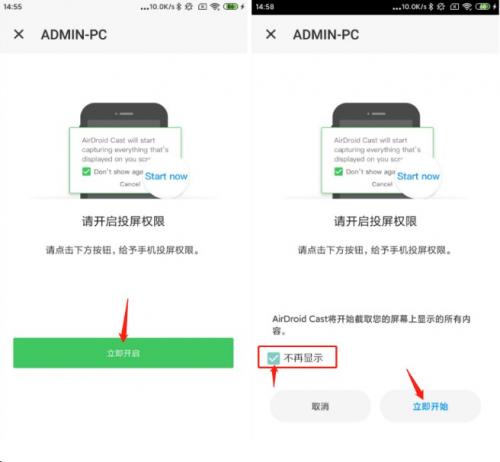
4、在Android设备上启用投屏权限
接受电脑的投屏请求后,Android设备上会弹出投屏权限页面,同时出现“AirDroidCast将开始截取您的屏幕上显示的所有内容”的提示窗口。请点击“立即开始”,并按照提示完成授权操作。
5、投屏成功
投屏成功后,Android设备的画面就会显示在电脑屏幕上。以上就是AirDroidCast借助同一Wi-Fi网络实现Android设备投屏到电脑的方法。
AirDroid网页版登录是一款实用的远程控制软件,对用户而言十分便捷,没有任何限制条件,有需求的朋友可以来这里体验一番!
好玩的割草类手机游戏推荐





 namaiki
 正太做梦模拟器Namaiki手机版
 97视频
97视频
 视频号助手
视频号助手
 千恋万花安卓汉化
 雷电将军的俘获生活30汉化版
 密室调教2
密室调教2
 91影视
91影视
 樱花校园模拟器中文版无广告
 火箭沙盒免费版