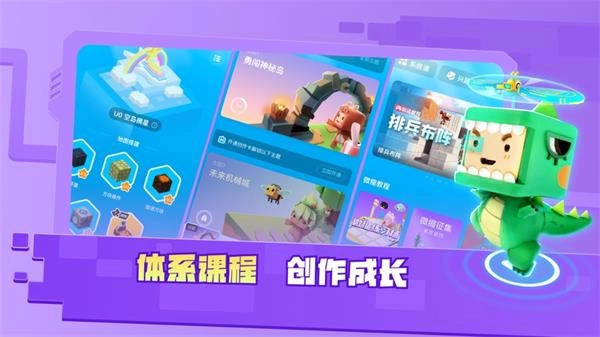
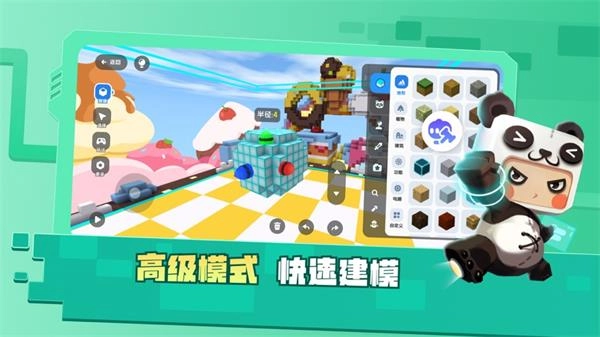
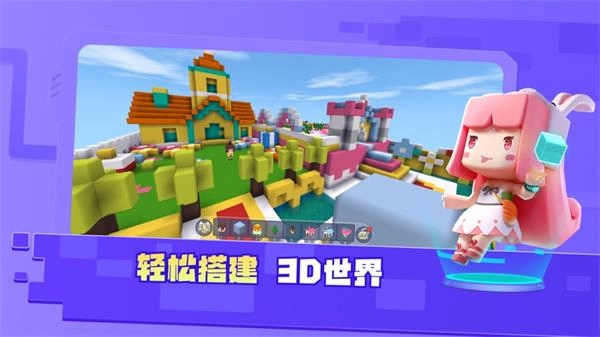
迷你星工场是一款专业的3D编程创作软件,用户借助它能随时随地学习编程,软件还会依据用户的年龄阶段提供对应的学习建议。此外,这款软件操作简单,有助于用户拓展学习思维,带来优质的教育体验。而且,它能有效锻炼孩子们的逻辑思维、学习能力和注意力等,有需要的小伙伴可以去体验迷你星工场哦!
迷你星工场地址:http://www.miniaixue.com/
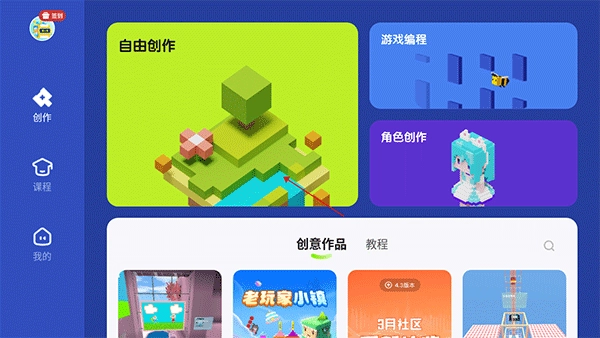
1、进入大厅,选择自由创作。
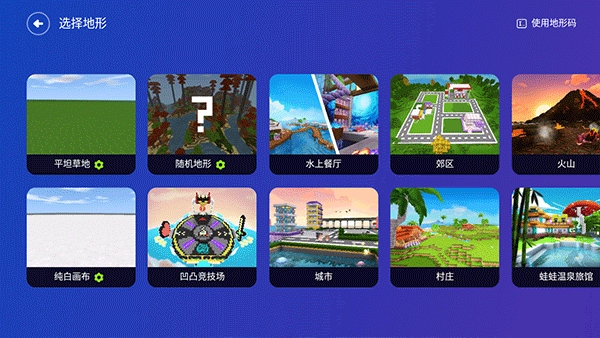
2、选择需要创建的地形,点击进入。
3、加载完成后进入小世界,可以随意创造。
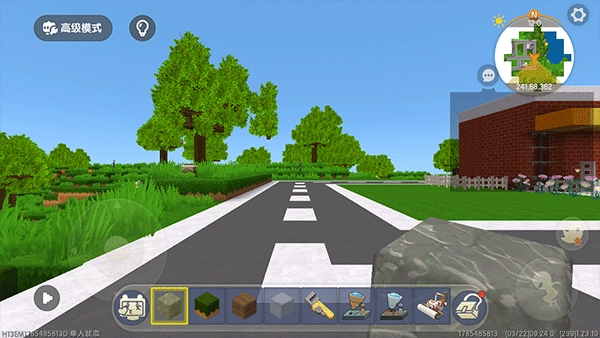
4、一个房间就创建好了,下方是格子栏,点击左上角的高级模式。
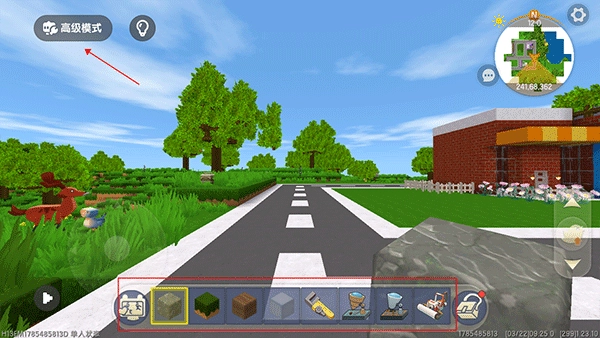
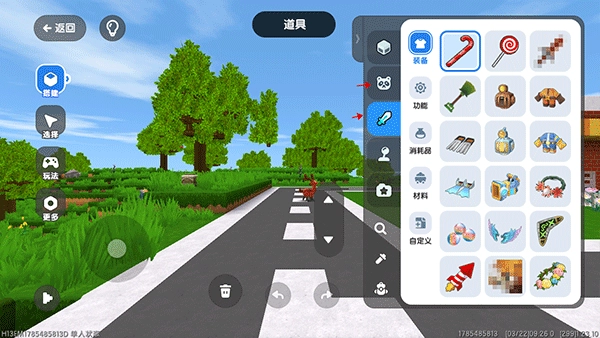
5、可以随意添加任何物品。
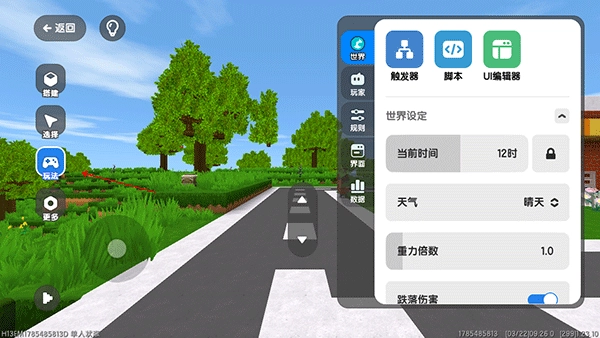
6、点击玩法,随机添加世界编辑器等。
7、创建完成后点击右上角的齿轮标志,可以选择保存等下次继续编辑,也可以选择发布作品。
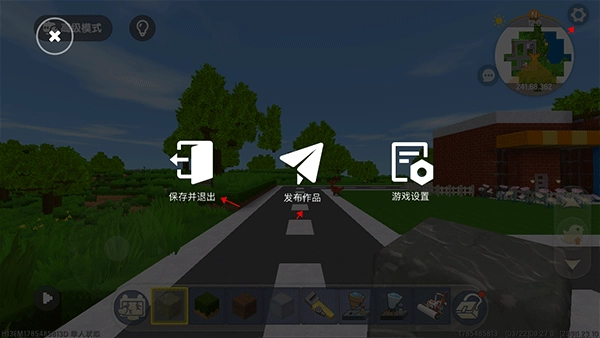
从【选择】界面进入对象列表,创建和编辑程序中的各个对象,逐步掌握触发器编程。
1、对象列表
编程中涉及的对象可分为生物、道具和功能对象三大类,而功能对象进一步细分为区域、位置与显示板,这些类型在编程过程里都具有重要作用。
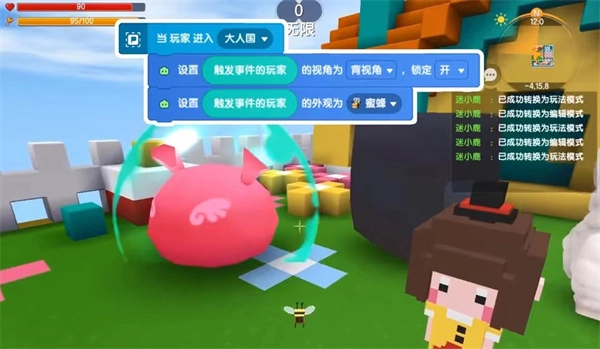
在【高级】模式下点击【选择】按钮,屏幕右侧会显示地图中的对象列表。当打开已预置玩法的模板地图时,你能看到地图内的各类区域、显示板等对象。若是新创建的地图,则需要自行创建对象,以便后续编写触发器。
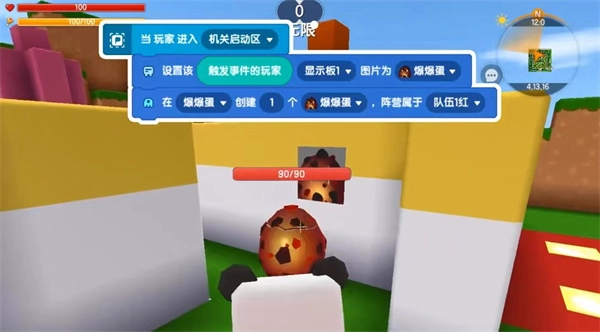
2、创建生物和道具对象
点击右上角的小加号,选择对象类型为“生物”。接着从菜单里挑选你想要的生物种类,选好之后,点击地图上的合适位置进行放置。
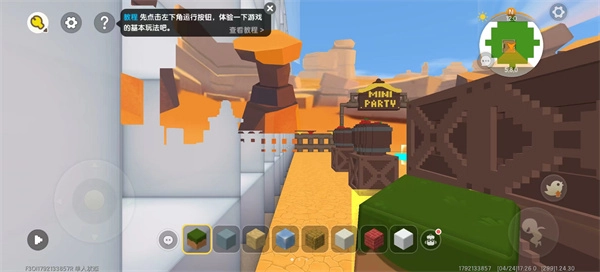
可以拖拽三色箭头和功能按钮调节生物的位置、方向、大小。还可以选中多个生物对象,同步调节。
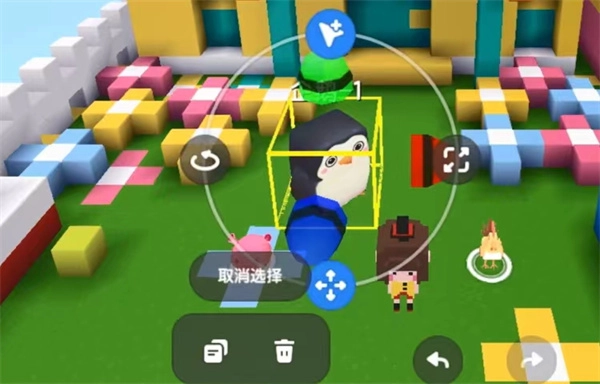
点击【属性】按钮进入对象编辑器后,就能对生物的属性进行修改。例如,把萤火虫的外观调整为鱼的样子,就能获得会飞的鱼;关闭豹子的攻击属性,就能得到温顺的豹子。需要注意的是,此时的操作是针对这类生物整体生效的,并非只对单个生物起作用。
3、道具对象
道具对象的创建方式与生物对象相似。它们会以掉落物形式在地图中悬浮出现,等着玩家来捡取。
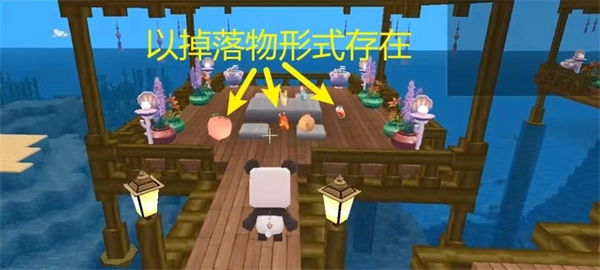
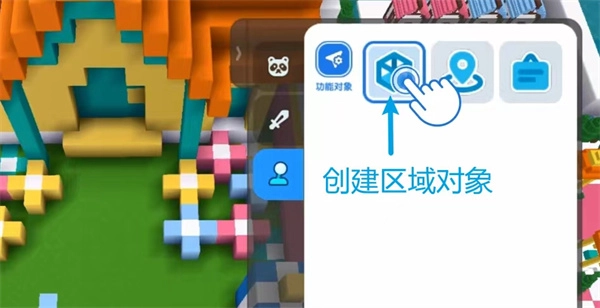
4、创建区域
点击对象列表右上角的小加号,从功能对象中选择【区域】就可以生成区域对象。
您可以拖动三色小箭头来调整区域的位置,也能拖动区域靠近我们的那一面来改变区域的大小。另外,还支持一键复制出一个尺寸相同的区域。
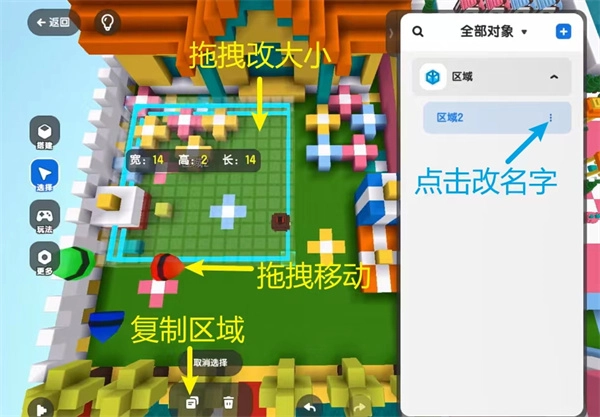
区域对象在触发器编程中经常用到,比如判断玩家或者生物进入某个区域时进行某种操作。
5、创建位置
位置与区域的区别在于位置只有1格大小,编程时使用的位置也不同。
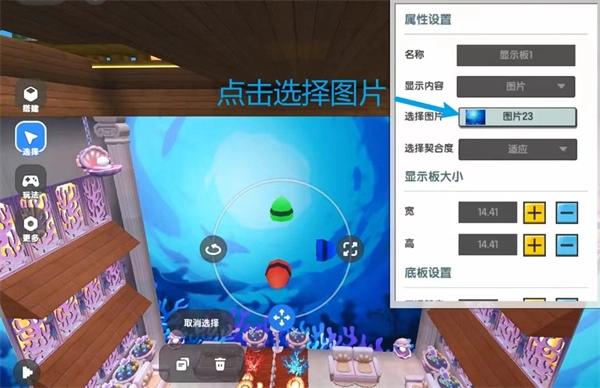
6、创建显示板
显示板在地图中有很好的装饰效果,而且可以用于编程。
1、学做地图:迷你世界热门地图的保姆级课程,让你轻松上手迷你世界高端玩法。
2、闯关挑战:精心设计的新手引导和关卡剧情,让成为有效的学习工具。
3、自由创作:同款改编或是即兴创作,尽情释放你的创造力吧。
4、作品工坊:将创意分享给迷你玩家,收获人气晋升大神,成为同学中的地图王者。
1、【随时随地开启3D创作】
拥有经典的创作模式以及全新设计的开发者模式。批量拼搭、笔刷、框选、自由视角等功能,让青少年尽情发挥创意,制作角色、建筑、、动画等各类3D数字创意作品。
2、【编程实现多种玩法】
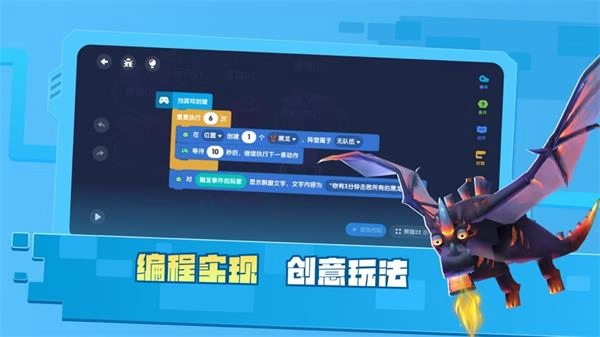
自研的逻辑编辑器——触发器2.0融合了图形化编程与迷你世界原有的触发器功能,创作者借助可视化的编辑方式,能够满足自身的创作需求,让自己构建的3D世界更具活力与趣味。
3、【孩子喜欢,家长放心的编程创作课】
迷你星工场打造的创作课程,能帮你从入门到精通,轻松学会创作技巧。课程涵盖3D场景搭建、编程逻辑、模型设计、动画制作、UI设计等数字创作板块,创作主题包含平台热门类型,像跑酷、解密、冒险、经营、益智等,让你在创作的沉浸体验中感受3D创作世界的奇妙。
4、【创意社区,自由创作,开源改编】
超过百万的孩子在迷你星工场的创意社区上传自己的作品,互相分享交流创意和创作经验。
迷你星工场是一款专为青少年设计的全新编程学习软件。在这里,用户能及时开展编程学习与实践应用,还能获取针对性的学习建议和改进方法。此外,软件提供多样化的图文学习方式,助力用户将所学知识运用到实际中,是值得选择的编程学习工具,欢迎来迷你星工场体验!
恐怖联机手游排行榜前十名




 namaiki
 正太做梦模拟器Namaiki手机版
 97视频
97视频
 视频号助手
视频号助手
 千恋万花安卓汉化
 雷电将军的俘获生活30汉化版
 密室调教2
密室调教2
 91影视
91影视
 樱花校园模拟器中文版无广告
 火箭沙盒免费版