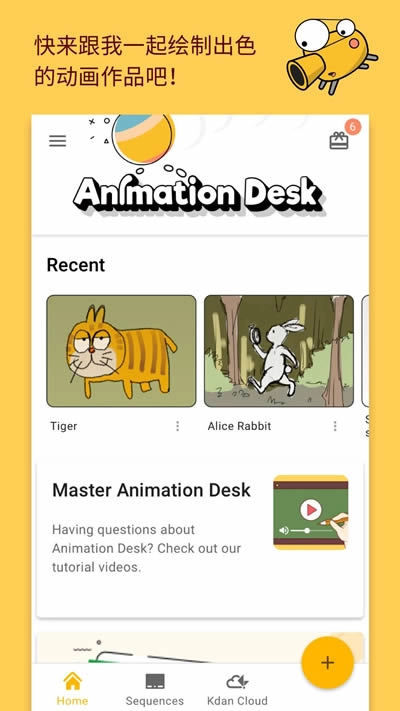
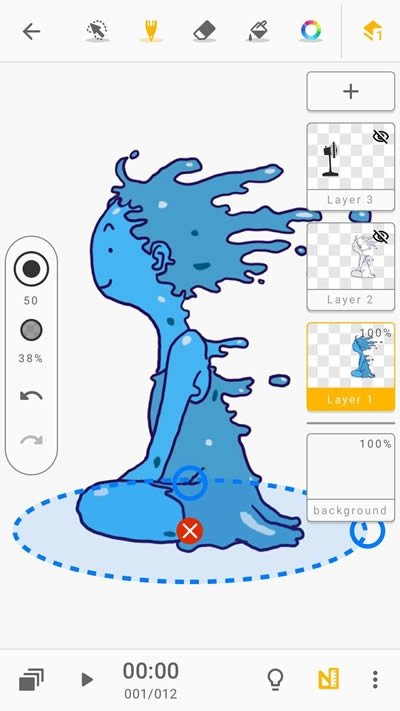
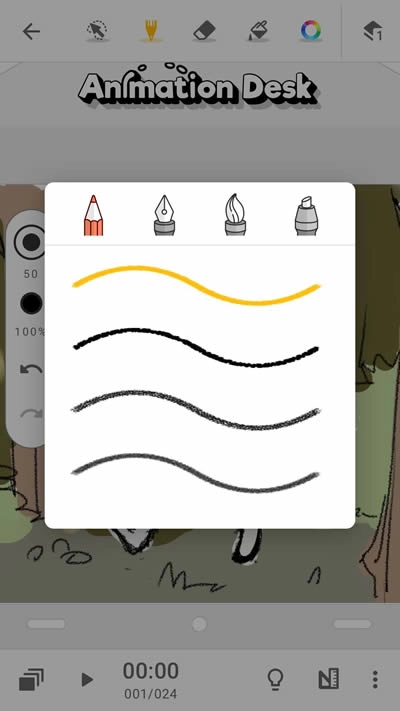
Animation Desk是一款功能实用的动画创作软件,集动画制作与卡通分镜功能于一体。你可以尽情发挥设计创意,借助软件功能轻松完成动画和GIF动图的制作。软件内还设有交流社区,方便用户分享创作心得,使用体验便捷流畅。感兴趣的用户不妨来尝试使用!
1、如何查看或隐藏图层
在编辑界面的右侧能看到图层的缩略图,点击上方的按钮,即可隐藏或显示图层。按钮上的数字表示当前所处的图层。
想了解更多图层操作请操考「如何重新命名、清除、移除图层」。

2、Animation Desk动画桌设置
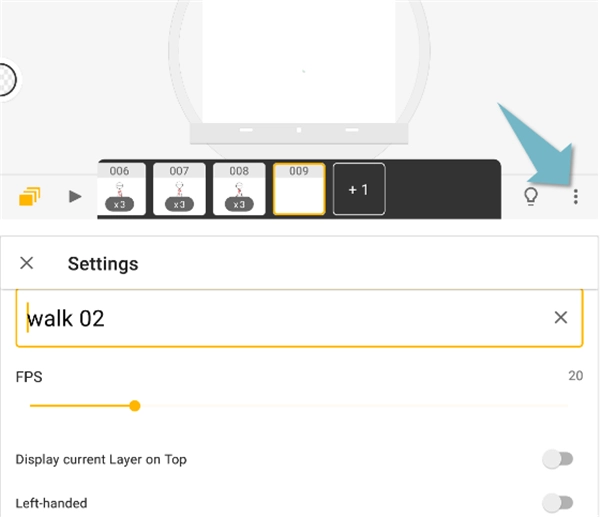
画布右下角有个「三点造型」的按钮,点击它会展开选单,在选单里选择「设定」,就能调整动画的FPS、工具列配置、洋葱皮显示方式等各项参数。
3、操作手势是什么?
操作手势(也叫快捷手势)能让用户通过不同的触控方式来完成任务。像双指缩放、双击复原这类动作都属于此列。

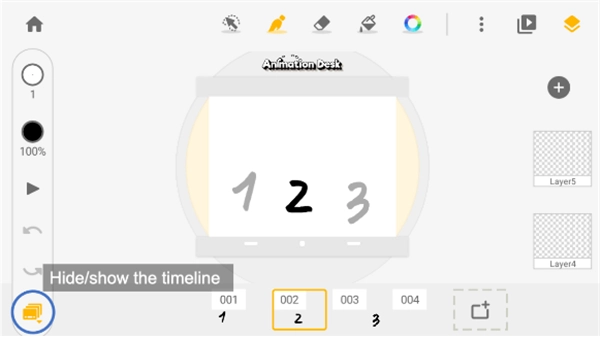
4、时间轴相关操作以及如何隐藏、显示时间轴
在时间轴里能看到所有影格,这里有更多编辑功能可供使用。只要点击时间轴上的影格缩略图,就能看到“复制、删除、重复播放影格”这些选项。时间轴默认显示在编辑界面的下方,你也可以选择把它隐藏起来。
5、侧边选单:调整笔刷大小、不透明度、重做和取消重做
点击画布边缘的圆形按钮即可打开侧边菜单。在该菜单里,你能快速调整笔刷的大小与不透明度。
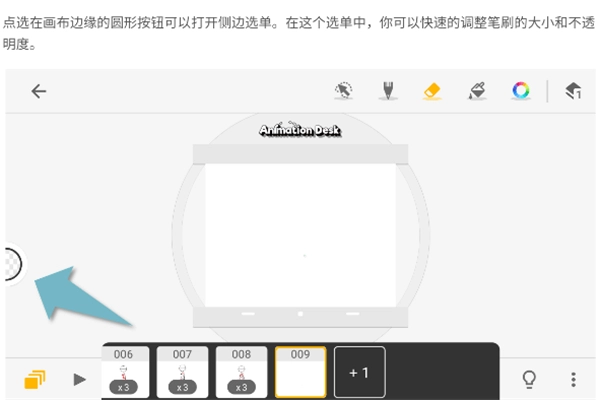
点选第一个按钮能够设定笔刷大小,点击第二个按钮可以调整笔刷的不透明度。
除了这种方法,你还可以长按笔刷大小按钮或透明度按钮,然后向上或向下滑动,就能快速调整数值。
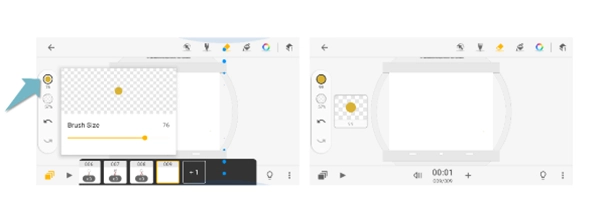
左:点击按钮调整笔刷尺寸。
右:长按「笔刷尺寸」按钮,上下滑动调整数值。
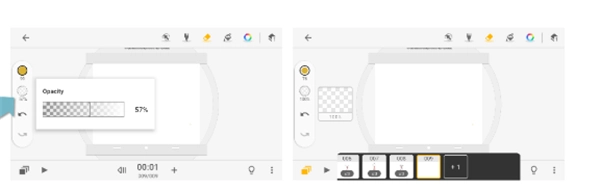
左:点击按钮调整笔刷不透明度。
右:长按「笔刷不透明度」按钮,上下滑动调整数值。
1、强大的动画制作功能,为你提供丰富的笔触和工具,提升使用效果。
2、软件的工具栏能自定义,便捷好用,能将各种功能融入其中。
3、支持动画播放,能实时的观看动画制作效果。
1、支持各种格式导出文件内容,画幅也可以进行修改,增加使用体验。
2、能在视频动画种加入音频,资源丰富十分的好用。
3、使用简单易上手,新手小白也能快速的学会,没有过多的复杂的操作。
好用的动画制作软件,所有的功能都,没有复杂的学习过程就可以上手。
v3.20.6版本
AniZone服务将于2024年5月31日终止运营,本次更新包含与之相关的界面调整。
暗黑地牢类rpg单机手游
RPG在游戏中是角色扮演的含义,意思就是玩家在游戏中扮演自己所喜欢的角色或者主角在游戏中进行活动。今天小编为大家带来关于角色扮演游戏的合集。玩家在这个游戏中可以挑选自己所喜欢的角色进行战斗,打败最终boss成功逃出地牢世界。



 namaiki
 正太做梦模拟器Namaiki手机版
 97视频
97视频
 视频号助手
视频号助手
 千恋万花安卓汉化
 雷电将军的俘获生活30汉化版
 密室调教2
密室调教2
 91影视
91影视
 樱花校园模拟器中文版无广告
 火箭沙盒免费版