Huion Sketch华为版是专门为华为设备量身定制的版本,能完美适配目前所有华为机型。作为一款功能全面的绘画软件,它提供了丰富的绘画工具,像常用的画笔、铅笔、橡皮擦等,助力用户创作出更精美的作品。无论是插画还是漫画创作,都可以用这款软件轻松完成,让用户能自由随心地进行创作选择。
另外,华为Huion Sketch绘画软件采用简洁明了的主题设计,搭配各类专业工具供用户使用,助力大家更好地创作优秀绘画作品。这里提供丰富的艺术画笔,用户可自由选择,满足不同场景的创作需求。不仅如此,软件操作十分简单,还配备了详细的操作教程,能让新手用户获得良好的使用体验,感兴趣的话快来试试吧。
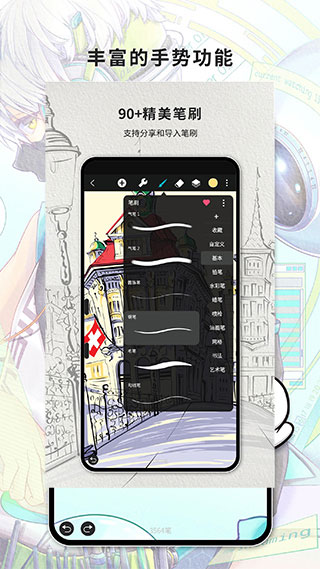
1、使用这个软件可以帮助用户打造出来一个干净的交互界面。
2、用户利用这个软件能够让自己在创作的过程中更加的专注。
3、即便是新手用户,也可以使用软件学习绘画,这样也是非常贴心的。
强调图层的重要性
今天来聊聊图层的使用技巧!选中图层后,点击右上角的加号就能新建图层,点击该图层会弹出可进行的修改选项。分图层操作真的超级关键!!!必须贯穿整个绘画过程始终!宝子们这里一定要重点记下来,而且别嫌麻烦,每个图层最好都改个能让自己看懂的名字。不然图层混在一起,后续想局部修改的时候真的会让人头大到崩溃!!!
先点开图层列表,前面的小眼睛是显示/隐藏这一图层,后面的小锁是锁定/解锁该图层。
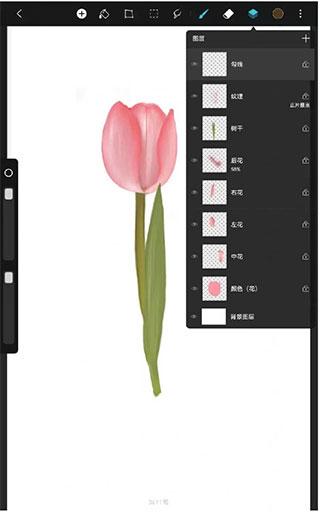
重命名图层:点一下图层名这里就好啦
复制图层:会将这一个图层完整的复制一遍成为一个新的图层
合并:将这一图层和下一图层进行合并,这两个图层变成一个图层
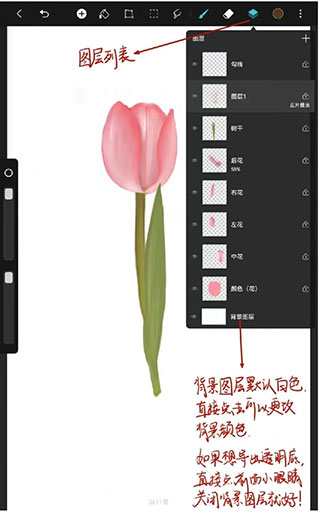
全部合并:将所有图层整合为一个单独的图层(务必谨慎使用,否则后续很难进行局部调整——比如勾线部分需要修改时,一擦就会连上色部分也一起擦掉,那可真是让人崩溃!)
清空图层与删除图层的不同之处在于:清空图层后,图层本身依然保留,只是图层上的所有绘画内容都被清除了,就好比把画纸擦得干干净净;而删除图层则是直接将整个图层移除,连图层本身都不存在了,这就像把画纸彻底撕掉一样。
锁定图层:在解锁之前,无法对该图层执行任何操作,既不能在上面绘制内容,也不能擦除图层上已有的元素。(图层右侧的小锁图标也具备相同的锁定功能)
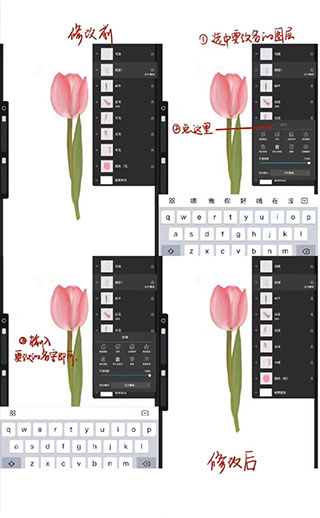
阿尔法锁定堪称上色利器!它的作用是限定你只能在当前图层已有的画面区域内进行修改和操作,同时也支持对整个图层进行移动。不过要是锁定了图层,那就完全无法进行任何操作了,而且一旦锁定后就不能再进行二次修改。
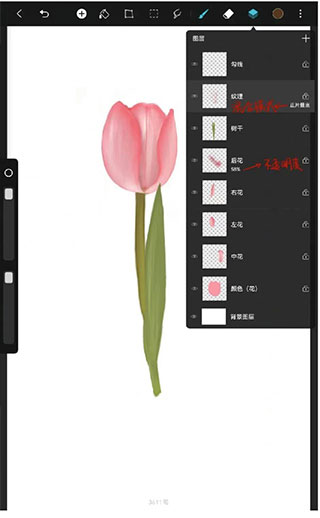
剪辑蒙版的操作方法是:先在已有图层之上新建一个图层,然后运用剪切蒙版功能,此时只能显示出蒙版形状所覆盖的区域。并且后续还能对其进行二次修改,不会对原始图层造成任何损害。
混合模式:一些图层叠加的效果,这个依据画面需要选择,大家可以玩一下!
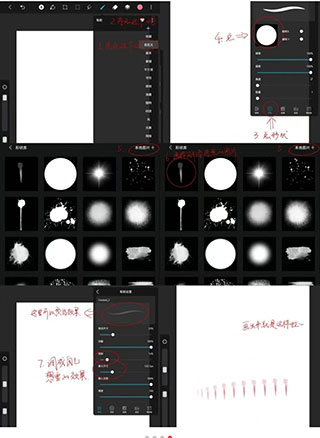
(3) 认识笔刷
笔刷就是我们的画笔啦,模拟各种笔书写出来的效果
更新以后笔刷种类更加丰富了,像植物、材质这两个笔刷组原本其实是没有的,相信软件方也会带来更多惊喜的!!!
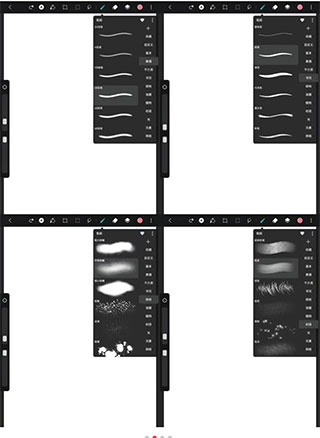
我常用的笔刷像是铅笔(2-6B都还蛮常用)起形、钢笔勾形、喷枪上色
大家都可以自己动手试试,我没调整什么参数,感觉效果还不错。你们也可以尝试不同参数,看看会有什么变化,每个笔刷都能进行调整。
值得一提的是新建笔刷,可以把自己常用的形状设置成笔刷
(4) 橡皮擦
橡皮擦没什么好说的,就是左侧调节大小和透明度的对于橡皮擦同样适用!上色的时候可以结合透明度使过渡更加自然
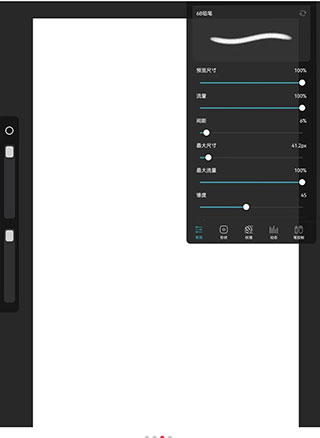
1、在这里的很多笔刷都可以直接自定义参数,也可以自己上千种画笔搭配使用。
2、还可以在这里随意的设置专属于自己的笔刷风格,也能打造独一无二的自定义画笔。
3、你可以在这里任意的绘画出你想象出来的任何东西,并不断发挥自己的创意哦!
4、还可以根据自己的使用习惯在指绘或者是板绘上进行随意的切换哦!
1、专为那些喜欢画画的用户打造的,让你能够随时随地的进行绘画创作。
2、软件在使用的过程中非常的安全,可以放心的在这里进行创作。
3、为用户提供更多专业的绘画工具,用户可以使用。
4、用户不仅能够在这里进行彩色绘画,也可以进行素描。




 namaiki
 正太做梦模拟器Namaiki手机版
 97视频
97视频
 千恋万花安卓汉化
 雷电将军的俘获生活30汉化版
 密室调教2
密室调教2
 91影视
91影视
 樱花校园模拟器中文版无广告
 火箭沙盒免费版
 与你安卓版
与你安卓版