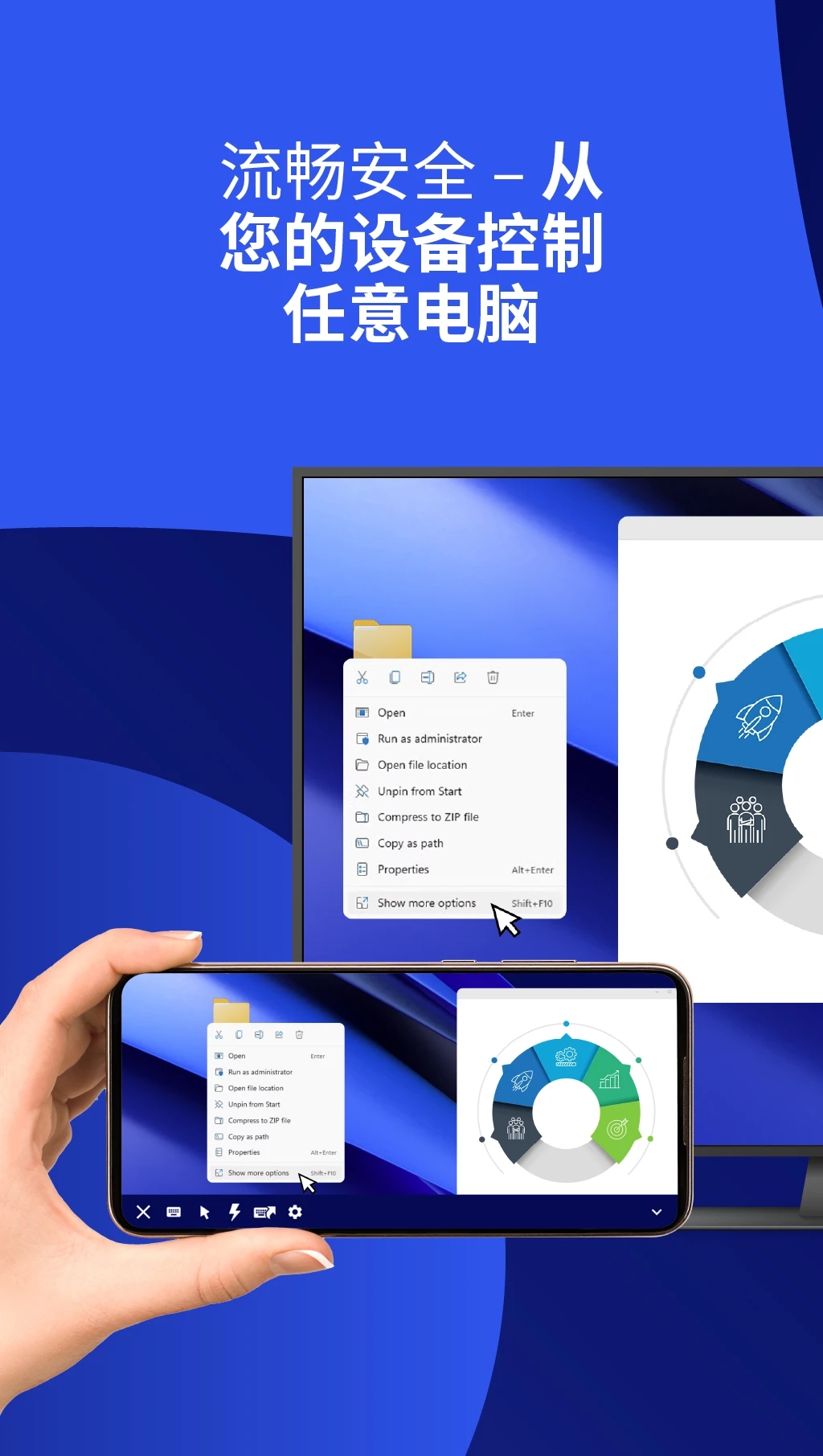
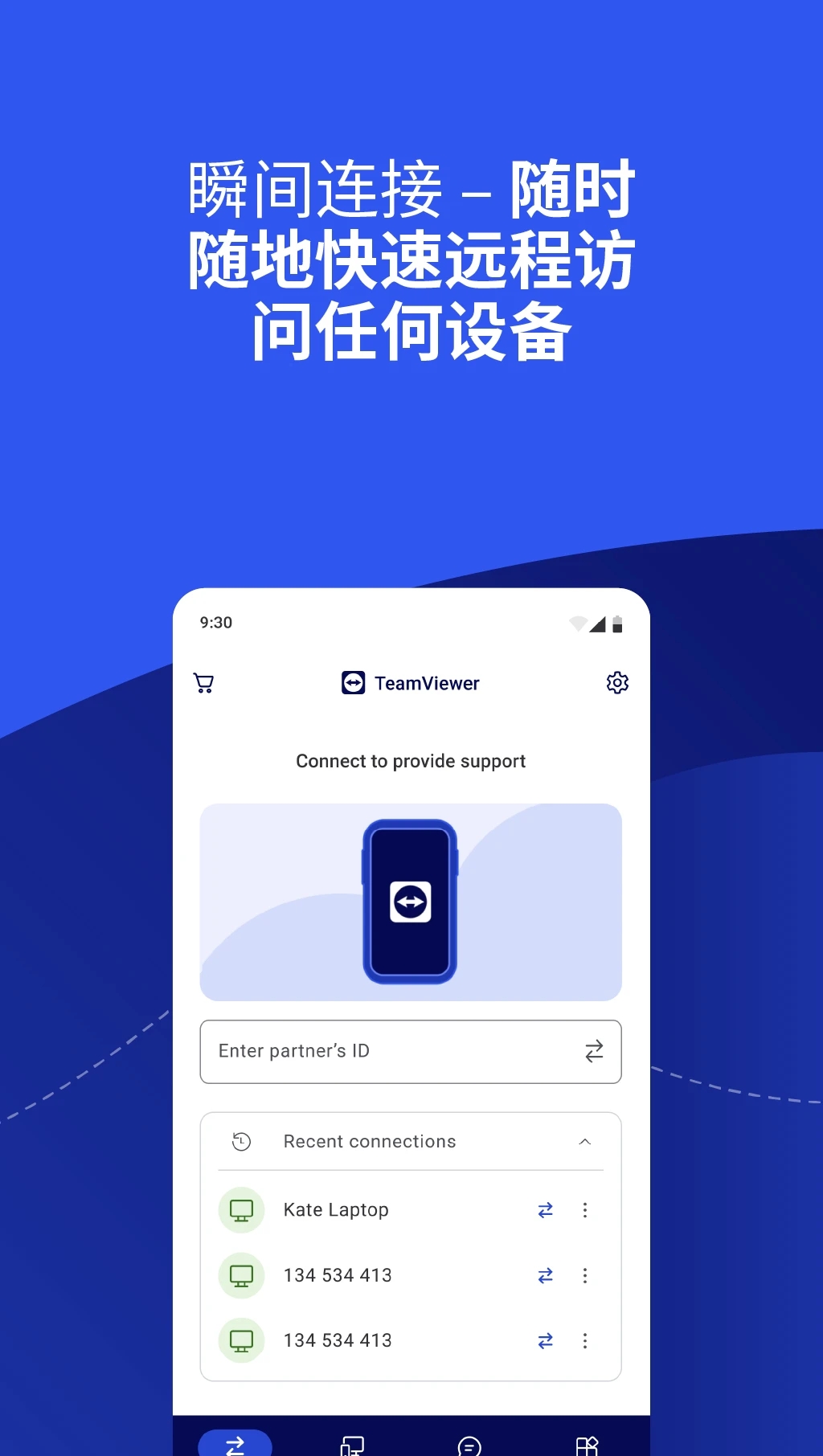

TeamViewer是一款为移动设备量身打造的远程桌面控制应用,功能强大且安全可靠,用户借助智能设备就能不受地点限制地无缝访问和操控Windows、Mac或Linux电脑。只需输入ID和密码,就能建立高速稳定的远程连接,操作响应迅速,使用体验流畅。该软件支持多显示器切换、双向文件传输以及实时音视频通话,并且针对触屏设备优化了手势控制——轻点、拖拽、缩放等操作直观自然,大幅提高了移动端的操控效率。
1、【多平台互联】
支持跨平台连接,能在各类操作系统与设备之间完成远程控制、文件传输以及实时通信。
2、【广泛兼容】
能在和最陈旧的操作系统上运行,无需配置即可自动工作于防火墙后台。
3、【高效传输】
支持高达200MB/s的文件传输速度,并提供会话录制和白板等协作工具。
4、【集成管理】
提供计算机和联系人管理、自动搜索附近设备及集成服务台等功能。

1、性能优化
通过低带宽优化和服务器架构的改进,确保全球网络连接的稳定性,同时适配操作系统技术。
2、安全可靠
采用端对端加密与双重验证,提供可信任设备管理,符合高级别安全制造标准。
3、生产力增强
拥有增强现实支持、一键脚本执行和自定义设备分组功能,重新定义远程工作效率。

1、提供三十余种语言版本,支持个人用途试用,无需提交个人信息即可开启使用,有效降低了使用门槛。
2、整合了聊天、高保真网络电话(VoIP)及远程音视频等沟通工具,可应用于现场支持、服务器管理等各类场景。
3、借助直观界面与智能连接配置,保障操作简便易用,同时为大规模部署提供策略管理支撑。

1、打开电脑端TeamViewer,查看并记住ID号和密码,
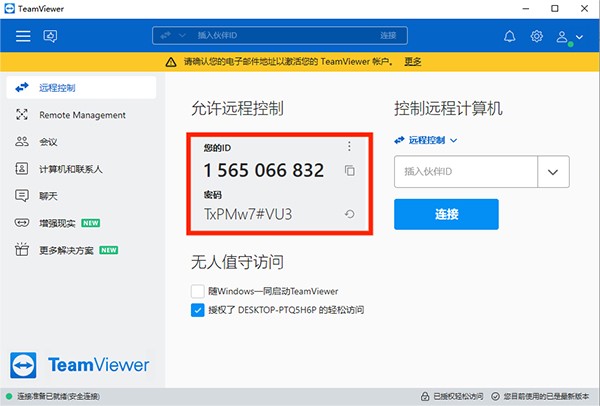
2、打开上的TeamViewer ,

3、在伙伴ID栏目,输入电脑端的ID号,然后选择“远程控制”选项,

4、在“请输入您的伙伴密码”输入框中,填写电脑端的密码,然后点击右下角的“确定”按钮。
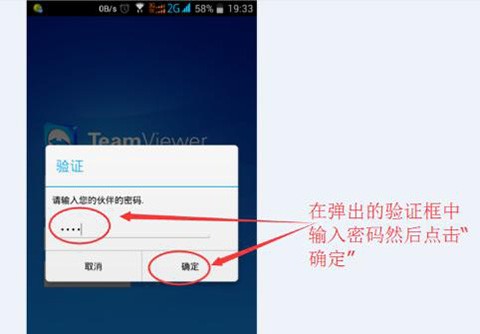
5、成功连接电脑并显示桌面界面,滑动屏幕即可开始控制电脑了。

TeamViewer依托军工级加密技术、跨平台兼容特性以及持续优化的交互体验,已然成为全球用户信赖的远程协作典范。新版本界面更为简洁,连接速度更快,稳定性大幅增强,切实达成“掌上掌控全盘工作”的目标。对于追求高效、安全远程访问的个人及专业用户来说,它无疑是移动时代必不可少的生产力工具。
5000款单机游戏合集





 namaiki
 正太做梦模拟器Namaiki手机版
 97视频
97视频
 视频号助手
视频号助手
 千恋万花安卓汉化
 雷电将军的俘获生活30汉化版
 密室调教2
密室调教2
 91影视
91影视
 樱花校园模拟器中文版无广告
 火箭沙盒免费版