Google远程桌面是谷歌推出的一款远程控制软件,支持用户通过多种设备远程操控计算机,助力实现远程办公等功能。该软件界面简洁直观,操作步骤简单易懂,无论是新手还是有经验的用户都能轻松上手,适用于个人与企业用户在不同设备间进行远程访问和操作,大家可别错过这款实用工具!
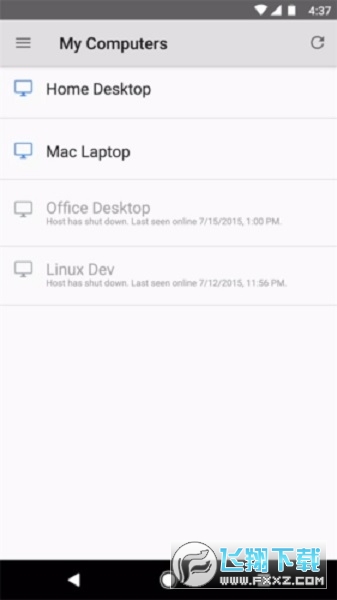
Google远程桌面是一款功能十分强大且易用的远程控制工具,它支持您在任何地点、任何设备上,安全地访问并控制自己的电脑。不管是希望在家远程办公,还是需要在出行途中调取电脑里的文件,Google远程桌面都可以满足您的需求。
1、您可以通过、平板电脑或其他电脑,远程连接到您的桌面电脑,就像坐在电脑前一样操作。
2、支持在远程电脑和本地设备之间传输文件。
3、可以远程连接到打印机,进行打印操作。
4、支持Windows、Mac、Linux、Android和iOS等多个平台。
5、Google提供了多重安全保护措施,确保您的数据安全。
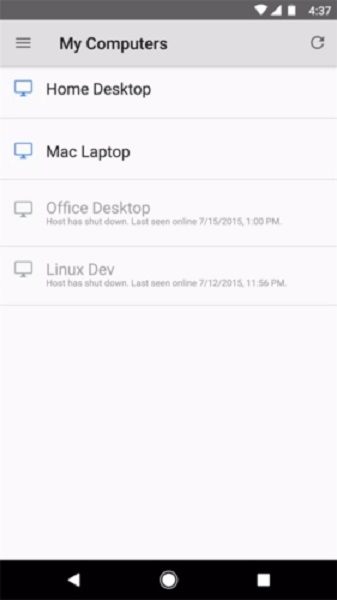
远程访问功能支持用户在Android设备上启动Chrome远程桌面应用,只需点按任意一台处于联网状态的计算机,就能建立连接。连接成功后,用户可直接操作电脑端的各类软件,以此达成远程办公或访问个人文件的需求。
双向控制:Chrome远程桌面既可以通过移动设备操控电脑,也能借助电脑控制移动设备,让不同设备间的操作切换更为顺畅。
多点触控体验:该软件兼容Windows手势与RemoteFX技术,可提供丰富的多点触控功能,使远程操作过程更显流畅自然。
文件传输与共享功能支持用户在远程连接场景下,实现文件传输、远程文件编辑以及粘贴拷贝等操作,助力提升工作效率。
邀请协助:用户可以邀请同事或朋友通过一次性代码远程协助解决电脑问题。
安全连接方面,Chrome远程桌面在每次尝试远程访问设备时,都要求输入一个独一无二的PIN码,以此保障连接的安全。用户也能够针对每一台独立的设备设置或修改PIN码。
访问由管理员发布的托管资源。通过远程桌面网关连接。
丰富的多点触摸体验,支持Windows手势。
安全连接到您的数据和应用程序。
从连接中心简单管理您的连接和用户帐户。
音频和视频流。
重定向剪贴板和本地存储。
1、直接的打开软件,进去之后链接好你的wifi;
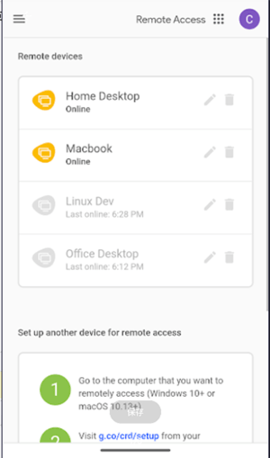
2、输入你自己连接电脑的密码;
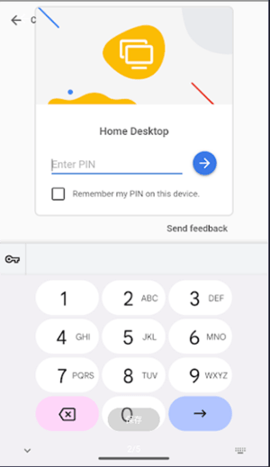
3、显示连接成功就可以正常的使用;
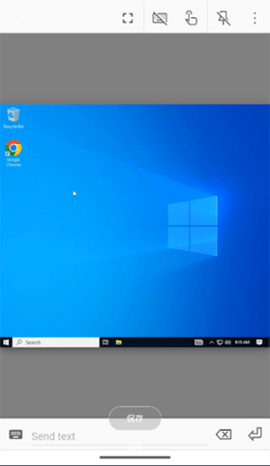
4、在上面也是可以直接的对电脑进行各种操作!

软件评测
在工作忙碌或周末时分,远程办公已成为必不可少的需求。我发现谷歌远程桌面软件的汉化版本,能够提供高效的解决办法。这款由Google Inc开发的Chrome远程桌面,让您可以通过Android设备安全地访问自己的计算机。借助Chrome远程桌面,简单完成连接后,我便能轻松享受到远程操控电脑的便捷。不管什么时候,只要打开应用,连接上远程桌面网关,就能在设备上操作电脑里的软件,解决了无法及时回家处理事务的难题。
该软件具备重定向剪贴板、本地存储的功能,同时能安全连接数据与应用程序。它所提供的丰富多点触摸体验、流畅的音视频流以及对Windows手势的支持,让我享受到高效的远程操控感受。谷歌远程桌面软件借助连接中心可轻松管理各类连接与用户账户,还能访问管理员发布的托管资源,堪称电脑与移动设备协同的理想之选。总的来说,这款软件是远程办公的实用帮手。
5000款单机游戏合集



 namaiki
 正太做梦模拟器Namaiki手机版
 97视频
97视频
 视频号助手
视频号助手
 千恋万花安卓汉化
 雷电将军的俘获生活30汉化版
 密室调教2
密室调教2
 91影视
91影视
 樱花校园模拟器中文版无广告
 火箭沙盒免费版