
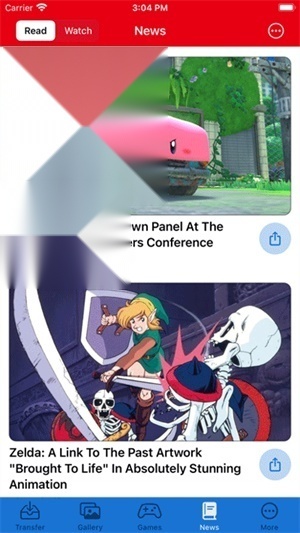
这里为大家带来switchbuddy,这是一款操作简单且实用性强的系统工具软件,能助力用户解决问题,为生活与学习增添便利,真心推荐!switchbuddy就像一个好用的“百宝箱”,各类内容可供挑选,海量资源实时更新,欢迎前来选择;新闻资讯可第一时间获取,点击相应版块就能查看内容,丰富的软件功能千万别错过,还支持语言切换,快来体验吧!
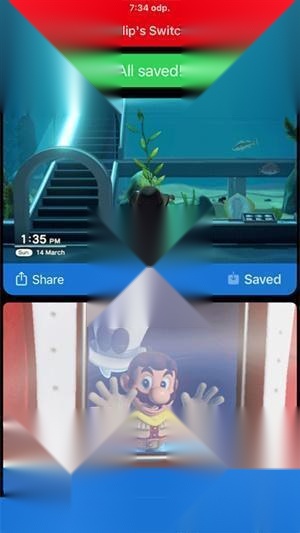
switchbuddy是一款能帮你及时了解switch动态的助手。当下的热门内容、各类资讯新闻,都会实时推送给你;点击“更多”,选择“change theme”还能更换软件的主题背景。这里还有一种全新的分享方式,用户只需打开软件里的扫一扫功能,扫描Switch上的二维码就能完成绑定,快来体验吧!

在NS里,也可以通过USB连线的方式把截屏和录制内容导出到电脑。要是你有大量的截屏与录制管理需求,这种方法再合适不过了。
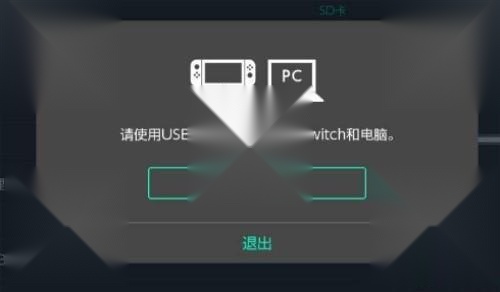
首先,需在NS上开启USB分享功能。操作步骤如下:进入NS的系统设置,依次选择「数据管理」「管理截图与视频」,接着点击「通过USB连接复制到电脑中」,此时NS将启动MTP服务,以便电脑进行访问。
如果你使用的是 Windows 电脑,只需用 USB 连接线将设备与电脑相连,接着在资源管理器(也就是「我的电脑」或「计算机」)中找到名为「Nintendo Switch」的便携式设备,打开后进入「Album」文件夹,就能按照不同分类查看或复制里面的截屏和录制内容了。
因为 macOS 系统无法直接读取 MTP 设备,所以 Mac 用户得借助第三方工具来完成这一操作。根据 Stack Overflow(SO)的实际测试,Google 推出的《Android 文件传输》(Android File Transfer)能够读取 NS 的截屏和录制内容。
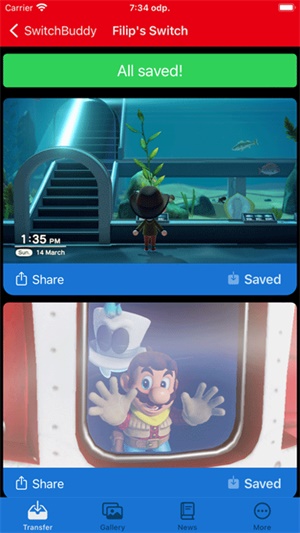
1、若想把Switch上的照片或截图传送出去,可先打开Switch,进入相册,选中要发送的照片,选择发送到智能设备,然后打开SwitchBuddy扫描对应的二维码即可。

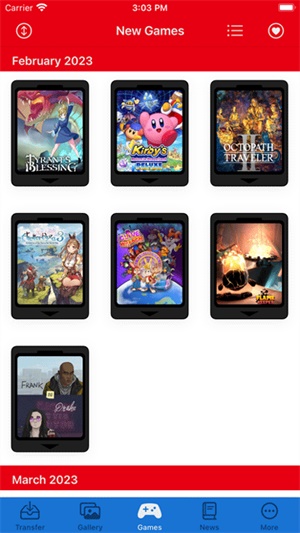
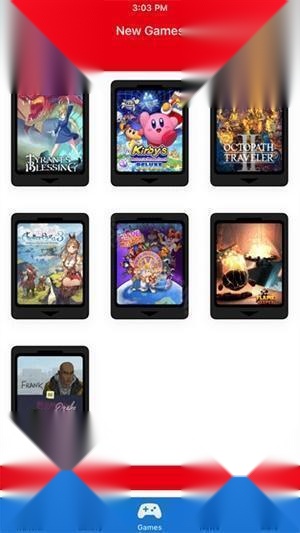
2、点击底部,可以看到当前的热门。
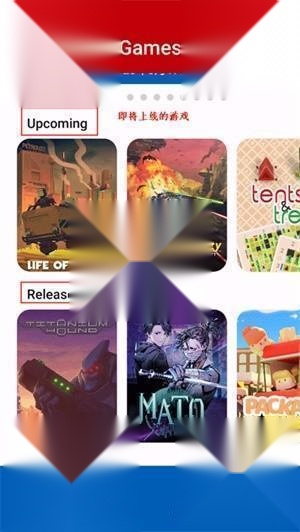
3、软件里有当前的资讯新闻。
4、点击更多,选择change theme 可以更换软件主题背景。
1、软件里还有当前的资讯新闻
2、点击更多,选择change theme 可以更换软件主题背景
3、点击底部可以看到当前的热门
4、若想把Switch上的照片或截图传送出去,可先打开Switch,进入相册,选中要发送的照片或截图,选择发送到智能设备,接着打开SwitchBuddy扫描对应的二维码即可。
1、借助主题与替代图标,让应用程序更具个人风格。这里提供了受马里奥、喷射战士、动物穿越及Switch OLED启发的主题供你挑选。
2、加载的屏幕截图也可以使用iOS共享表快速共享。因此,您可以快速将它们发送给您的朋友、其他云应用等。
3、将屏幕截图(和视频)从NintendoSwitch控制台传输到移动设备的更简单方法。
4、将应用程序连接到Switch后,它会加载预先选择的屏幕截图(或视频),并允许您一键保存所有内容。
便捷系统工具软件合集
实用的系统工具推荐
话语这里是便捷系统工具软件的合集专区,为你精心聚合各类便捷系统工具软件。无论是日常办公所需,还是系统优化、文件管理等方面,都能在此找到合适的软件。合集涵盖了不同功能、不同版本的系统工具软件,满足你多样化的使用需求。无论你是电脑新手,希望快速找到实用工具提升效率,还是资深用户,想要探索更多新颖、便捷的系统工具,这个合集都能为你提供丰富选择。一键下载,即可开启便捷的系统工具使用之旅,让你的设备操作更加轻松、高效,快来这里挑选适合你的便捷系统工具软件吧。





 namaiki
 正太做梦模拟器Namaiki手机版
 97视频
97视频
 视频号助手
视频号助手
 千恋万花安卓汉化
 雷电将军的俘获生活30汉化版
 密室调教2
密室调教2
 91影视
91影视
 樱花校园模拟器中文版无广告
 火箭沙盒免费版