

AZScreenRecorder录屏是一款非常实用的录屏工具,无需root权限就能使用,支持无限时长录制,操作简便,录制时可随时暂停,能满足不同用户的个性化录屏需求。你还可以自定义分辨率、比特率、帧率等参数,确保录制出满意的视频,此外它还具备显示文字和Logo、将视频保存到SD卡、设置延时和慢镜头等功能,是一款简单易用、小巧简洁且兼容性强的录屏软件。
1、首次使用时需要进行权限设置,设置完成之后,软件会有简单的导航介绍。让我们简单了解一些软件的使用方法。

2、我们打开AZ屏幕录制,在下拉通知栏中可以看到软件的操作界面。

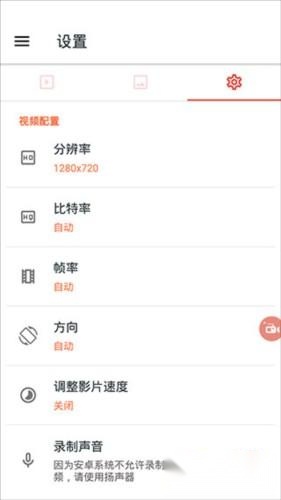
3、点击设置,在编码器选项中,有“默认”和“高级”两种编码模式可供选择。其中高级编码即H.264编码,采用该模式录制的视频清晰度更高,也更适合进行后期编辑工作。
另外这里还可以设置录制视频的分辨率,最高 60 帧的视频帧率、12mbps 比特率,以及方向速度等参数,支持录制声音。
4、返回桌面后,下拉任务栏并点击“录制一段视频”功能,将系统录制的视频与az屏幕录制软件的录制结果进行对比。可以明显发现,az屏幕录制软件的视频画质更清晰,即便是快速移动或闪烁的画面,也没有出现画质损失,并且视频无水印。尽管其文件体积略大,但仍处于可接受的范围之内。
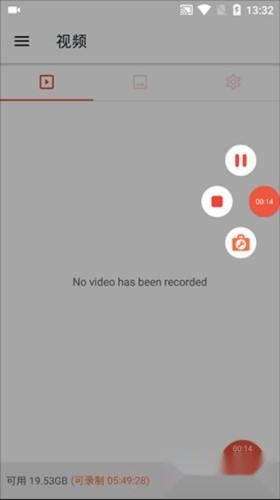
5、这个方法的使用其实很简单,和自带的使用方式差不多,但功能要强大不少。视频录制完成后,还能对视频里一些多余的画面进行剪辑。

1、魔术按钮:一个控制录制的按钮,不会在屏幕上显示任何内容。因此,您的视频观看者将专注于应用,或任何您想要截屏的内容。
2、叠加前置摄像头功能:您能够在一个小型叠加窗口中记录自己的面部表情与情绪状态,该窗口可在屏幕上随意拖动至任意位置,并且能根据需求自定义调整其大小和不透明度。
3、倒计时器:录音前你有准备的东西吗?不要担心,倒数计时器将等到您准备好开始并在您想要的时刻拍摄。
4、画在屏幕上:这个独特的功能在制作教程时非常庞大。您可以直接在屏幕上强调,绘制符号或用任何所选颜色标记某些内容。
5、修剪视频:截屏视频可能很长,包含不必要的信息,你可以修剪你不想让你的视频更令人印象深刻的部分。
1、该软件具备全高清录制功能,用户可自行设置分辨率、帧率、比特率等参数。参数设置得越高,录制效果通常会更出色,但相应地,生成的视频文件体积也会越大。此外,软件还提供了多种结束录制的操作方式。
值得一提的是,AZ Screen Recorder支持在录制过程中随时暂停或恢复录制。如果是做解说内容,还能在屏幕上显示摄像头画面。录制完成的视频也可以进行修饰编辑,比如裁剪视频、截取片段、转换成GIF等。
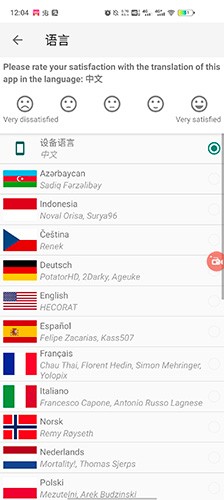
3、AZ Screen Recorder这款录屏工具原生,也不会在录制内容上添加任何水印,使用体验相当不错。首次打开软件时,若界面显示为英文,大家可以点击设置界面左上角的菜单栏,找到language选项并切换成中文就可以了。
4、在AZ的录制过程当中,可以随意暂停,还可以在屏幕上增加摄像头画面,视频录制完成后,还可以进行如裁剪,截取,转GIF多种操作。
AZScreenRecorder录屏是一款出色的屏幕录像与视频编辑工具,具备十分优质的录屏功能,同时拥有丰富的视频教学练习及剪辑处理能力,是当前智能设备上的一款录屏软件。该软件功能极为丰富,支持全高清录制,还能在录制过程中实现暂停与恢复操作,例如录制解说视频时,用户可在屏幕上调出摄像头画面。对于录制完成的视频,它也是你进行录屏的理想选择。
5000款单机游戏合集





 namaiki
 正太做梦模拟器Namaiki手机版
 97视频
97视频
 视频号助手
视频号助手
 千恋万花安卓汉化
 雷电将军的俘获生活30汉化版
 密室调教2
密室调教2
 91影视
91影视
 樱花校园模拟器中文版无广告
 火箭沙盒免费版