用户可通过这款软件设置键盘系统,软件内提供多种实用工具助力提升使用体验,还能借助虚拟键盘进行操作。键盘v6.1.2版本包含各类键盘模拟器,用户可挑选心仪的模拟器开启体验。感兴趣的用户不妨来尝试一下这款键盘软件。
1、启动软件后,点击“步骤1”选项,在弹出的键盘设置页面里找到“键盘”这一项,勾选其后方的复选框,随后返回上一级界面。
2、长按“步骤2”区域,会弹出输入法选择窗口,进入后选择“键盘”选项。这一步的作用是将输入法切换为按键模式。
3、点击“步骤3”,测试前两步的设置是否正确——观察是否有虚拟手柄出现,若出现则说明设置成功,反之需检查前两步操作是否有误以及ROOT权限是否存在问题。
4、点击"步骤4"进行进一步的设置:
a、在界面最下方找到“Touchscreen Mode”选项并勾选。该选项的作用是开启物理按键到虚拟按键的映射功能,下方的小字提示需重启软件,重启后可继续后续操作。
b、找到“布局编辑”并点击进入,在“布局编辑模式”和“启用自定义布局”这两个选项后面打上勾。开启这些选项后,就可以自行调整需要映射的虚拟手柄的位置了。
c、找到"热键",在后面打钩。这个选项是使用音量增大键作为调出虚拟键盘的快捷键。
d、找到"使用蓝牙外接"、"速度加速",在后面打钩。
e、找到“启动硬键”选项并勾选。此选项用于开启物理按键到虚拟按键的映射功能,勾选后下方的“硬件映射”会变为可点击状态,点击进入即可设置物理按键到虚拟按键的自定义映射。具体操作示例:点击“映射1”,接着按下手柄的上键,在弹出的下拉列表中选择需要映射的“D-pad Up”,设置完成后“映射1”下方会显示“D-pad Up=> D-pad Up”。之后点击“映射2”可继续设置下一个映射,总共支持10个映射设置。
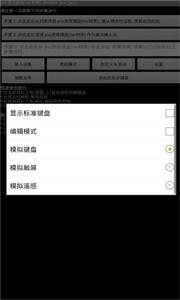
1、触摸屏;
2、加速度传感器;
3、鼠标(需要根);
4、os兼容usb键盘/控制器;
5、各种设备手柄。
6、bluezime兼容的蓝牙键盘/控制器;
7、姜饼xperia播放触摸板(需要根);
8、操作系统兼容的蓝牙键盘/控制器(例如键盘/控制器连接到os 4、2的hid设备);
7、从第三方工具仿真虚拟控制器(如莫高通用驱动程序的系统模式,sixaxis旁路ime模式)。
这是一款专为玩家设计的虚拟键盘软件,能够为PC端游戏移植映射出虚拟键盘。像罪恶都市、红色警戒、地球帝国、帝国时代等游戏,都可以通过这款虚拟键盘来完成电脑端的操作。它的目的就是让用户在移动设备上也能体验到流畅的游戏操作感受。
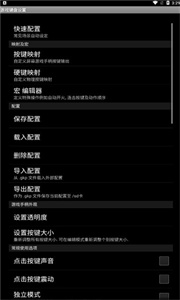
1、创建宏来执行autofire,组合键,动作顺序和文字输入,一键击;
2、保存键/按钮映射配置文件;
3、QWERTY全键盘;
4、模拟虚拟鼠标(需要root );
1、一应俱全的设置功能,还可以编辑一个宏编辑器,让大家设置的时候更加清晰简单;
2、加载配置文件,将保存的配置文件和自定义一下,更清晰导入设置和当前的配置;
3、通过触摸屏以及键盘模式等调整控制方式,可以用鼠标键盘或者远程等控制方式
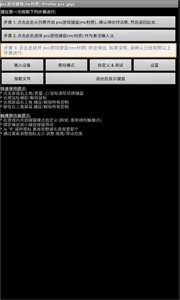
1、支持模拟触摸屏操作,即便在无触摸屏的设备(如Android TV Box)上也能运行(需root权限)
2、模拟真实的模拟操纵杆(需要 root和操作系统操纵杆支持)
3、模拟虚拟鼠标(需要 root)
网易手游排行榜前十名





 namaiki
 正太做梦模拟器Namaiki手机版
 97视频
97视频
 千恋万花安卓汉化
 雷电将军的俘获生活30汉化版
 密室调教2
密室调教2
 91影视
91影视
 樱花校园模拟器中文版无广告
 火箭沙盒免费版
 与你安卓版
与你安卓版