link2sd是一款适用于android平台的应用移动工具,它能把软件转移到sd卡,功能与s2sd脚本相近——用过s2sd的用户都清楚,它可连接SD卡的第二分区。除了将应用移至sd卡,link2sd还支持应用卸载、冻结、转为系统应用、清除数据及缓存等操作。当设备因内存不足需要挂载内存时,用它转移数据十分便捷高效。
Link2SD软件可在Android 1.6至4.4平台上稳定运行,它能帮助Android用户将应用程序转移到SD卡中,不过需要root权限的支持。其原理是通过Link2SD将SD卡的ext2分区挂载为/data/sdext2,让Android系统在开机时自动挂载该分区,从而实现应用移动功能。对于经常下载各类应用的用户而言,这款软件实用性很强,有需要的朋友可以尝试使用。
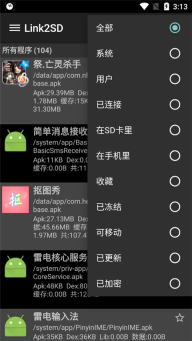
- 创建和删除你选择的应用程序为APK,DEX和lib文件链接
- 自动链接新的应用程序(可选)
- 无论用户的应用程序本身是否支持移至SD卡,都能将其移动到SD卡(这一功能也被称为“力移”,适用于Android 2.2及更高版本)
- 显示支持借助s2sd功能将应用程序移动至SD卡或本地存储的应用(适用于Android 2.2及更高版本)
- 对默认应用程序的存储位置进行设置,可选择自动、内部存储或外部存储(适用于Android 2.2及更高版本)
- 批量关联、解除关联、重新、卸载,“SD”“移动电话”功能(多选模式)
- 卸载系统应用程序(去除臃肿软件)
- 冻结和取消冻结系统和用户应用程序
- 转换到用户应用程序的系统应用程序
- 转换的用户应用程序到系统的应用程序
- “更新”系统应用程序集成到系统(ROM)
- 清除数据和缓存的应用程序
- 在一次清除所有的应用程序缓存(点击缓存清除,而根)
- 列出的应用程序,显示详细的尺寸信息和链接状态
- 排序和过滤器的应用
- 按名称搜索应用程序
- 显示可用空间信息的内部存储,SD卡和SD卡的第二个分区
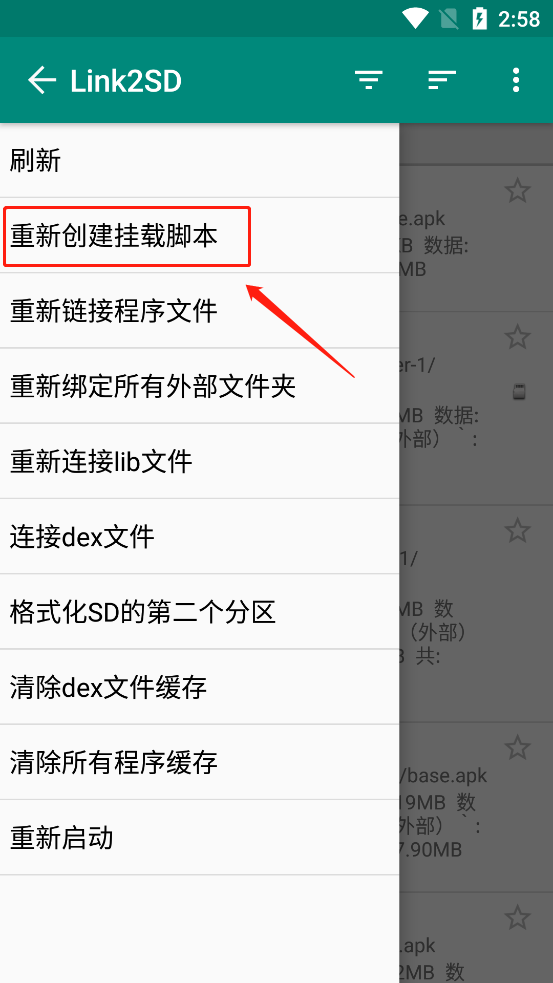
1、挂载界面会自己弹出,如果挂载错了,可以手动重新挂载:
(重新创建挂载脚本)
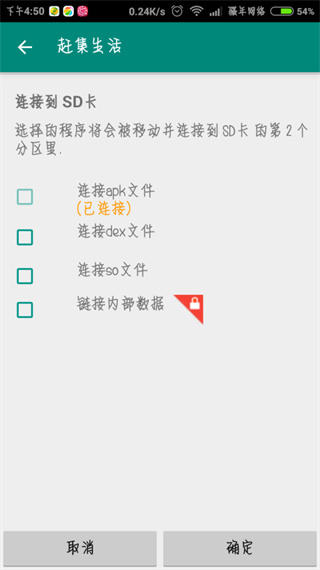
2、挂载操作完成后会提示需要重启,不过这张图片展示的是已经连接过的状态,大家不用在意,只需勾选第一个选项的复选框,然后点击确定按钮即可。
3、最后大家看看一下吧。
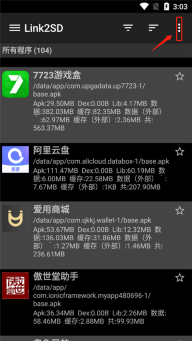
1、打开link2sd之后点击页面右上角的三个点。
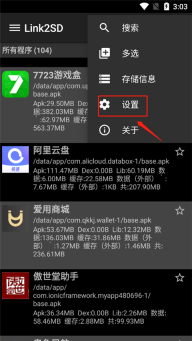
2、弹出的下拉菜单里面点击“设置”。
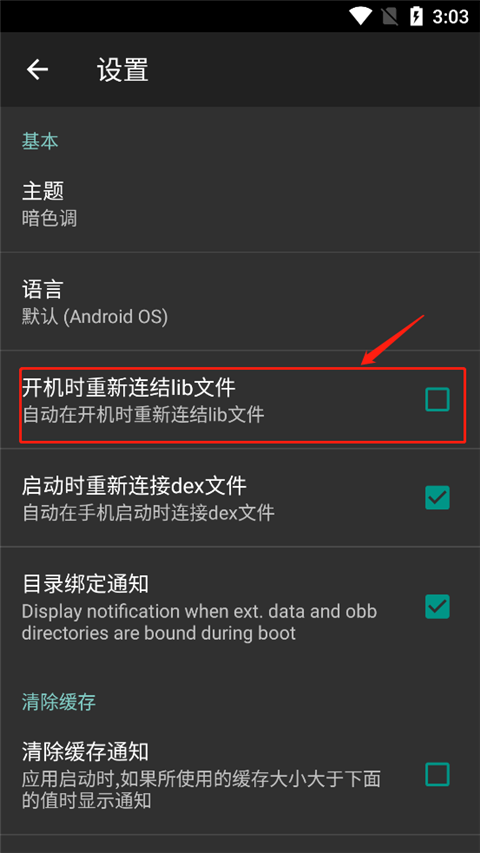
3、在“设置”页面选择“开机时重新连结lib文件”后面的框框勾上就可以了。
1、之前分区操作未成功,使用diskgenius打开后,将所有分区格式化并删除,点击左上角的“保存更改”,随后按照教程重新进行分区。分区完成后,将USB模式调回ADB模式,此时屏幕会显示SD卡为空卡。
2、不用理会当前状态,直接进行重启操作。重启完成后设备若能正常读取SD卡,此时打开link2sd应用(该操作需要root权限,需允许授予权限),选择FAT32/FAT16格式,后续步骤就和教程一致了,之后还需再次重启设备。开机后再次打开link2sd,进入主菜单后点击设置选项,选择存储信息就能看到第二分区了。
v4.3.4版本
1、Bug修复和改进
网易手游排行榜前十名




 namaiki
 正太做梦模拟器Namaiki手机版
 97视频
97视频
 视频号助手
视频号助手
 千恋万花安卓汉化
 雷电将军的俘获生活30汉化版
 密室调教2
密室调教2
 91影视
91影视
 樱花校园模拟器中文版无广告
 火箭沙盒免费版