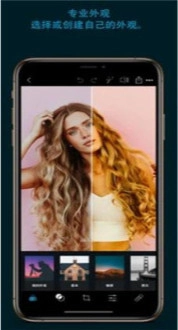


Photoshop Express是一款专业的图片处理软件,目前已为会员版本,支持全功能使用。若你有需要制作特效的图片,用这款软件准没错,感兴趣的朋友欢迎来体验。
此版本由XDA大神完美
,直接就是会员版,无需付费

1:基本功能:裁切、拉直、旋转、翻转照片、
消除
红眼、宠物眼
2:自动修复:一键调整亮度、对比度、曝光度、白平衡
3:支持Raw:以 Raw 格式导入和编辑照片
4:支持TIFF:无缝编辑 TIFF 图像
5:
消除
斑点:一键消除
照片上的斑点、污垢和灰尘6:文本工具:文本引擎添加文本,大量样式可供选择,让您可以快速获取专业质量的呈现效果
7:竖直照片:通过选择自动选项轻松修复透视扭曲
8:校正:清晰度、对比度、曝光度、高光、阴影、色温、色调和自然饱和度的滑块控件。黑色、白色、降低明亮度和减少杂色等各种校正选项可让图像呈现最佳效果
9:效果:超过 45 种引人注目的效果!效果类别(如黑白、纵向、自然和双色调)
10:自定义:创建并保存您自己的效果
11:透视校正:自动(平衡或全自动)、水平或垂直透视校正等多个选项,只需触摸下即可修复扭曲的照片
12:边框:15种边框和画框可供选择,为照片增添个性化色彩。可将边框的颜色与图像的颜色相匹配协调
13:艺术拼贴画:可以灵活控制边框大小、颜色以及平移和缩放,以轻松编辑拼贴画。通过背景、渐变和布局等大量可供使用的选项,轻松创建专业质量的拼贴画
14:颜色弹出工具:借助Adobe智能算法,从所有图像中提取可选颜色,该算法能精准选取让图像更具视觉冲击力的色彩。只需一次点击,就能通过智能布局与样式传输,自动生成华丽精美、适合分享的拼贴画。
15:高级选项:可通过首选项对各种保存选项进行管理和配置
16:分享:增强的分享体验让您可以一键分享到多个目的地
17:图像大小调整:使用此选项可在保存前调整图像的大小
18:水印图像:将自定文本或图形水印轻松添加到图像
19:JPEG 质量输出:自定义输出图像的质量和大小
1、艺术拼贴画
Photoshop Express 拼贴画让您可以灵活控制边框大小、颜色以及平移和缩放,以轻松编辑拼贴画。
通过背景、渐变和布局等大量可供使用的选项,轻松创建专业质量的拼贴画。
颜色弹出工具:从由 Adobe 智能算法提供支持的所有图像中弹出可选颜色,智能算法可选取颜色,使您的图像最具冲击力。
一次点击,即可通过智能布局和样式传输自动创建华丽精美、值得分享的拼贴画。
2、高级选项
可通过首选项对各种保存选项进行管理和配置。
分享:增强的分享体验让您可以一键分享到多个目的地。
图像大小调整:使用此选项可在保存前调整图像的大小。
水印图像:将自定文本或图形水印轻松添加到图像。
JPEG 质量输出:自定义输出图像的质量和大小。
3、快速分享
配置一键分享到多个目的地来节省时间。
分享到 Instagram、Facebook、Twitter、Flickr、WhatsApp 和更多您喜欢的地方。
通过电子邮件和短信将您的照片即时发送给亲朋好友。
一、Photoshop Express出现闪退怎么办?
黑屏闪退原因
1、硬件
硬件可能还没达到晚一些软件的配置,比如内存不足就很常见。
2、软件版本问题
随着在软件版本的更新,本有些软件就会和服务器不兼容等等,所以如果是版本太旧,造成闪退,更新即可。
3、网络不稳定
大部分网络不稳定时会造成闪退的情况,推荐玩家们在WIFI的情况下进行,如果有WIFI的话可以优化一下或者重启路由器。
▲这张是使用原生相机功能所拍摄出来的全景照片,拍摄前有先锁定测光与对焦但是因着天空与地面的光线落差较大(摄影人说的反差大),因此暗部的细节稍嫌不足。
我一般会先调节照片的清晰度(Clarity),可以选择让照片更清晰或者更模糊。这个参数的中间值是0,数值高于0时照片会越清晰,低于0时则会呈现柔焦效果。在PSExpress里,清晰度调得越高,照片里明暗部分的细节就会被更明显地强化,整体风格也会变得更突出。
▲经过清晰调整的照片,会发现暗部仍嫌不足,可以透过暗部调整(Shadows)作适度修正。
原来的影像整体色调偏蓝(高色温),若想增添老巷弄的氛围,可进行色温(temperature)调整。由于要修正高色温带来的偏蓝问题,软件中降低色温会呈现出偏黄的效果,这种偏黄的色调能为原本冷冽的老巷弄增添温暖感。
▲除了色温调整可以让影像改变颜色(偏黄或是偏蓝),透过色调(Tint)还可以调整照片的色偏(偏洋红或是偏绿)修饰画面的色偏。
▲为了让画面更有生气,适度的加点饱和度(Vibrance)是不错的选择,让画面中的绿叶的更绿,天空颜色也蓝了一些。
▲最后再做一点曝光(Exposure)的修正就可以得到一张不错的照片。
▲如果想要让照片的视觉更集中PSExpress里还可以设定边框,其中边角失光(VignetteBlack)的运用是一个让视觉集中的很好选择。
▲调整了边角失光,会影响原先调整好的画面亮度,为了提升画面四周的暗部细节,我再次做了暗部调整(Shadows)。
▲最后再视整体画面调整曝光(Exposure)
▲最后我们就可以得到一张明暗细节兼具,并且符合现场氛围的影像,当然这样的氛围是我们创造出来的。
▲后制前(左)、后制后(右)。
透过对照我们可以明显发现色温、亮度、细节上的不同,就彷佛两张不同时间、不同天气的照片,当然随着的调整你也会发现照片氛围的不同。
▲后制前(左)、后制后(右)。
这张照片做了清晰度(Clarity)的调整,还调整了对比度、暗部,加了黑白滤镜,也设置了边角失光(VignetteBlack)。
▲后制前(上)、后制后(下)。
这张照片运用了清晰度(Clarity)调整、对比度(Contrast)调节、暗部(Shadows)调整以及黑白滤镜。高对比度的影像搭配低饱和度或黑白画面,再结合枯树元素,呈现出落寞的风景效果。
▲后制前(上)、后制后(下)。
这张照片调整了清晰度(Clarity)、加强暗部调整(Shadows)以提升暗部细节、降低亮部(Highlights)避免因为暗部加强而过曝。
后制的目的既可还原现场,也能表达创作者的想法与意念,但在这里我还是只做了色调与明暗的调整,通过后制来完成我平时在相机上进行的前制操作,以此弥补前制调整不够到位的遗憾,而非凭空创造新的内容。
如果说预视与构图+前制,是专业厨房里主厨凭借想法构思并实践一道料理的过程;那么后制就如同能为料理增色或防止其走味的加分香料。至于选择清淡口味还是接受更多添加物,这样的决定自然得由您自己来做。
注*色温:色调偏蓝的情况被称为高色温,色调偏黄则是低色温。由于不同环境的色温存在差异,颜色可能会呈现出偏蓝或偏黄的视觉效果,此时可以通过白平衡功能进行调整;若设备不支持白平衡调整,也能借助软件后期制作来进行细微修正。
Photoshop Express简单好用。让用户的照片看起来更加高级,快来试试吧。
免氪金的二次元抽卡养成类手游





 namaiki
 正太做梦模拟器Namaiki手机版
 97视频
97视频
 视频号助手
视频号助手
 千恋万花安卓汉化
 雷电将军的俘获生活30汉化版
 密室调教2
密室调教2
 91影视
91影视
 黑料视频播放器
 樱花校园模拟器中文版无广告