格式化工厂是一款多功能文件格式转换软件,使用时弹窗干扰,可在各类设备上流畅运行,支持音频与图片的批量转换,图片编辑工具,还具备无损文件压缩功能,能够满足生活和工作中多样化的格式编辑需求。
这款图片编辑软件支持多种图片处理功能,操作便捷,配备丰富的图片处理工具,能让你轻松完成图片压缩与编辑,修图过程更省心。它是集格式转换、图片压缩、图片精修等功能于一体的图片处理利器,让图片编辑变得简单又轻松!
1、图片精修:滤镜、亮度、对比度、饱和度调整;
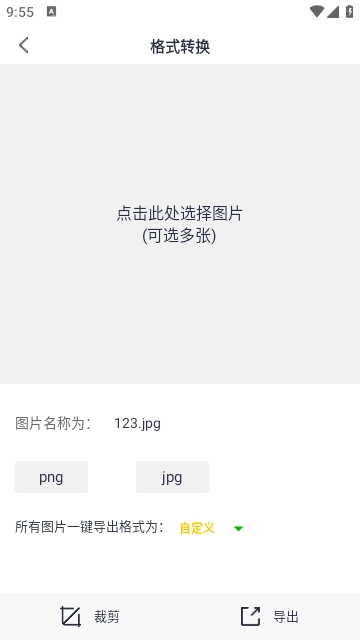
2、图片格式转换:具备多样的图片格式转换功能,用户能够依据自身需求开展格式转换操作。
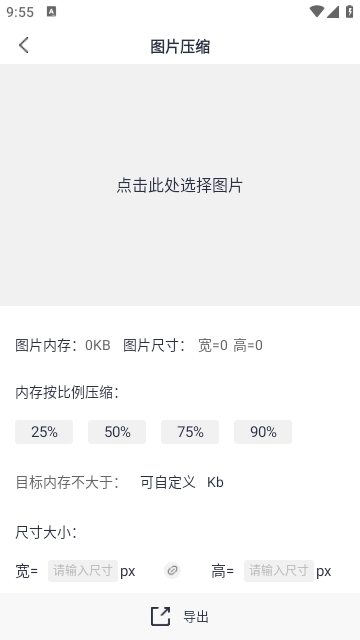
3、图片压缩:支持比例压缩与自定义压缩,提供丰富的压缩自定义选项,在进行内存压缩的同时,还可对长宽像素进行调整;
4、图片裁剪:支持比例裁剪、自由裁剪。
1、包含的视频编辑功能广泛,使用起来十分方便
2、视频加工的方式便捷,能够带来多样选择
3、每一个功能都有其详细界面,便于进行操作
4、编辑界面干净整洁,轻松编辑音视频
5、视频格式随时都可以设置,浏览格式变化
1、视频压缩节省的内存空间,将一些大的视频文件压缩成为小的文件,节省内存;
2、只需要一部就可以很好的为你进行相关的一些格式的转换,更加的方便好用了;
3、音频无损转换操作更便捷,通过这款软件转换后的文件或视频,其清晰度不会受到损害。
4、操作简单便捷,这款软件对新手用户也十分友好,各项功能的使用方法都很容易上手。
1、启动软件后,会呈现出如图所示的界面,红框内包含多种格式的转换按钮,若想将文件转换为特定格式,点击对应的格式按钮即可,以下以转换为mp4格式为例进行说明。
2、点击mp4按钮,会出现如图所示的设置对话框。
3、点击“添加文件”按钮后,会弹出“打开”对话框,从中选择需要转换格式的文件,再点击打开按钮即可。
4、点击“输出设置”按钮。此时会弹出“视频设置”对话框,在“预设配置”区域中,找到“高质量和大小”右侧的小三角按钮并点击,随后在弹出的选项列表里,根据实际需求挑选合适的选项(通常选择高、中、低质量中的一种即可),最后点击“确定”按钮完成设置。
5、点击“选项”按钮,可以根据需要截取视频片段。
6、点击“添加文件夹”按钮,可以设置格式添加文件夹中的多个文件进行格式转换。
7、单击“改变”按钮,可以跟给转完格式的视频文件的存储位置。
8、点击”确定“。
9、然后点击“开始”,看进度条达到100%就ok了
1、用户可自行选择格式化的驱动器盘符
2、鼠标点击几下就能完成格式化过程
3、这是一款绿色软件,没有任何弹窗广告
4、格式化速度快,减少用户的等待焦虑感
软件体验(新版):3.6
软件界面:3.3
应用功能:4.8
使用频率:4.8
好用评分:4.7
适合情侣玩的手游排行榜





 namaiki
 正太做梦模拟器Namaiki手机版
 97视频
97视频
 视频号助手
视频号助手
 千恋万花安卓汉化
 雷电将军的俘获生活30汉化版
 密室调教2
密室调教2
 91影视
91影视
 樱花校园模拟器中文版无广告
 火箭沙盒免费版