TeamViewer是一款功能强大的远程控制软件,它不仅支持电脑之间的远程控制,还能实现远程电脑对本地设备、本地电脑对远程设备等多种远程操作场景。借助这款软件,用户可以随时与家人、朋友、同事进行视频通话、群聊互动、参与线上会议以及传输文件等操作,高效便捷地解决各类问题。同时,TeamViewer十分注重用户的安全与隐私保护,所有传输的数据都会经过加密处理。
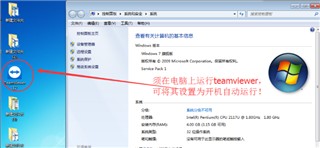
首先要打开电脑上的TeamViewer,确保电脑端的TeamViewer远程工具处于运行状态。可以将它设置为随系统启动,这样电脑只要开机,TeamViewer就会自动运行。
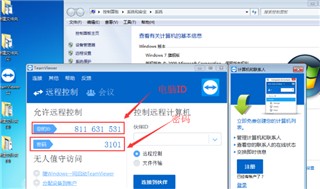
查看并记住电脑端TeamViewer的ID和密码,图中分别为“811631531”和“3101”,不同电脑的ID和密码不同。
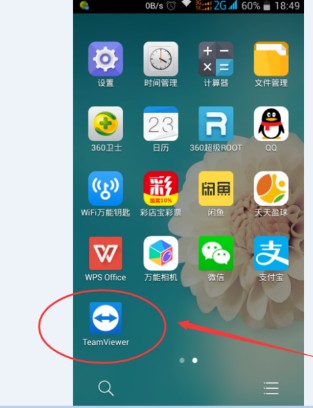
打开上的TeamViewer工具
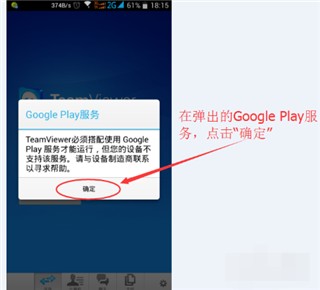
在弹出的“google play服务”窗口时,点击“确定”
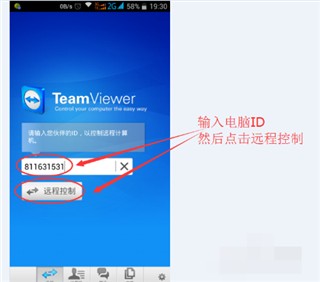
在弹出的对话框中输入电脑ID,我的电脑ID为“811631531”输入,然后点击“远程控制”
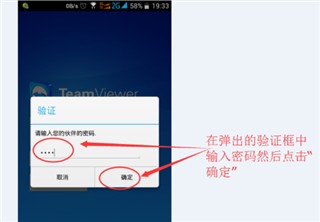
在弹出的验证框中输入密码,我的密码为“3101”输入即可,然后点击“确定”
成功建立连接,会弹出一个简单的使用介绍,可框选“不再显示对话框”以后连接就不会弹出,然后点击“继续”
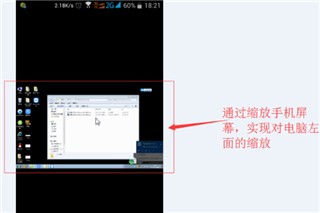
成功进入到电脑桌面,可以看到电脑桌面的一些信息
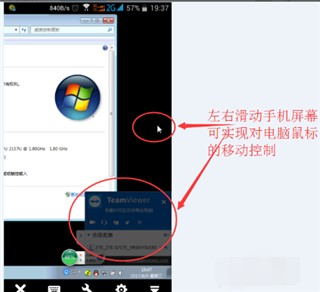
左右滑动屏幕,可实现对电脑鼠标的移动控制
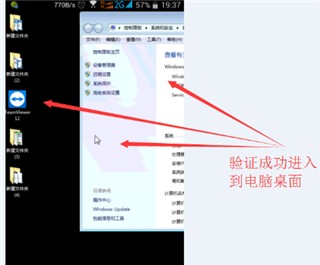
通过缩放屏幕,可实现对电脑桌面的缩放,如图所示。其他功能可自行摸索,通过的返回键或者是Home键可断开远程,回到屏幕。
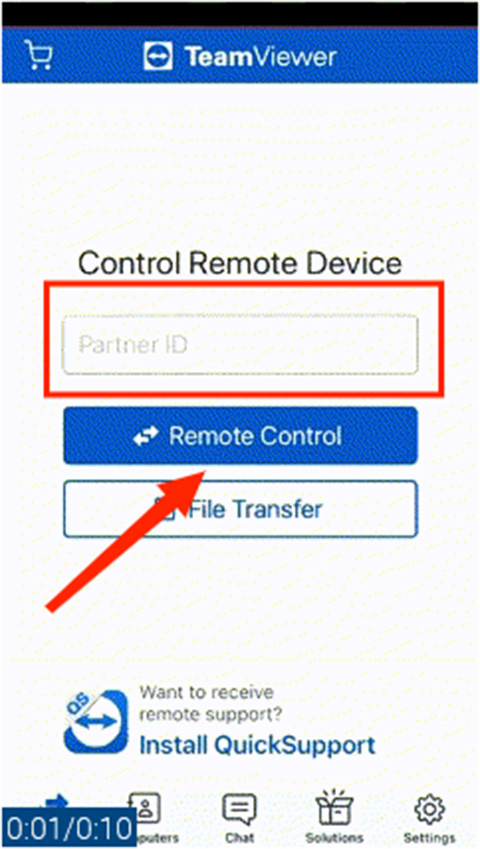
1、打开TeamViewer,在“Partner ID”(伙伴ID)栏目中输入伙伴ID号,然后选择“Remote Control/远程控制”选项。
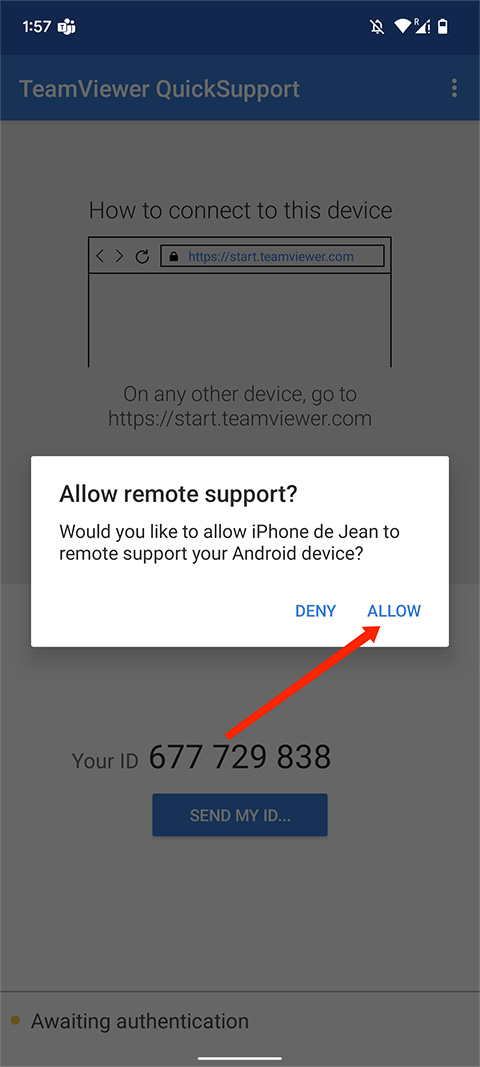
2、在被控制端的上会弹出一个远程控制确认,选择“ALLOW/允许”选项,
3、出现另外一部桌面,即可开始控制了。
1、多平台
可实现PC与PC之间、移动设备与PC之间、PC与移动设备之间乃至移动设备相互间的跨平台连接,兼容Windows、macOS、Linux、Chrome OS、iOS、Android、Windows Universal Platform以及BlackBerry系统。
2、最大兼容性
TeamViewer 可以在最广泛的设备和操作系统上运行,包括配备操作系统的最先进系统以及较陈旧的设备和传统操作系统。
3、无需配置
立即开始和使用TeamViewer。TeamViewer甚至可在防火墙后台工作,并自动检测任何代理配置。
4、易于理解
体验布局清晰、简明易懂、触控方便且操作快捷的先进用户界面。
5、高性能
智能连接配置、路由与带宽的高效利用、快速的数据传输、远程会话帧率最高可达60 fps、硬件加速以及自动质量调节,这些功能共同保障了优化的用户体验。
1、除了基础的远程控制功能外,还具备文件传输、远程打印、屏幕共享以及远程会议等功能。这些功能能够让用户更便捷地开展文件共享、协作与沟通,进而提升工作效率。
2、具备强大的管理与监控能力。管理员能够便捷地对远程设备进行管理和监控,涵盖远程设备的连接状态、操作记录以及权限配置等方面。这些功能让该软件成为企业与个人用户理想的远程管理工具。
3、这是一款功能强大、安全可靠且操作简单的远程控制与协作软件。凭借跨平台特性、高度安全的连接、出色的性能稳定性,以及丰富的功能工具,用户能够轻松开展远程控制、协作与管理工作。
4、TeamViewer 能够实现对其他计算机或移动设备的远程控制,让用户可以直接操控远程设备,开展文件传输、软件操作以及配置调整等工作,从而节省时间与精力。
软件内的功能十分的强大,能够带给玩家们很好的使用体验感!
超高自由度的3D冒险游戏





 namaiki
 正太做梦模拟器Namaiki手机版
 97视频
97视频
 视频号助手
视频号助手
 千恋万花安卓汉化
 雷电将军的俘获生活30汉化版
 密室调教2
密室调教2
 91影视
91影视
 黑料视频播放器
 樱花校园模拟器中文版无广告