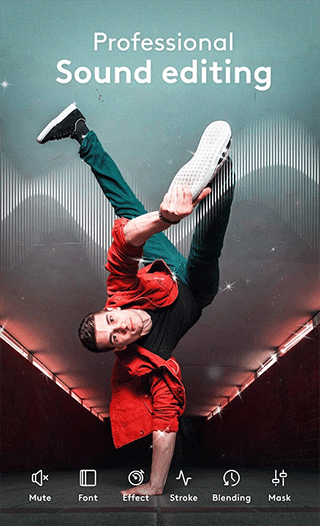
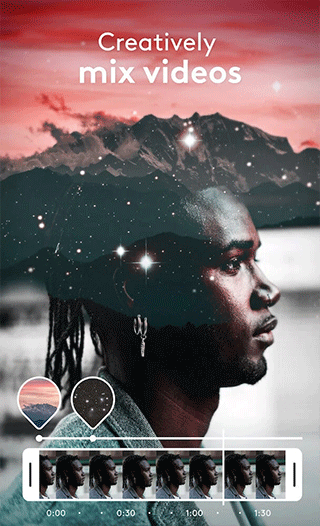
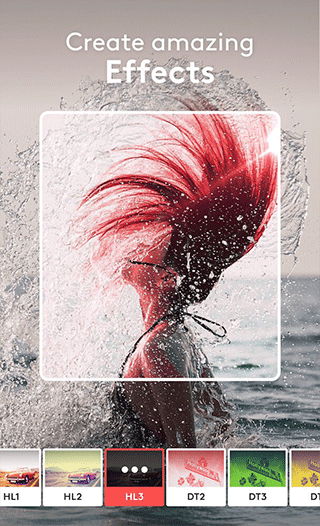
Videoleap是一款面向短视频创作者的全能视频剪辑工具,它借助直观的操作界面和先进的AI技术,显著简化了视频创作的流程。该软件不仅具备AI视频制作器和AI视频生成器功能,还支持从基础剪辑到高级特效的全流程操作,无论是影视级别的调色、精准的帧剪辑,还是创意合成与音频处理,都能轻松完成。不管你是刚入门的新手,还是经验丰富的专业人士,Videoleap都能帮助你高效地制作出高质量的视频内容。
在Videoleap里给视频添加单独的背景音乐,得先把原始音轨分离出来,再导入新的音频素材。具体的操作步骤如下:
打开Videoleap应用,点击主界面中央的加号图标
开始新建项目。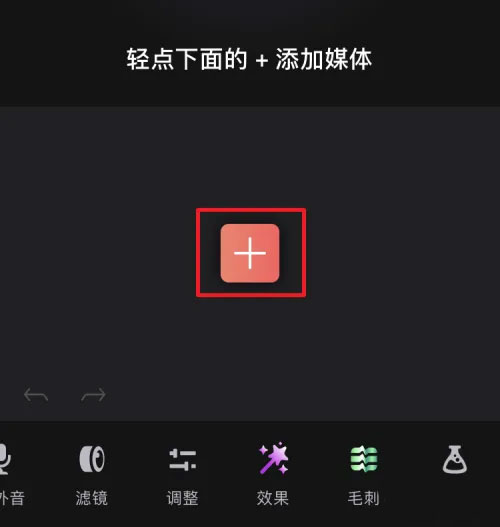
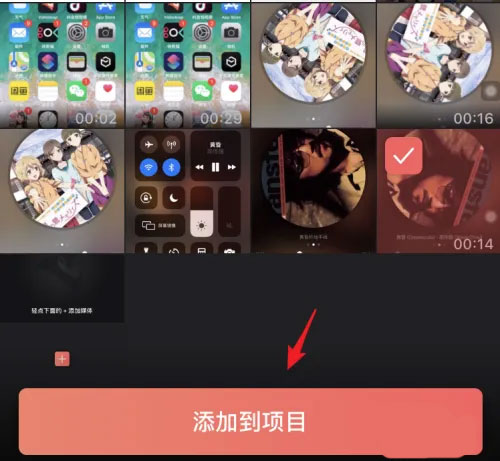
从相册中选择一段包含音乐的视频,点击
添加到项目
。
选中时间轴上的视频片段,在底部工具栏
向左滑动
,点击音频图标
进入音频编辑界面。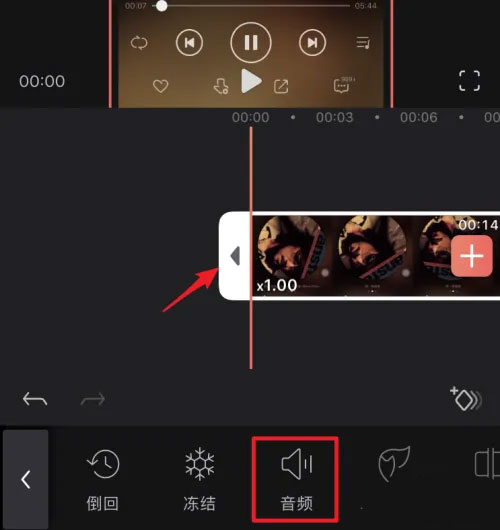
点击右上角的
“取消链接”
选项,将视频与原始音频分离。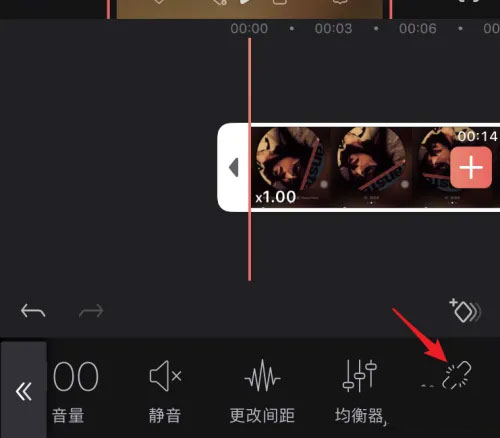
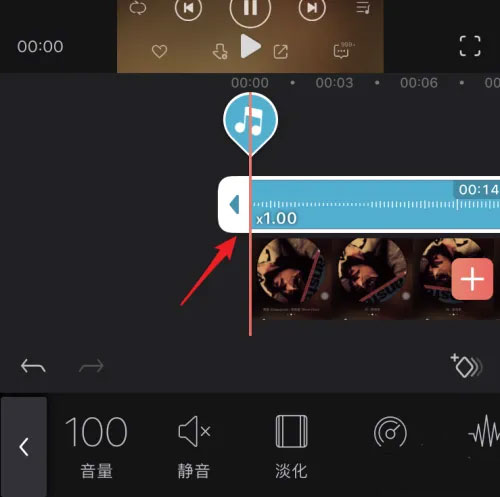
分离之后,音频轨道会单独出现在上方区域。这时候长按下方的视频轨道即可。
。
将视频拖拽至底部的
删除图标
处,移除原视频画面,仅保留音频。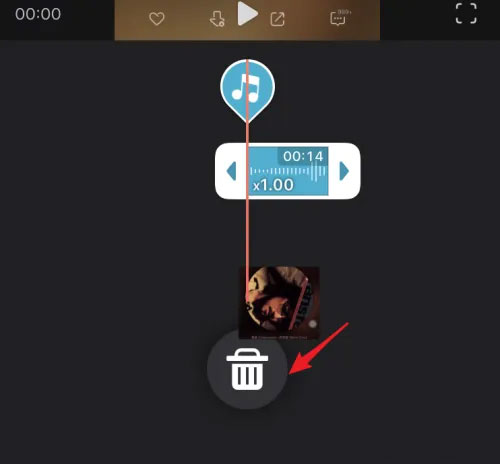
点击音频轨道下方的
加号
,选择需要配乐的新视频素材并导入。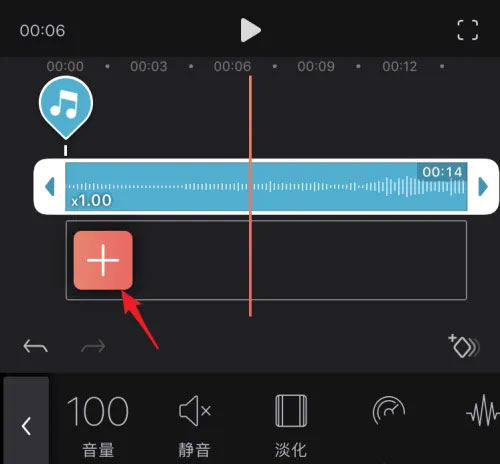
编辑完成后,点击右上角的
保存图标
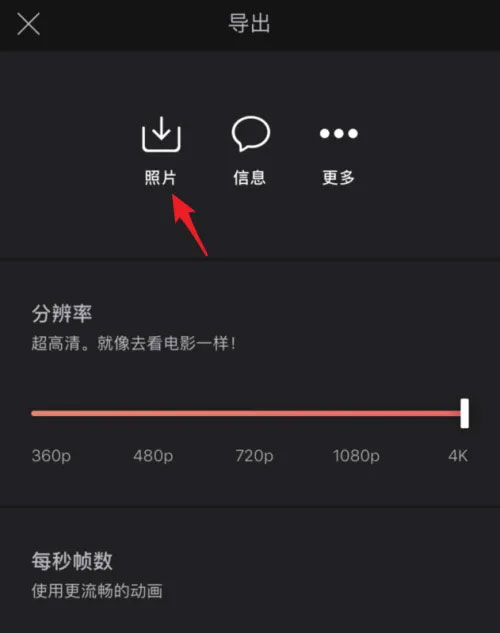
,选择输出画质并导出视频。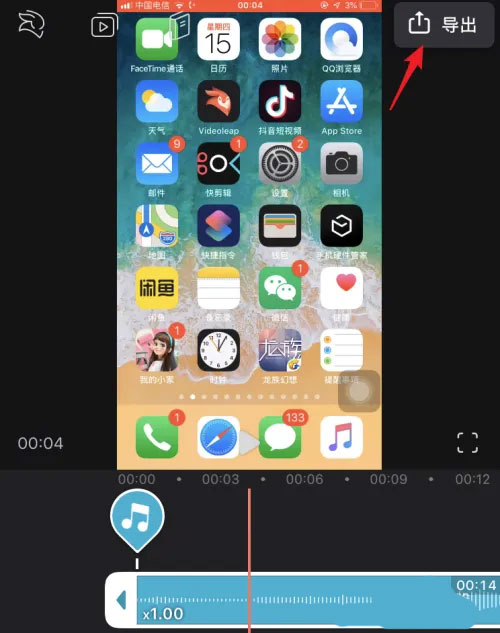
Videoleap具备精准高效的剪辑功能,支持逐帧编辑,能够满足精细化创作的需求。下面为您介绍基本的剪辑流程:
启动应用后,点击底部
加号图标
创建新项目。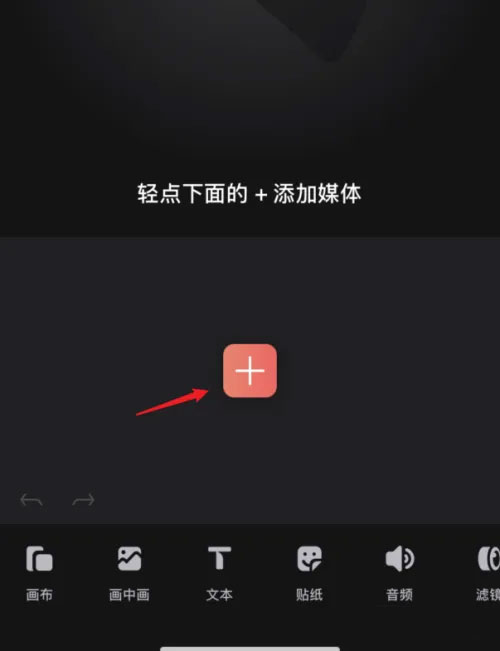
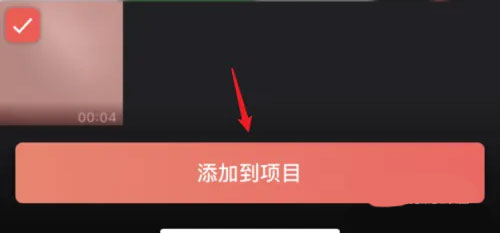
从设备中选择目标视频,点击
添加到项目
。
在时间轴上
滑动定位
到需剪辑的位置,点击底部的分割图标
进行切分。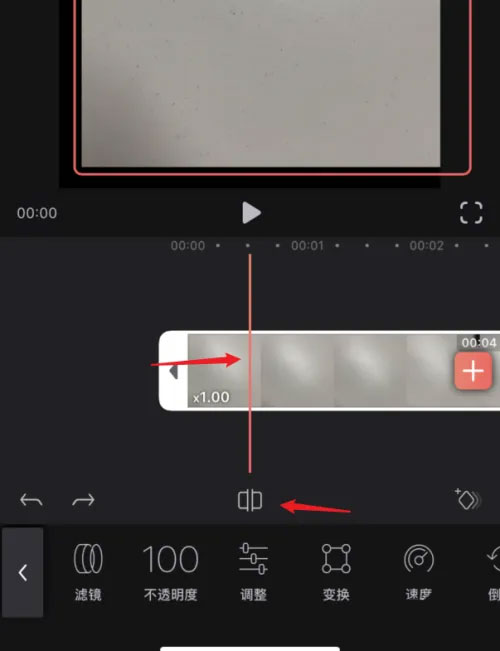
选中不需要的片段,点击
删除图标
将其移除。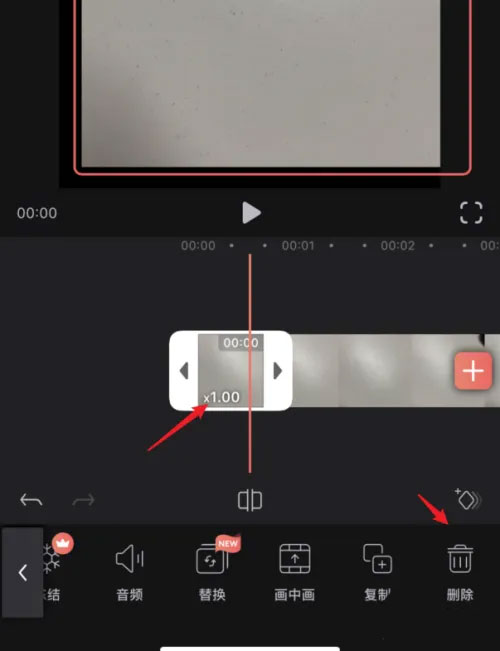
剪辑完成后,点击右上角
导出
按钮,设置分辨率与帧率后保存视频。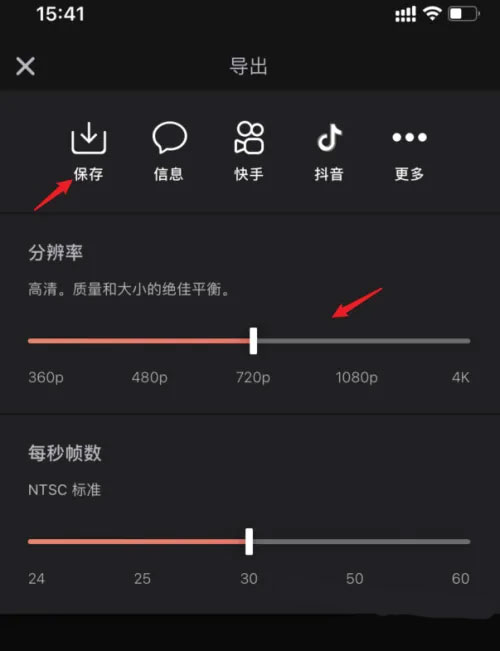
Videoleap整合多种创新技术,为用户带来流畅且专业的创作感受。
音频精准调控
:可独立调整视频中的音频参数,包括音量、淡入淡出及静音处理,灵活适配不同场景需求;多元素智能合成
:轻松将视频、图片、文字等素材无缝融合,实现创意叠加与图层组合;海量特效自由选用
:虚化、动态文字、转场、滤镜等丰富效果,一键提升视觉质感;自由裁剪与内容聚焦
:通过精确分割与删减,只保留关键画面,让叙事更紧凑有力。
Videoleap凭借以下四大优势,成为移动端视频创作的首选工具:
专业级剪辑,零门槛上手
:支持帧级精度修剪、变速、倒放、复制、分割与删除等操作,功能强大却操作直观;电影感滤镜加持
:即便是拍摄的原始素材,也能通过专业调色滤镜呈现出影院级视觉效果;全创意素材库
:提供不限量的特效、背景音乐、字幕模板、贴纸、片头及水印资源,激发无限创作可能;在线视频边播边录
:支持实时录制正在播放的网络视频内容,不错过赛事、综艺或影视剧中的任何精彩瞬间。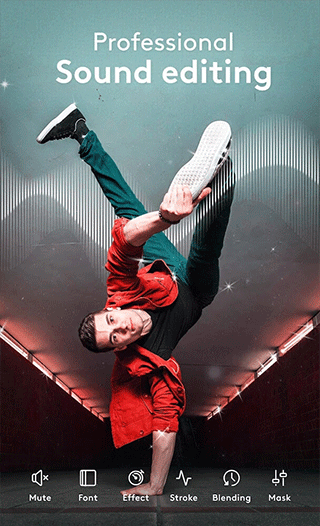
石化通





 namaiki
 正太做梦模拟器Namaiki手机版
 97视频
97视频
 视频号助手
视频号助手
 千恋万花安卓汉化
 雷电将军的俘获生活30汉化版
 密室调教2
密室调教2
 91影视
91影视
 樱花校园模拟器中文版无广告
 火箭沙盒免费版