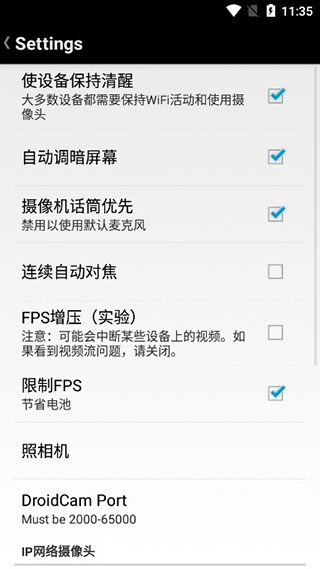
droidcamx是一款实用的摄像头连接工具,借助它能将设备连接到PC服务器,其强大的连接功能可适配更多场景。此外,它还提供丰富的高级设置,包括设备保持清醒、自动调暗屏幕等多项功能,操作十分简便。该工具支持高清画质,连接画面流畅清晰,能满足不同用户的个性化使用需求,轻松将设备变为电脑摄像头,更多服务功能等待您去探索。

1. 连接方式的选择:依据实际环境与具体需求,挑选最适配的连接方式。WiFi连接适合家庭及办公场景,USB连接则具备更高的稳定性,更适合长时间使用。
2. 调整视频参数:在软件控制面板中,您可以调整视频的亮度、对比度、清晰度等参数,以获得最佳的视频效果。
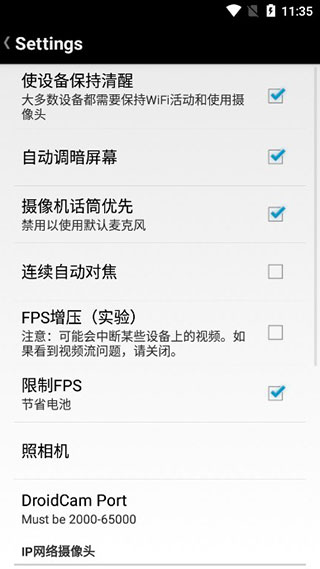
3. 借助扩展功能:DroidCamX Pro 配备了切换灯光、开启连续自动对焦、旋转及翻转视频等多种扩展功能,用户可依据实际需求对这些功能进行设置。
4. 后台运行:在移动设备上,DroidCamX Pro 可以在后台运行,同时仍能访问的其他功能,例如浏览网页或玩。
1. 高清视频传输:支持以最高 1080p 的分辨率进行视频传输,确保视频通话和直播的清晰度。
2. 音频同步:在视频传输过程中,它支持音频的实时同步,从而提升了沟通体验。
3. 个性化设置:用户可以根据需要调整诸如摄像头分辨率、帧率和曝光度等参数,以适应不同的光照和环境条件。
4. 多平台兼容性:兼容主流操作系统,如 Windows 和 Mac OS,满足跨平台使用的要求。
1. 使用DroidCamX客户端时,在同意相关条款后,用户需确认勾选“Android USB支持”“Apple USB支持”以及Roidcamx客户端这几个组件。若所选软件包仅兼容Android系统,“Apple USB支持”将不会被纳入其中。之后点击“”即可。由于客户端本身较为轻量化,整个操作过程应该会比较快捷。
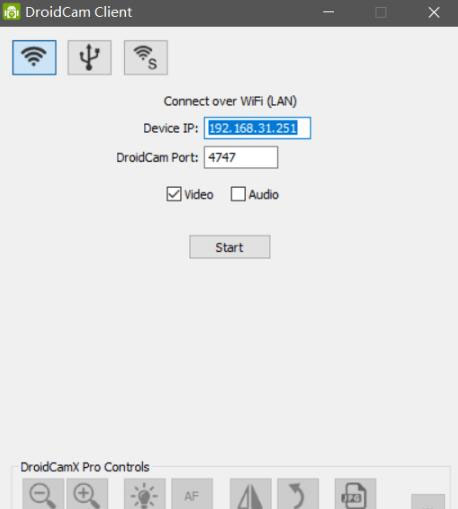
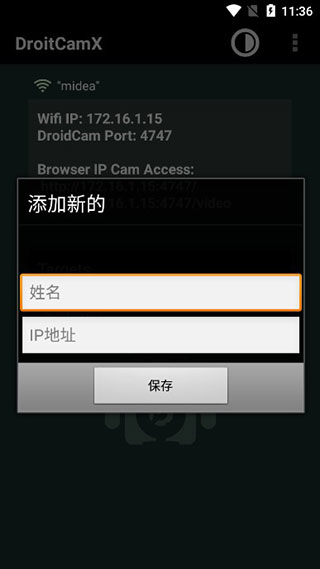
2. 完成上述操作后,点击桌面左下角的搜索框,搜索并找到DroidCamX客户端。找到后启动该程序,此时会弹出一个小窗口,显示WiFi和USB两种连接选项。
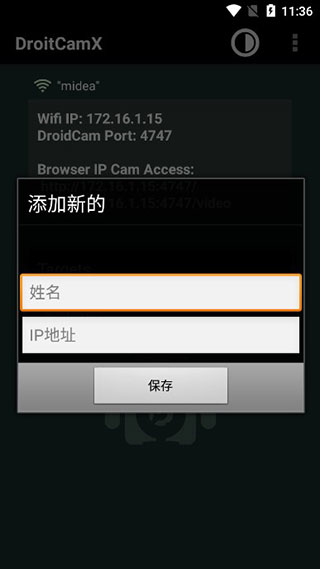
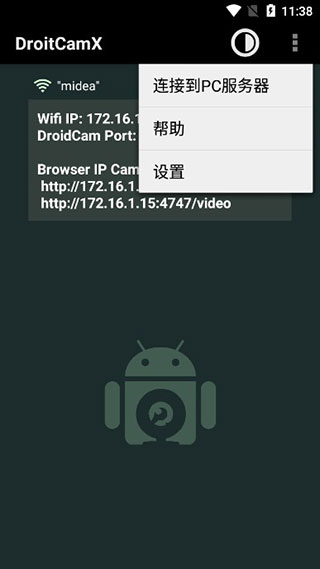
3. 除了在选择窗口勾选“视频”旁的方框外,若人们更倾向于用便携设备而非电脑处理声音,也可选择“音频”。需通过手持设备打开DroidCamX应用程序,以确定“WiFi IP”和“DroidCamX端口”。另外,“浏览器IP摄像头访问”链接可在该应用程序中找到。
4. 在电脑或笔记本电脑屏幕弹出的窗口里,输入移动应用程序提供的“设备IP”信息。在“WiFi”类别下设置好“设备IP”“DroidCamX端口”“视频”“音频”这些偏好选项后,点击“开始”按钮。如此一来,手机或平板电脑上的应用程序与PC客户端就能借助手持设备的摄像头开启网络摄像头视图了。
1. 稳定的数据传输表现:不管是借助 Wi-Fi 连接方式,还是采用 USB 连接方式,DroidCamX Pro 都可以达成稳定的数据传输效果,保障视频通话过程的流畅度。
2. 保护用户隐私:提供了仅支持 USB 的模式。在使用 USB 连接时,该模式能确保用户的隐私和安全。
3. 资源节约:该软件的设计遵循节省电池和存储空间的原则,确保设备在长期使用过程中不会过度负担。
4. 和使用简便:该软件的过程简单明了。用户只需按照说明操作即可轻松完成和配置。
对于有需要的朋友们,droidcamx也一定不要错过哦,它能实现轻松快速的连接。新手朋友们在使用过程中若遇到任何问题,都可以点击帮助寻求解答,这样就能随时随地轻松使用啦。
v6.10版本
更新Android库
免费无需联网的射击游戏




 namaiki
 正太做梦模拟器Namaiki手机版
 97视频
97视频
 视频号助手
视频号助手
 千恋万花安卓汉化
 雷电将军的俘获生活30汉化版
 密室调教2
密室调教2
 91影视
91影视
 樱花校园模拟器中文版无广告
 火箭沙盒免费版