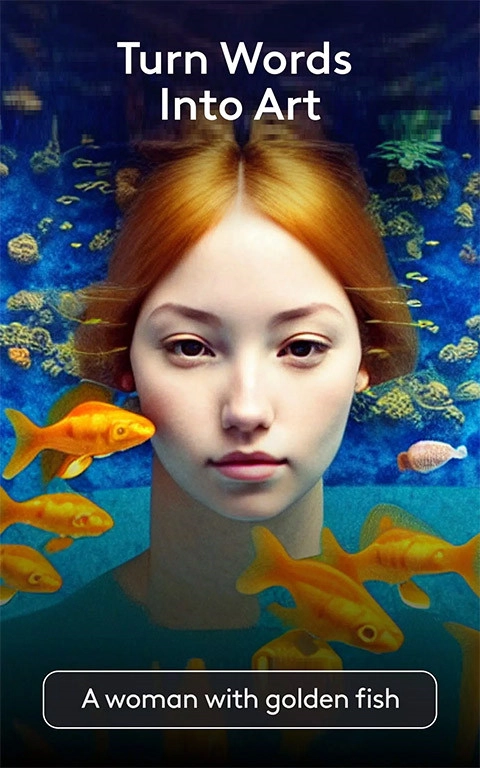
Photoleap 是由专业团队开发的照片编辑平台,特别适合热爱拍照、喜欢创意图片风格的用户。它融合先进的AI智能技术,为用户提供了强大且丰富的功能与特效。在Photoleap里,用户能根据喜好编辑各种风格,无论是调整背景、使用滤镜,还是添加人像特效等,都能让图片更具特色与美感。
1、将其作为图层导入
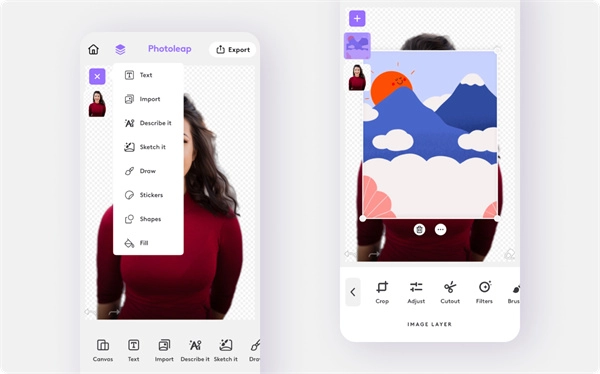
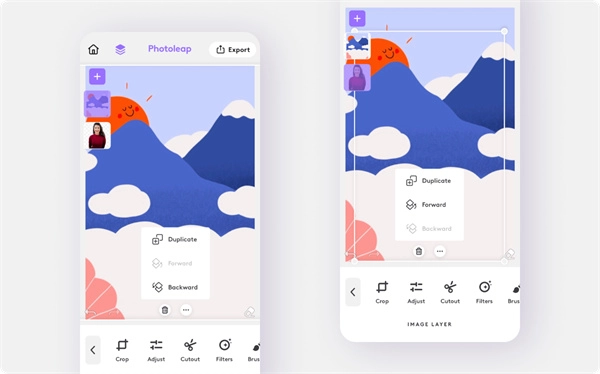
在主编辑屏幕中,您会在左上角的主页按钮旁边看到图层图标。点击它,选择紫色加号按钮,然后点击“导入”。
导入的背景将弹出之前的背景去除图像。如果它不符合照片的比例,请点击并拖动角以进行相应调整。
2、调整图层
找到图像底部的三个水平点图标。点按此选项并选择“向后”以将背景放在前景照片的后面。
一种类似的操作方法是:在左侧的图层菜单里,点击用于去除背景的图像。接着找到并选择那三个水平排列的点图标,之后点击“前进”按钮,这样就能把该图层调整到最前面的位置了。
前景层是否不是您想要的那样?点击并拖动以移动它。同样,您可以点击并拖动角来调整它的大小,直到它恰到好处。
3、尝试其他功能
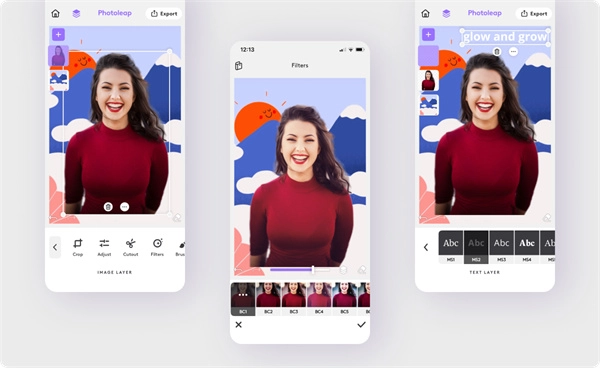
通过进一步的调整,借助Photoleap能让您的图像更上一层楼。点击每一层即可探索滤镜、涂鸦、润饰与效果。这款应用操作直观,让编辑过程变得轻松又愉悦。
您还可以从主编辑菜单访问其他很棒的功能,如文本、绘图、贴纸和形状。可能性是无止境!
1、打开你的照片
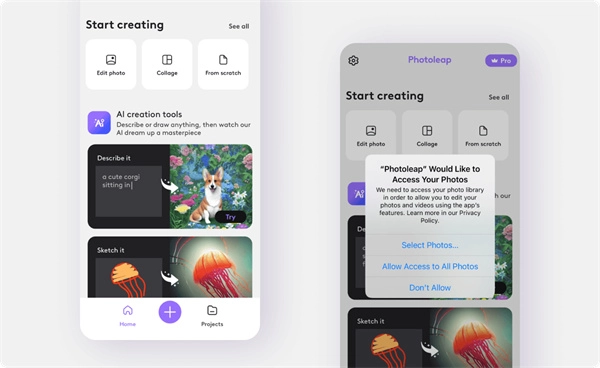
您可以通过以下两种方式之一打开之前拍摄的照片。使用屏幕顶部的“编辑照片”按钮或底部的大紫色加号。
弹出窗口将询问Photoleap是否可以访问您的照片。在点击您选择的图像之前,选择“允许访问所有照片”。
2、使用抠图功能
您现在应该能够在Photoleap编辑器屏幕中看到您的图像。您还会注意到底部菜单中的各种编辑选项。
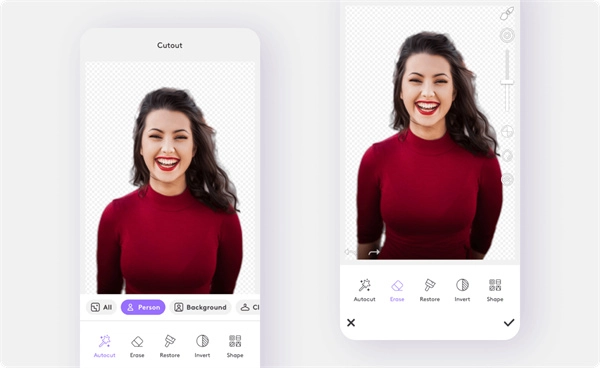
点击“Cutout”按钮即可进入对应的功能菜单。这个功能的优势在于,您能对照片的各个部分进行“自动剪切”操作,像人物、头发、衣物乃至天空都能轻松处理。此外,您也可以直接移除图像的背景。
请从“自动剪切”菜单里挑选您想保留在前景的照片部分。以这个例子来说,您要选择“人员”,接着在确认对应用程序的处理效果满意后,点击复选图标。
要是使用“Autocut”后还有部分背景没处理干净,您可以再次点击“Autocut”,接着点击“Erase”来手动清除剩余背景。您只需点击并拖动想要处理的区域,就能像现实里用橡皮擦一样操作屏幕上的橡皮擦工具。要是觉得橡皮擦大小不合适,还能拖动右侧菜单里的滑动条来调整它的尺寸。
(注:此教程为中文教程,主要就是方便部分用户便捷的使用。)
一、文字遮罩
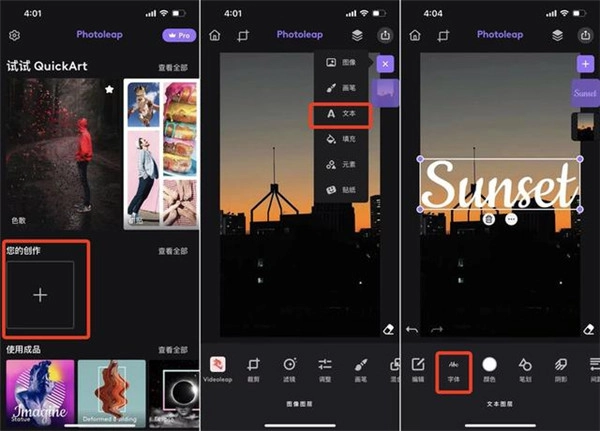
1、打开 Photoleap,导入需要做遮罩效果的背景图,在右侧的图层管理区域新增「文本」图层。
2、在这一步,我们就需要确认好文字的大小、字体、位置,一旦开始加工将不可再逆。
3、若未开通Photoleap的专业版会员,可使用的字体仅有14款,要是这些字体里没有合你心意的,不妨新建一个「画笔」图层自己书写文字。
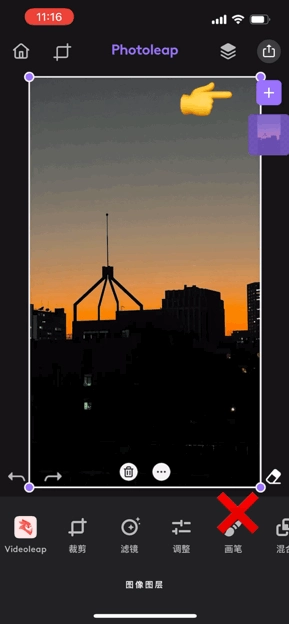
需要注意的是,不要直接在背景图上选用「画笔」工具,否则将无法进行下一项操作。
4、横向书写更易操作,通过旋转调整回来即可
准备好文字后,就进入最关键也是最考验操作的一步——橡皮擦工具。
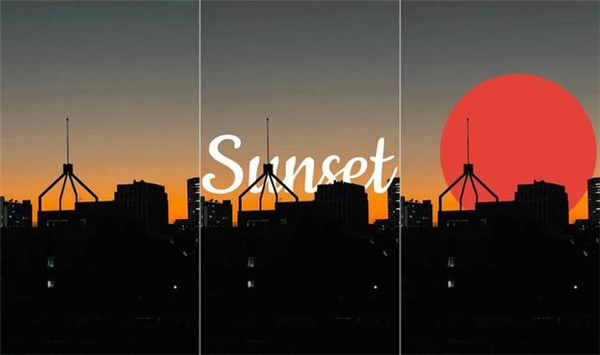
通过擦除,露出背景图中的建筑,文字就能更好地融入到背景里,下面对比图中的第一张就是我们的目标效果。
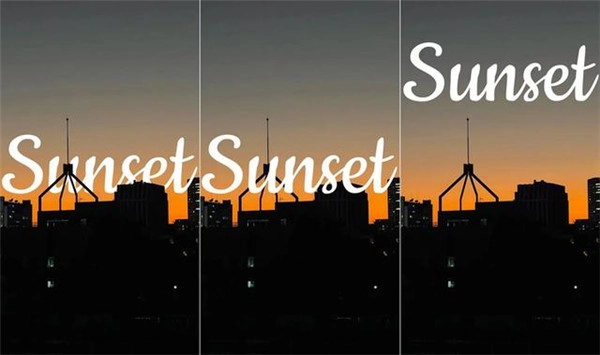
5、三种不同的呈现形式:文字遮罩、文字遮挡建筑、文字完全不遮挡建筑
点击橡皮擦,适当缩放画笔大小,双指放大背景图,在文字图层上擦除与建筑的重合部分。
要是觉得背景图里的轮廓不好估计,不妨试试换成「反转」加「恢复」的组合,这样做出来的效果和直接「擦除」是一样的,把这两种方法结合起来才是最高效的。
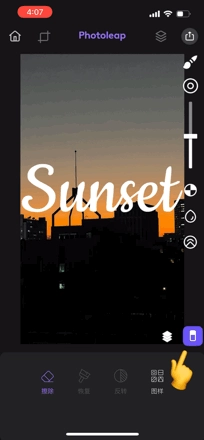
当然,并非所有遮挡部分都得擦除才美观,比如我们把「Sunset」的最后一个字母完整保留,再新建「画笔」图层添上几只绕飞的鸟儿,说不定能带来意想不到的效果。
二、图案遮罩
1、新建图层时,选择导入图像、元素、贴纸均可,操作步骤相似。
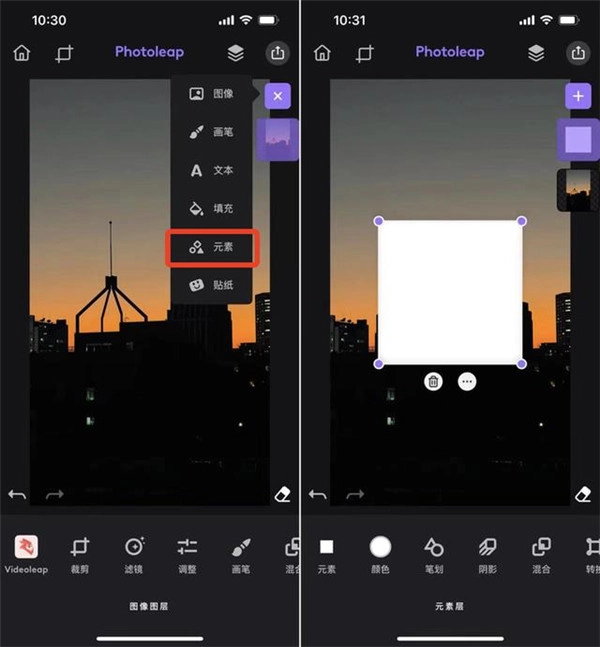
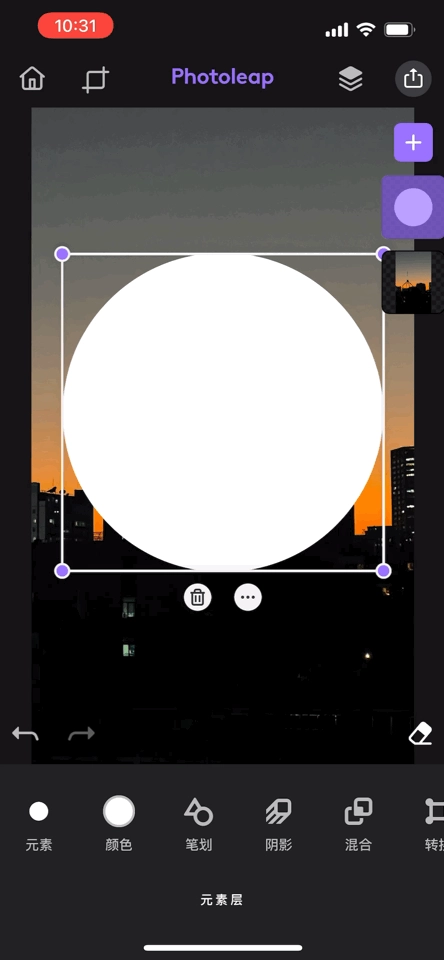
2、以添加元素为例,形状用 ES2 圆形,颜色用吸管取就近色,便可以制作一轮「落日」。
3、接着调用橡皮擦工具擦除即可。看似简单夸张,但与实景图结合却有种意外的美感。
Photoleap软件功能
1、增强您的照片
(1)图片润饰以从旧快照创建高清照片;
(2)即时照片效果将恢复和恢复您的图像,直到它们看起来焕然一新;
(3)照片效果和高级编辑工具可锐化像素化或模糊的图片;
(4)使用功能丰富的工具润饰旧照片,使其看起来自然逼真,只需轻轻一按;
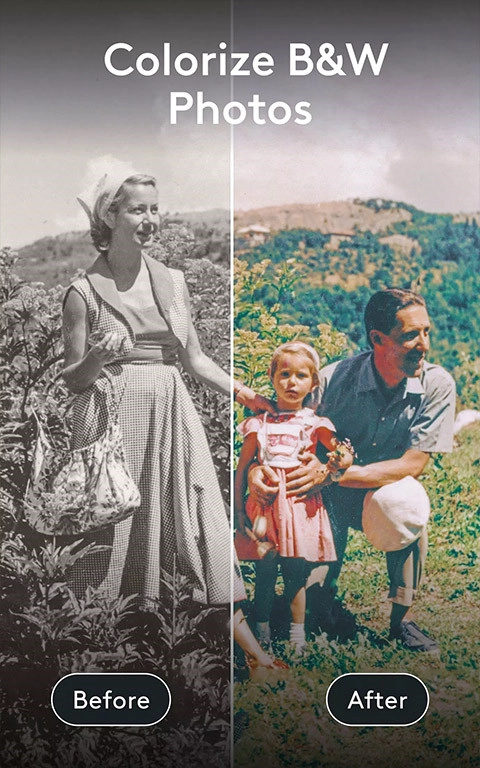
(5)让全家福焕然一新!简单的照片编辑将使旧照片焕然一新并为其着色并赋予它们新的优势;
(6)使用自然且易于使用的照片编辑工具为您的回忆增色添彩;
2、更换背景
(1)易于使用的照片编辑,为您的照片添加令人惊叹的背景;
(2)尝试使用背景橡皮擦删除和替换您不喜欢的内容;
(3)创建干净的包装照片以用于社交媒体和平面设计;
(4)易于使用的照片效果可在您与朋友分享之前为您的照片背景添加视觉效果;
3、照片动画师
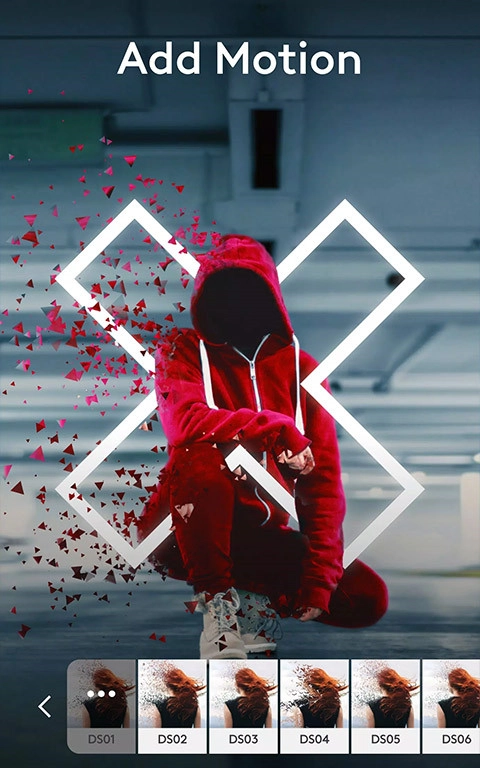
(1)使用简单的动作编辑和效果创建 3d 照片和图片;
(2)添加图片动画,让您的照片栩栩如生;
(3)将您的日常照片制作成动画并创作艺术品;
(4)运动功能可从您的静止图像中创建 3d 照片;
4、人工智能艺术生成器和头像
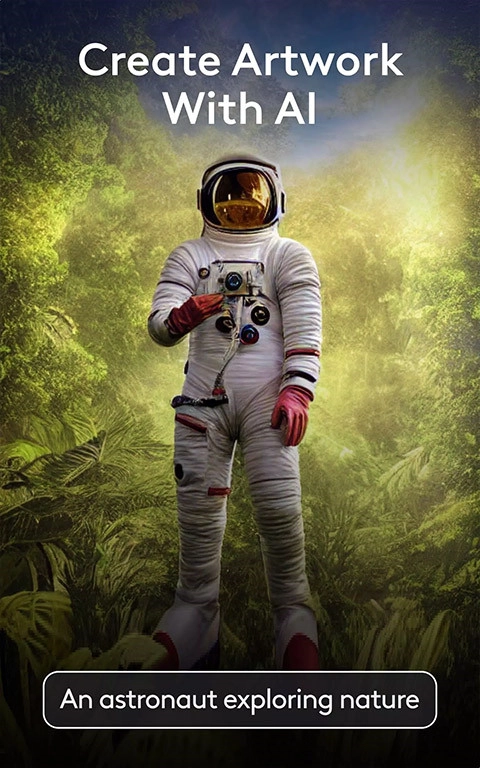
(1)使用 AI 头像和文本到图像 AI 生成器将您的自拍变成艺术作品;
(2)输入您的照片,选择艺术风格并观看您的头像栩栩如生;
(3)使用高级神经网络创建抽象、深沉的梦想 AI 绘画;
(4)新的 AI 生成器技术可将您的自拍变成您梦寐以求的任何艺术风格;
(5)把自己变成你最喜欢的画作或卡通,或者为你和你的家人设计一个全新的面貌。
更新日志
v1.66.0版本
小错误修复和改进。
永久免费的软件库app




 namaiki
 正太做梦模拟器Namaiki手机版
 97视频
97视频
 视频号助手
视频号助手
 千恋万花安卓汉化
 雷电将军的俘获生活30汉化版
 密室调教2
密室调教2
 91影视
91影视
 黑料视频播放器
 樱花校园模拟器中文版无广告