这是一款非常好用的USB摄像头软件,能轻松连接摄像头并查看实时画面。它提供了齐全实用的服务功能,包括在线语音通话、预警提醒、人像监视等。你可以根据自己的喜好调整多画面比例,还能使用各种高级功能,满足不同用户的使用需求。软件支持一键录屏,重要视频内容可一键录制保存,旨在为用户提供最佳使用体验,并打造稳定流畅的播放画面。
1、首先,
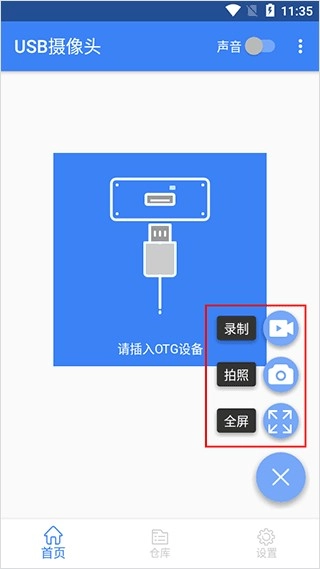
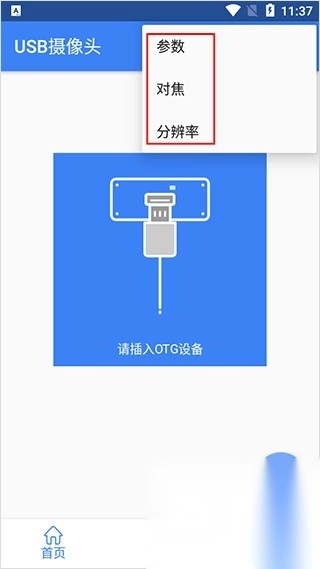
启动usb摄像头,并连接OTG设备,然后点击界面右侧的加号进行录制或拍摄;
2、
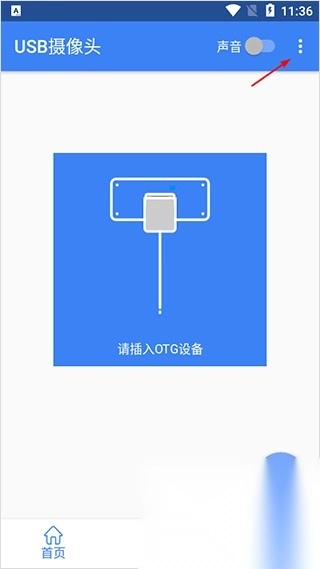
点击界面右上方的按钮进行下一步操作;
3、
在设置页面,用户可以自由调整诸如对焦、分辨率等多项视频参数。
1. USB 网络摄像机,该设备同时支持麦克风音频输入功能,可兼容H.264、MJPG、YUY2等多种格式。
2. UVC 视频采集卡,该设备支持音频输入功能;当通过HDMI接口连接时,可实现1080p分辨率输出,同时兼容H.264、MJPG、YUY2等多种格式。
3. 适用于UTV007/HTV600/HTV800芯片的EasyCap捕获卡具备音频输入功能。
4. 这款 EasyCap 捕获卡配备了 STK1160 + SAA7113/GM7113 + AC97 芯片,可支持音频输入(立体声 48kHz 版本)
5. 这款EasyCap捕获卡采用STK1160 + SAA7113/GM7113芯片方案,可支持音频输入功能(为单声道8kHz版本)。
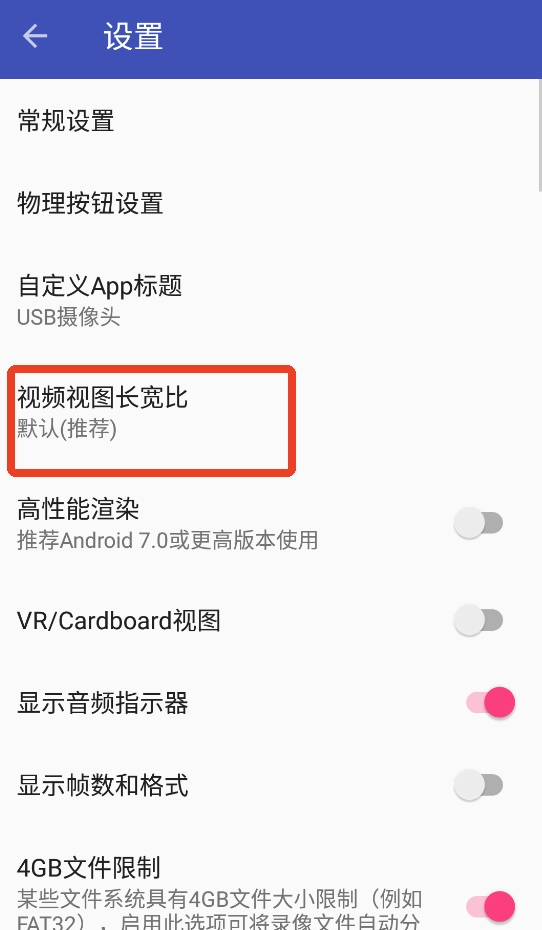
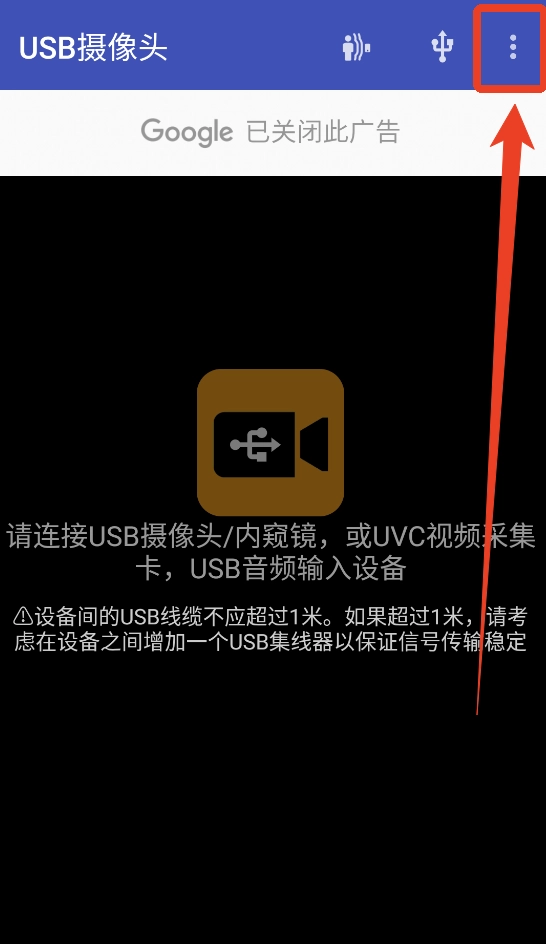
1、首先点击右上角第三个,三个点的按钮,前面两个要连接设备才能使用的。
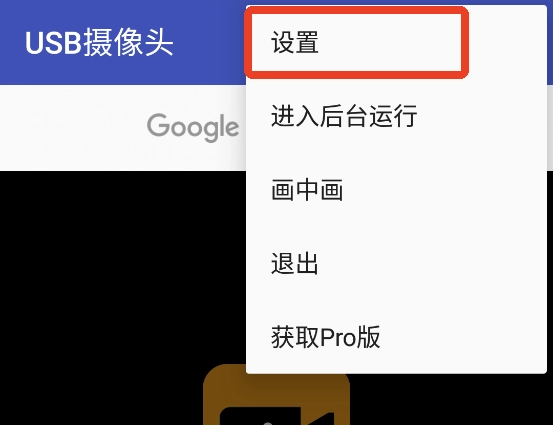
2、选择第一个【设置】选项,你也可以在这里选择其他功能,比如后台运行、画中画、退出和获取Pro版。
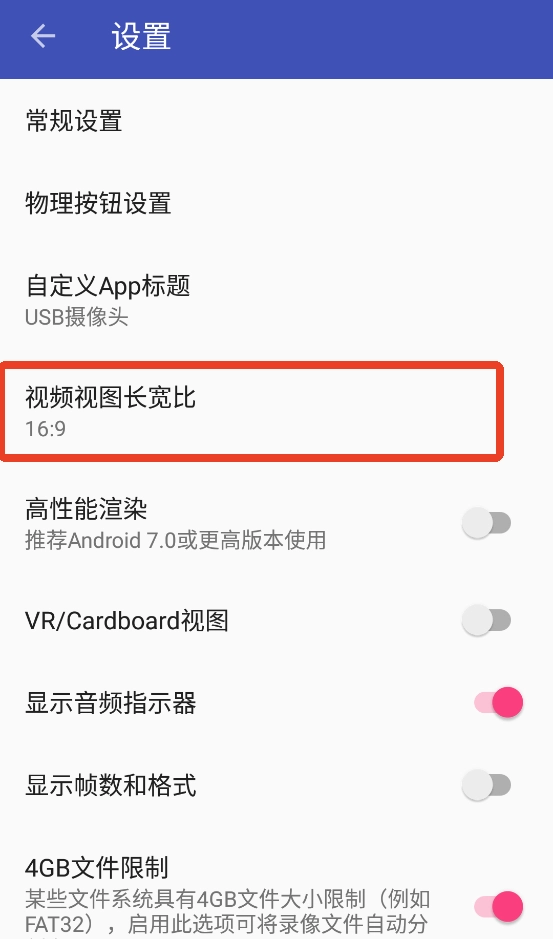
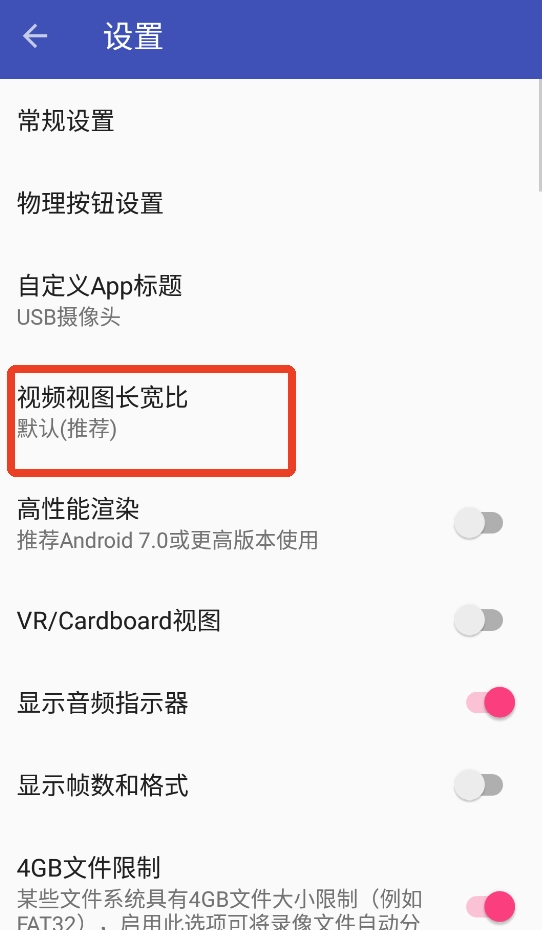
3、进入设置页面后,点击第四个【视频视图长宽比】,没选就是默认的,也是常用的一个比例。
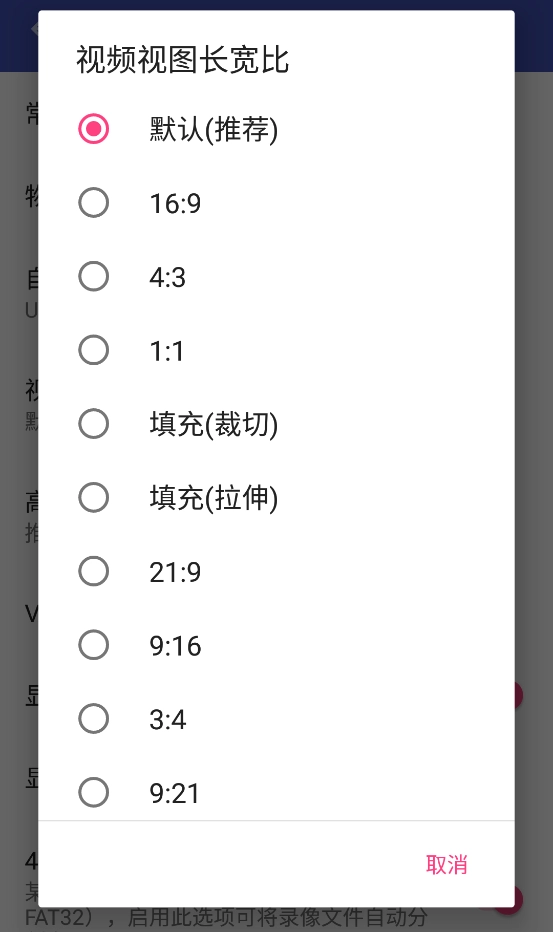
4、你可以选择各种比例,16:9、4:3、1:1、9:16等等,选择你想要的比例。
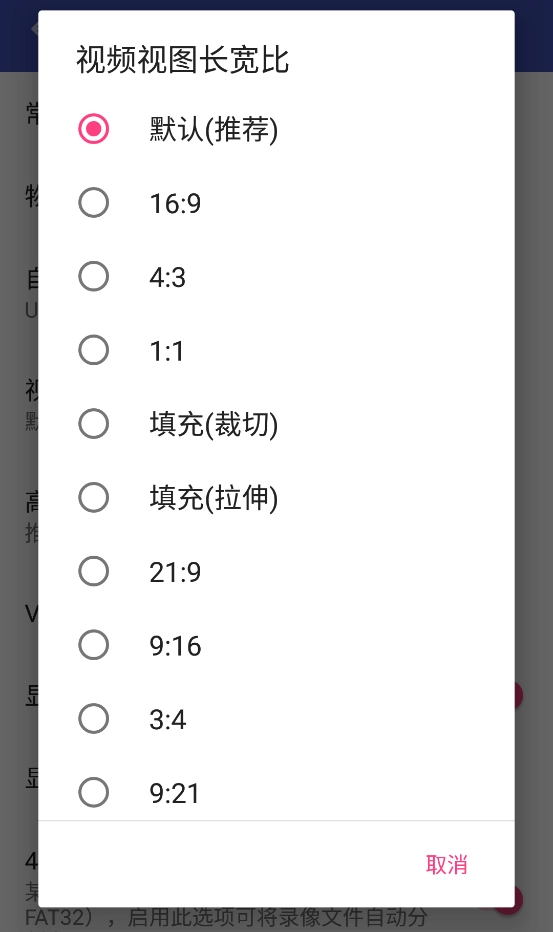
5、之后就会自动跳回到设置页面,可以看到已经变成了其他比例了。
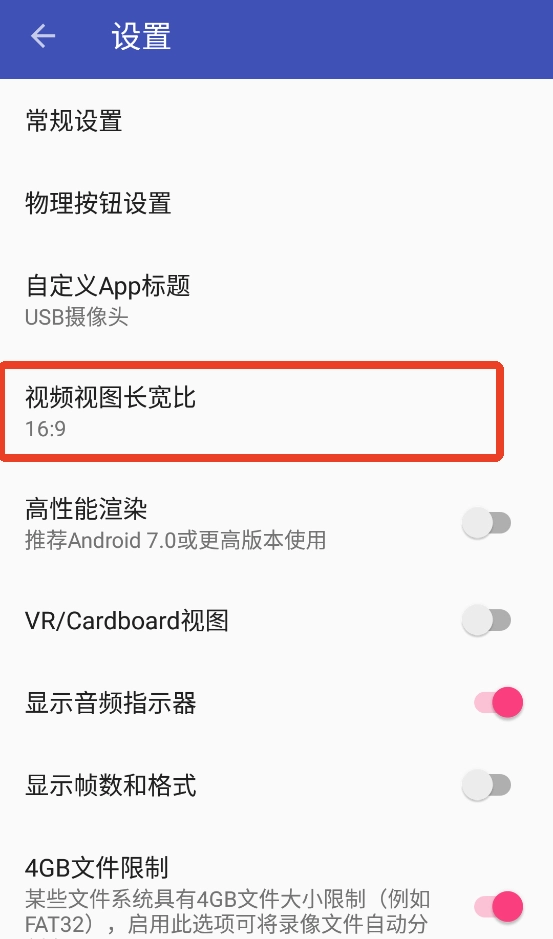
6、以上就是怎么设置视频视图的比例教程。
让您的设备借助USB-OTG接口连接USB摄像头或视频捕获卡,以此达成视频录制与拍照功能。不仅如此,通过的RTSP和HTTP服务器,它还能转变为具备双向音频支持的无线IP摄像头,可用于安全监控场景。您既可以用浏览器查看画面,也能通过“IP摄像头”应用程序进行查看。
- 可以将 USB 音频与麦克风混合,然后输出结果。
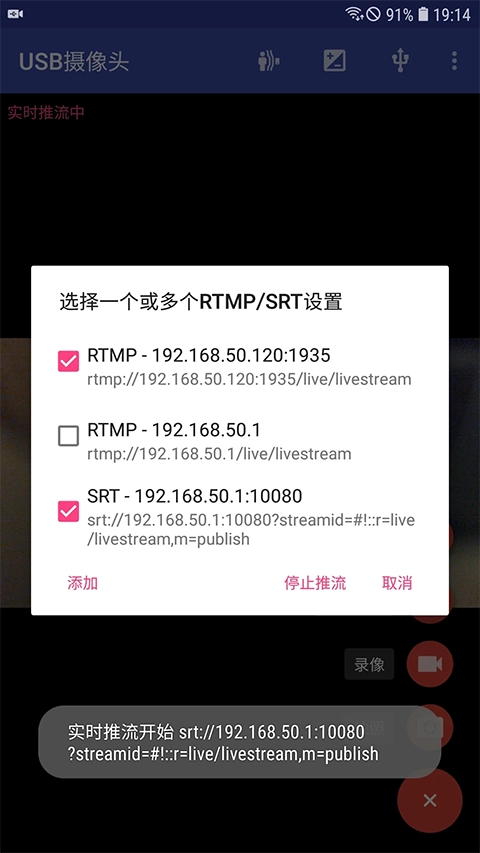
您能够把视频与音频推送到RTMP实时媒体服务器,以此用于在线广播。同时,您也可以通过IP摄像头服务器来访问该服务器。
支持并排(SBS)显示,可与 Cardboard 结合使用,例如作为 FPV 头盔。
- 可以将 GPS 等信息添加到视频帧中。
支持循环录制功能,录制时可自动分段,当存储空间不足时会自动清理旧视频文件。支持前后端无缝切换,在菜单中点击“进入后台操作”即可完成切换,切换过程中录制和服务器均保持正常运行,不会中断。
1.
文件库
:已录制和拍摄的文件可以直接进行预览、管理和共享。2.
个性化设置
:支持多种配置选项,如分辨率、亮度、对焦等;3.
录制与拍照
:USB 视频设备支持直接录制和拍照功能;4.
即插即用
:无需驱动程序支持,多个 USB 摄像头和 USB 视频采集卡均可即插即用;usb摄像头更多朋友们也都在使用的摄像头软件,快速连接usb接口,播放画面,流畅清晰的视频播放画面内容,使用操作也极为简单哦,还有着拍摄、录制视频等功能,对于感兴趣的小伙伴们一定不要错过。
v11.9.6版本
*视频叠加可以在视频预览上显示,您可以从设置中将其关闭
*支持将动画图像(GIF或Webp)作为水印叠加在视频帧上
*位置将在可用时添加到视频文件中
*您可以同时将屏幕和内部摄像头视频叠加到USB视频上
*支持将系统音频输出与USB音频或麦克风混合
永久免费的软件库app





 namaiki
 正太做梦模拟器Namaiki手机版
 97视频
97视频
 视频号助手
视频号助手
 千恋万花安卓汉化
 雷电将军的俘获生活30汉化版
 密室调教2
密室调教2
 91影视
91影视
 黑料视频播放器
 樱花校园模拟器中文版无广告