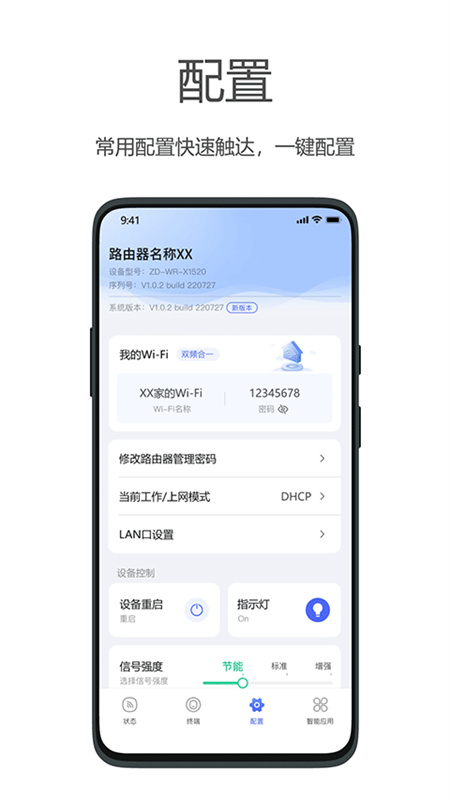
海康WiFi是专门为海康路由器打造的配套路由控制软件。借助这款软件,你能通过客户端对WiFi名称、密码及权限进行各类设置;利用一键Mesh设备功能,可在同一屏幕清晰查看所有已连接路由器终端设备的拓扑图。海康WiFi支持多种不同的连接终端稳定使用,只需一键即可了解设备的详细情况,并能快速完成各项配置。此外,还能通过远程管理和网速测试功能来管理你的路由器。
第一步,进入路由器管理界面。首先,要保证你的电脑和路由器处于同一个局域网中。之后,在浏览器地址栏输入路由器的IP地址(常见的有192.168.1.1或192.168.0.1),敲下回车键。随后,输入路由器的用户名和密码,点击登录按钮。要是你没更改过用户名和密码,可试试默认的,一般是admin/admin或者root/admin。
第二步,进入WiFi设置页面。成功登录后,管理界面会显示出来,你需要在左侧菜单里找到“无线设置”并点击。进入后就能看到WiFi的基本设置选项了。
第三步,进行WiFi名称(SSID)的配置。进入WiFi基本设置界面后,找到标注为“无线网络名称(SSID)”的输入区域。该名称即为你的WiFi网络标识,可依据个人偏好自由设定,建议选择具有实际意义且便于辨识的名称。完成设置后,点击保存按键即可。
第四步,进行WiFi密码的设置。接着在WiFi基本设置页面里,找到“无线密码”的输入框。这个密码是你WiFi网络的安全保障,能防止网络被未授权的人访问。为了让网络更安全,密码最好设置得复杂些,要包含字母、数字和特殊字符。输入密码之后,再对密码进行一次确认,然后点击保存按钮。
第五步,挑选WiFi的加密类型。在WiFi基本设置界面里,你能够对WiFi的加密类型进行选择。建议采用WPA2-PSK(Wi-Fi Protected Access 2 Pre-Shared Key)加密,该加密方式的安全性相对较高。选好加密类型后,点击保存按键。
第六步,应用设置并重启路由器。完成WiFi设置后,点击页面底部的“应用”按钮,把新设置应用到路由器上。之后,路由器会自动重启,让新设置生效。
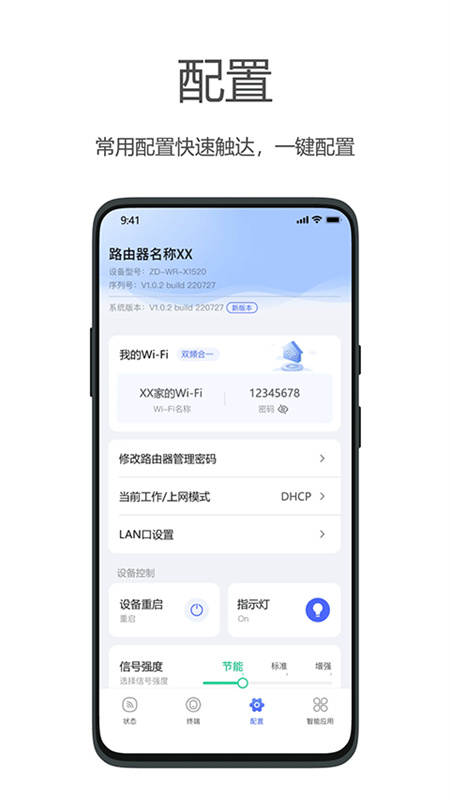
1、热点设置
通过轻松设置wifi名称与密码
2、重启路由
远程操控,一键重启,简单快速
3、网速测试
一键测试,网络速度一测就知
4、固件升级
路由器固件更新,让设备变得更好用
1、【WiFi设置】
支持WiFi账号密码配置,一键更改。
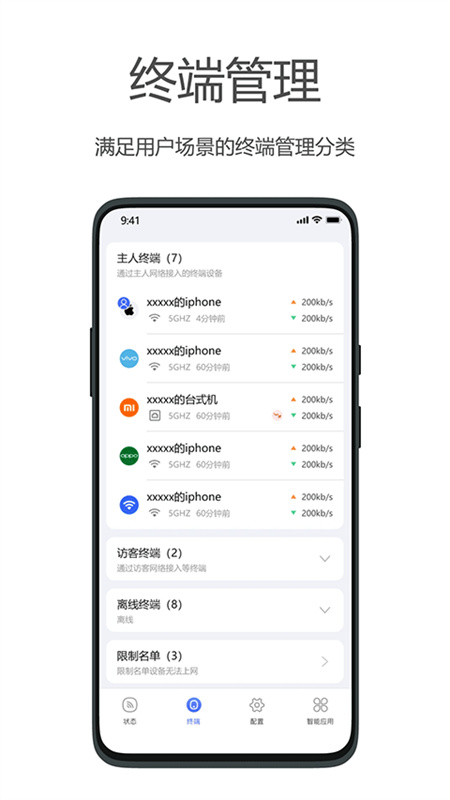
2、【终端详情】
所有连接终端可控,方便配置。
3、【WiFi设置】
支持WiFi账号密码设置,一键更改。
4、【工具箱】
集成了常用的功能模块,方便配置。

1、支持设备扫描,添加,删除,升级等功能。
2、支持快速上网设置,可实现宽带拨号、动态IP、静态IP等多种上网配置。
3、支持终端管理,家长控制模式,黑白名单等管理方式。
4、支持无线配置,网络名称,访客网络,网络优化等管理配置。
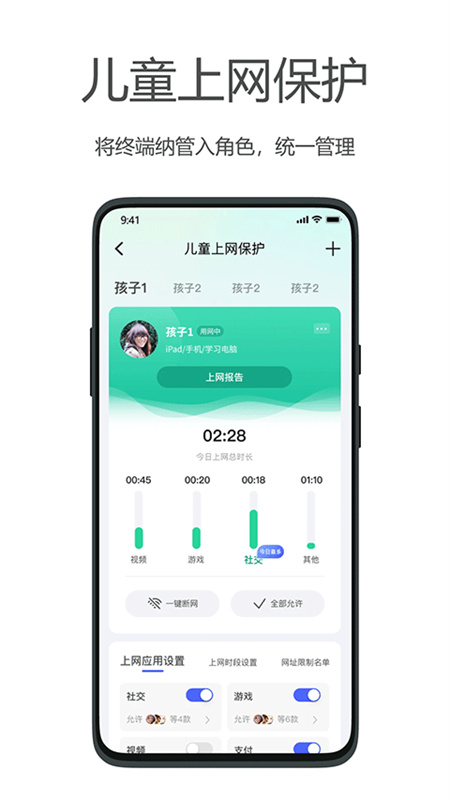
在海康WiFi里,你还能手动对信号强度进行一系列调节,让网速变得更快,获得更舒适的使用体验,而且还能使用安全检测功能哦。
v2.4.0版本
1.支持管理Mesh路由器
2.修复已知缺陷
免费无需联网的射击游戏





 namaiki
 正太做梦模拟器Namaiki手机版
 97视频
97视频
 视频号助手
视频号助手
 千恋万花安卓汉化
 雷电将军的俘获生活30汉化版
 密室调教2
密室调教2
 91影视
91影视
 樱花校园模拟器中文版无广告
 火箭沙盒免费版