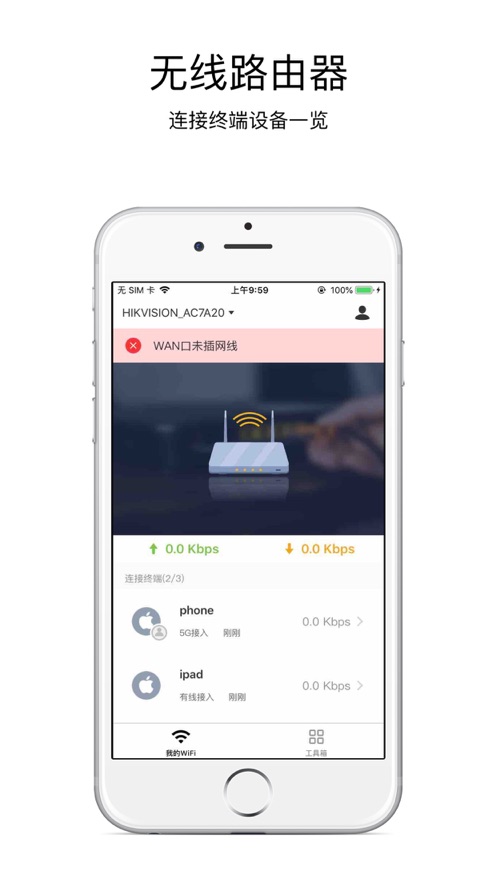

海康WiFi是海康威视数字技术股份有限公司专为自家路由器开发的网络管理应用。如果您家中使用的是海康威视品牌的路由器,就能通过这款工具完成WiFi密码设置与修改、流量套餐购买、上网参数配置等操作,还可以随时查看连接路由器的设备信息,使用体验非常便捷!
海康威视路由器没有初始登录密码,首次设置时会将登录密码与WiFi密码设为一致。另外,部分路由器的初始WiFi名称为“HIKVISION_品牌名”,对应的密码是“lock6445”。
1、WiFi设置
支持WiFi账号密码配置,一键更改。
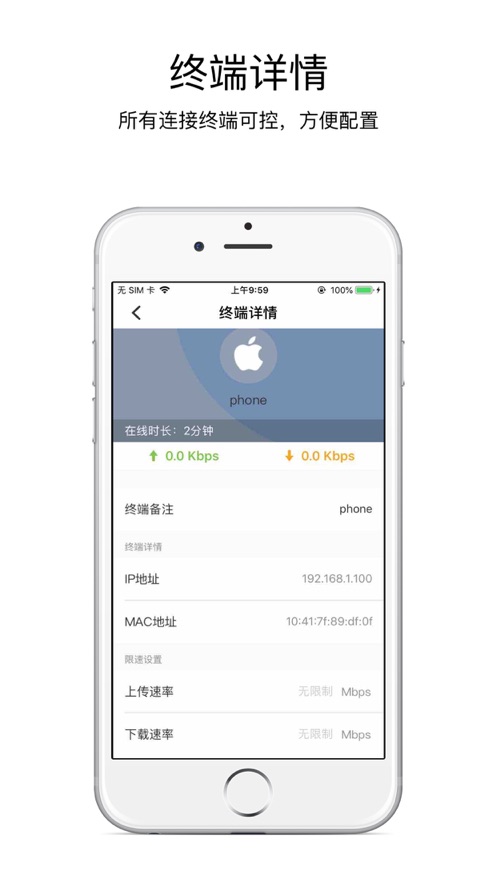
2、终端详情
所有连接终端可控,方便配置。
3、WiFi设置
支持WiFi账号密码设置,一键更改。
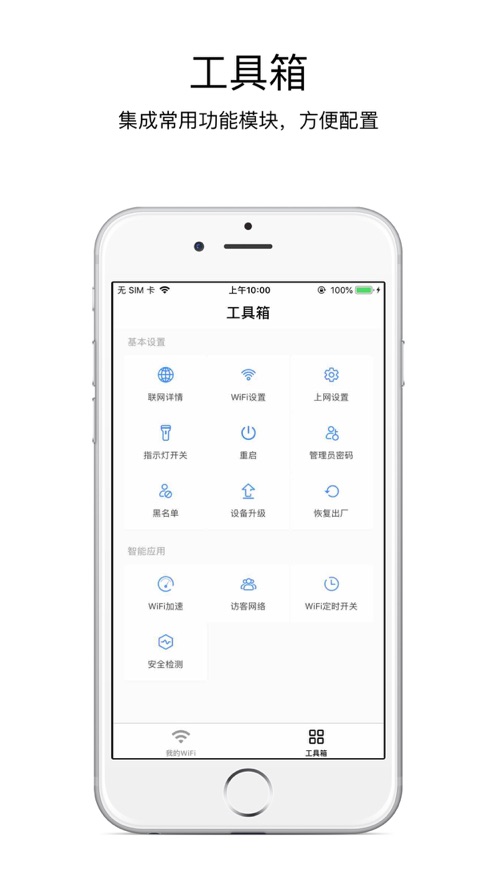
4、工具箱
集成了常用的功能模块,方便配置。
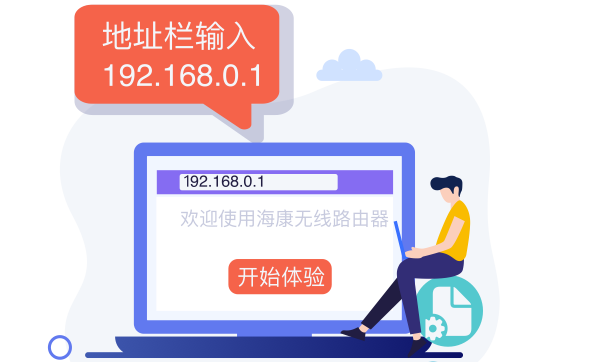
第一步,进入路由器管理界面。首先要确认你的电脑和路由器处于同一局域网中。之后,在浏览器地址栏输入路由器的IP地址(常见的是192.168.1.1或192.168.0.1)并按下回车键。随后输入路由器的用户名和密码,点击登录按钮即可。要是你没更改过用户名和密码,可试试默认的,通常是admin/admin或者root/admin。
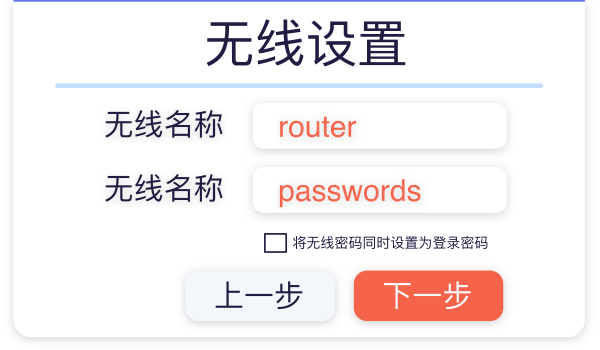
第二步,进入WiFi设置页面。成功登录后,你会看到路由器的管理界面。在左侧菜单栏里,找到并点击“无线设置”选项。接着,在打开的页面中,就能看到WiFi的基本设置选项。
第三步,进行WiFi名称(SSID)的配置。进入WiFi基本设置界面后,找到标注为“无线网络名称(SSID)”的输入区域。该名称即为你的WiFi网络标识,可依据个人偏好自由设定。建议选择具有实际意义且便于辨认的名称,设置完成后点击保存按钮即可。
第四步,进行WiFi密码的设置。接着在WiFi基本设置页面里,找到“无线密码”的输入框。这个密码是你WiFi网络的安全保障,能防止网络被未授权的用户访问。为了确保网络安全,密码需要设置得复杂一些,最好是字母、数字和特殊字符的组合。输入密码之后,要再次确认一遍密码,然后点击保存按钮。
第五步,选择WiFi加密类型。在WiFi基本设置页面里,你可以对WiFi的加密类型进行选择。建议采用WPA2-PSK(Wi-Fi Protected Access 2 Pre-Shared Key)加密,该加密方式的安全性相对较高。选好加密类型后,点击保存按钮即可。
第六步,进行设置应用并重启路由器。在完成WiFi设置后,点击页面底部的“应用”按钮,把新的设置应用到路由器上。之后,路由器会自动重启,让新设置生效。
1、【网速测试】
一键测试,网络速度一测就知。
2、【重启路由】
远程操控,一键重启,简单快速。
3、【固件升级】
路由器固件更新,让设备变得更好用。
1、家庭场景:用户能够借助海康WiFi对家中的无线摄像头、路由器等设备进行管理,从而优化家庭网络使用感受。
2、商业场景:在商场、办公室等场所,管理员可以利用海康WiFi对无线网络进行集中管理和优化。
3、工业场景:对于需要稳定无线连接的工业设备,海康WiFi能够提供可靠的远程监控和维护支持。
v2.4.0版本
1、支持管理Mesh路由器。
2、修复已知缺陷。
免费无需联网的射击游戏





 namaiki
 正太做梦模拟器Namaiki手机版
 97视频
97视频
 视频号助手
视频号助手
 千恋万花安卓汉化
 雷电将军的俘获生活30汉化版
 密室调教2
密室调教2
 91影视
91影视
 樱花校园模拟器中文版无广告
 火箭沙盒免费版