微小助是一款专为公众号和微商打造的客服办公工具,为用户提供功能全面且便捷易用的客服系统,支持多客服同时接入、单客服一对一接入、自动接入、转接、强制接管、私密接入、星标等多种服务模式。除此之外,它还能为用户提供额外的人脉拓展与营销服务,让用户无需亲自操作,就能轻松获取海量客户资源。
微小助不仅能提供客服服务,用户还可以在这里轻松完成人脉加粉、素材一键转发、清理僵尸粉、点赞评论等操作,将繁琐的手工步骤自动化,大幅提升营销效率,感兴趣的网友不妨来试试!
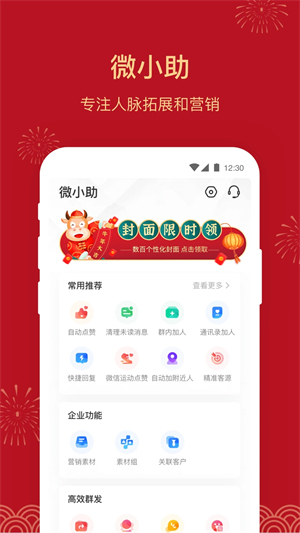
RPA自动化个人、企业灵活选用
驱动进行输入、点击、滑动等操作,大幅提升个人办公及企业运行效率
精细化客户管理、推进业绩增长
基于客户标签智能分群、实现精细化运营,层层递进客户生命周期,培养忠诚客户
方便自己、员工一键转图
一键转图,便捷分享朋友圈,提升产品曝光,助力业绩 增长
便捷聊天辅助功能,提升效率
快捷回复、智能匹配、素材库等多种功能,助力每一次沟通, 提升沟通效率
分销拓客快速打开销路
快速搭建分销网络,极具创意的社交化分销方案,激励分销商、网红、达人、客户将产品推荐给更多人
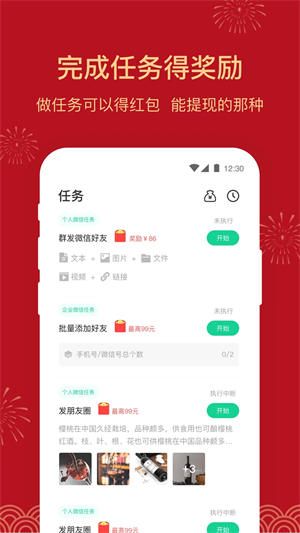
【一键转发】
将好友微信朋友圈的短视频、图片可一键转发至自身的微信朋友圈
【素材内容共享】
便捷自身页便捷下属职工共享资源素材内容,完成素材内容一键转发
【群发信息】
根据标识筛选要群发的好友,把自定义信息快速进行群发,能群发图片、文字、链接、表情,还可以在信息前面添加好友的亲密昵称
【清理微信缓存】
迅速检测僵尸粉,免打扰模式、零误删除、不封禁、超精确的检验好友中的死粉,一键备注名称一键删掉
微小助如何创建来源二维码?
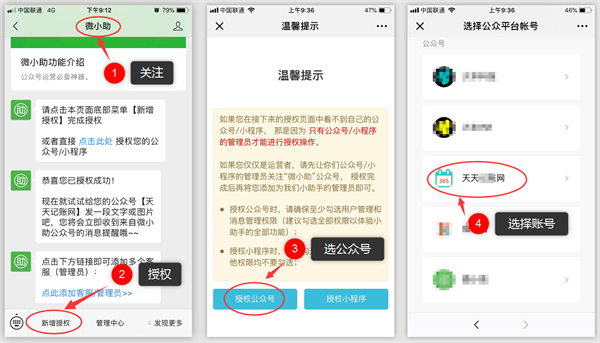
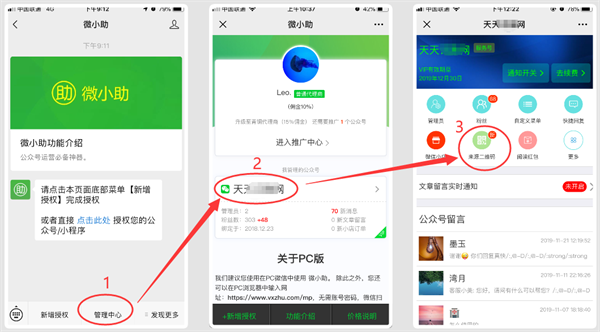
1、公众号授权。
你可以先在微信里搜索“微小助”公众号并点击关注,接着按照图示步骤完成授权操作。需要特别注意的是,授权过程中一定要确认“用户管理权限”“消息管理权限”和“账号管理权限”这三项都已勾选。
2、进入来源二维码模块
如下图所示:
3、创建二维码
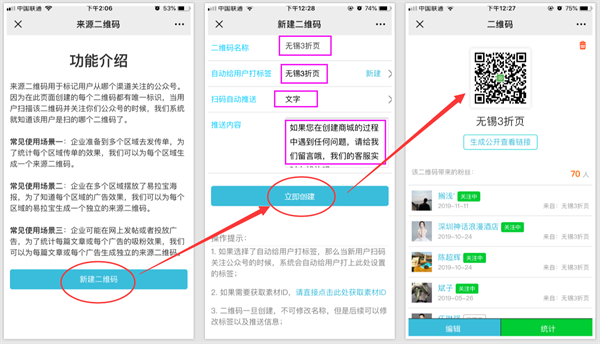
在打开的来源二维码功能介绍页面里,把页面拉到最底部,点击底部的【新建二维码】按钮,接着进入二维码创建表单,填写唯一的二维码名称,选择是否自动给用户打标签,选定推送内容,之后点击【立即创建】按钮就完成了。创建成功的来源二维码如图3所示。你可以长按二维码图标,将其保存下来或者发送给好友。
微小助无法授权怎么办?
如果你在授权过程中看不到自己管理的的公众号/小程序,那说明你并不是你们公众号/小程序的最高管理员。
出现这个错误,是因为微信有规定:授权操作只能由公众号或小程序的主管理员来进行。要是当前使用的微信号并非任何公众号或小程序的主管理员,就会显示出上图那样的错误。
怎么解决呢?
请让你们公众号或小程序的主管理员(通常为注册者)关注微小助,然后再授权即可。
主管理员授权后,再将你添加到微小助里面的管理员里,你就可以正常使用微小助提供的服务了。
微小助授权后收不到通知怎么办?
作为公众号管理员,要是你发现无法收到自己或其他某个用户发来消息的微信通知,首先得检查一下该用户是否已被其他管理员接入会话。
当一个用户被某个管理员接入会话后,其他管理员将不再收到该用户的新消息通知。
怎么检查呢?很简单,只需要在微小助中进到与该用户的聊天界面,看页面底部是否有如下图所示的提示:
如果通过上面的步骤发现用户未被接入会话,那么则很可能是被接入了公众号的客服系统会话了。
首先登录微信的客服系统(公众号后台 -> 功能 -> 客服功能 -> 进入在线客服功能),
找到用户会话,点击右上角的“结束会话”图标之后,该用户发的新消息,你就会收到来自微小助公众号的实时通知了。
微小助如何添加管理员/客服?
1、进入微小助公众号,点击底部菜单【管理中心】
2、接下来,点击你们已授权的公众号的名称
3、在打开的页面中,点击【管理员】图标
4、然后在打开的页面中,点击页面底部的添加管理员按钮
这会弹出一个二维码,你可以长按保存该二维码,或者截屏后发送给新的管理员(或客服)。新的管理员(或客服)扫码后,就能成为你们公众号的管理员了。
特别提示:新管理员必须要关注微小助公众号才能及时收到消息通知哦,因为通知都是通过微小助发送的。
免费无需联网的射击游戏


 namaiki
 正太做梦模拟器Namaiki手机版
 97视频
97视频
 视频号助手
视频号助手
 千恋万花安卓汉化
 雷电将军的俘获生活30汉化版
 密室调教2
密室调教2
 91影视
91影视
 樱花校园模拟器中文版无广告
 火箭沙盒免费版