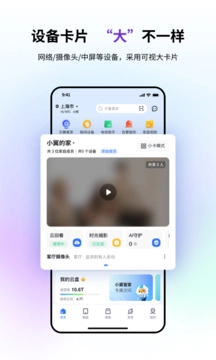
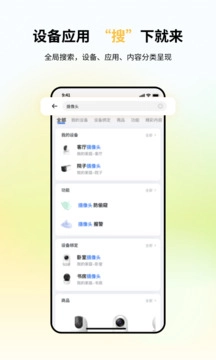
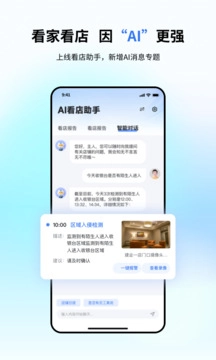
小翼管家是专门为电信天翼系列产品用户设计的智能化生活管理平台,融合了家庭网络管理、设备控制和智能商城功能,旨在为用户带来更便捷、高效且智能的家庭生活体验。无论是日常的上网管理,还是智能家居设备的连接与操控,小翼管家都能轻松应对。借助小翼管家App,用户可以对家庭网络状态进行实时监测和可视化管理。其应用界面简洁明了,能展示当前网络的使用情况、已连接设备数量、网速状态等重要信息,助力用户随时了解家中网络的运行情况。
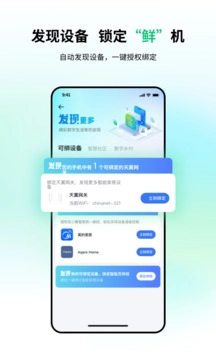
1、告别传统遥控器的不便,通过跨屏互动和语音指令轻松控制设备,享受海量媒体资源。
2、实现社区和家庭的无缝连接,无论身处何地都能即时查看公告、接收通知,并支持远程开门功能。
3、提供全方位的上网行为监控,可视化的操作界面让网络管理变得简单直观,能够轻松掌握家中每一台联网设备的状态。
4、足不出户就能完成缴费,还能预约专家上门服务,更有个性化的精彩视频推荐,为您的生活带来更多便利。
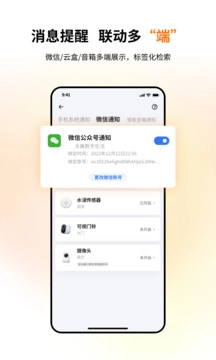
1、一个应用在手,即可统一管理所有智能家居设备,随心所欲地开关任何一件家电。
2、通过摄像头进行24小时不间断的家庭监控,保障家居安全,防止意外入侵。
3、可以轻松添加新入手的智能家居产品,也能快速移除不再使用的旧设备或出现故障的设备,让系统始终保持整洁高效的状态。
4、对所有已连接的设备进行在线管理,一旦监测到异常情况即可迅速采取应对措施,保障每台设备始终维持在最优运行状态。
1、首先在设备端开启WiFi功能,输入默认的无线网络名称和默认无线网络密钥(建议登录后及时修改密码),连接至天翼网关的WiFi网络后,打开小翼管家APP,依次点击“网络”-“网关设置”-“我已连接”,完成网关与小翼管家的绑定操作,待提示绑定完成即可。
2、连接成功后,在路由管理模块点击“网络”按钮,可以进行网络管理。
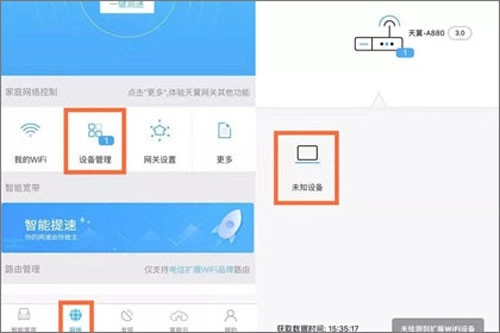
3、进入设备管理界面后,你能够查看网关下的所有设备及其详细信息,要是发现有未知设备,那就意味着你家的WiFi被他人蹭用了。
4、这时候你需要点击打开陌生设备的管理页面。
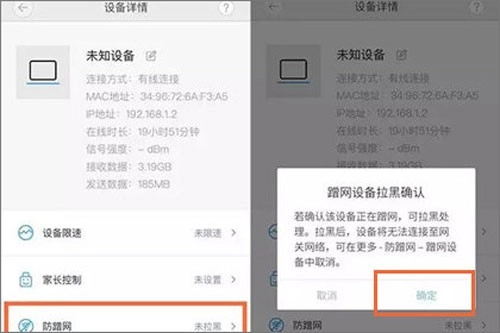
5、在设备详情页确定该设备不是家中自己人的,就可以点击“防蹭网”按钮,确认拉黑该设备。
6、如果误操作将自己或者家人的上网设备拉黑,可以点击“网络”-“更多”-“防蹭网”。
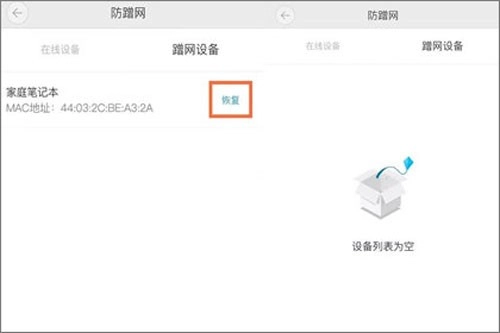
7、在蹭网设备里找到想要恢复连网的设备,点击恢复连网,就可以了。
一、小翼管家监控怎么连接?
1、打开并登录小翼管家。
2、点击下方菜单栏【网络】。
3、点击左上方【点击即可绑定】。
4、点击蓝色字体【WiFi设置界面】。
5、开启WiFi,连接上和网关同一个WiFi。
6、点击【我已连接】。
7、提示【绑定成功】即可完成绑定。
二、小翼管家怎么分享设备给另一个人?
打开小翼管家,点击【智能家居】。
进入智能家居页面,点击【共享设备】。
在共享设备页面点击【共享的摄像头】
在弹出的对话框中,点击【接受】即可成功共享。
三、小翼管家摄像头离线怎么恢复?
1、确认相机的绿色或蓝色指示灯间歇闪烁(如果指示灯不闪烁,请参阅相机手册重置相机),
2、接着点击【下一步】进行操作。
3、无线接入:选择接入无线网络,根据页面显示的Wi-Fi名称,连接至房间对应的Wi-Fi(硬用户需通过设置页面手动进行连接)
4、电缆接入:选择有线接入方式,确认接入(DHCP)自动获取公制网线,点击连接。
5、返回后点击【下一步】,此时需在附近的Wi-Fi列表里进行搜索,选择已有的热点,点击该热点并输入对应的Wi-Fi密码。
6、连接网络后,请允许用户耐心等待2-3分钟。
7、成功相机后,点击绑定按钮将相机连接到用户帐户。
2024不氪金卡牌手游推荐





 namaiki
 正太做梦模拟器Namaiki手机版
 97视频
97视频
 视频号助手
视频号助手
 千恋万花安卓汉化
 雷电将军的俘获生活30汉化版
 密室调教2
密室调教2
 91影视
91影视
 黑料视频播放器
 樱花校园模拟器中文版无广告