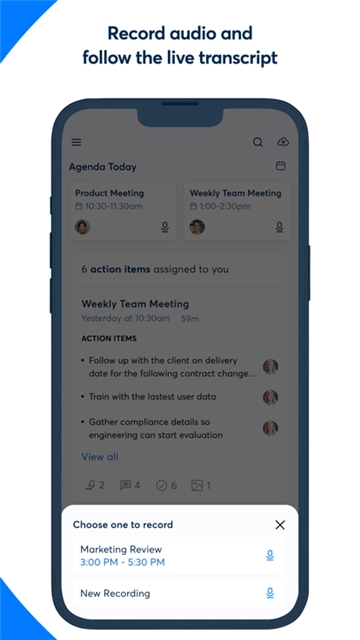


OTTER能为用户提供专业的会议笔记工具服务,借助平台的AI技术,用户可以利用AI转录语音笔记,从而获取更完善的笔记内容。此外,软件还提供多种不同功能,方便用户在OTTER中记录各行业领域的笔记内容。
OTTER是一款支持多语言互译的功能型语言翻译软件,能助力用户在不同语言环境中顺畅交流。它具备实时翻译、智能识别功能,可自动检测输入语言格式,离线状态下也能正常使用。此外,该应用还提供丰富全面的附加功能,比如自动记录会议内容、实时生成会议摘要,并能通过电子邮件发送摘要,帮助用户快速掌握错过的会议信息,有效节省时间,大幅提升笔记撰写和会议总结的效率。
1、编辑数据
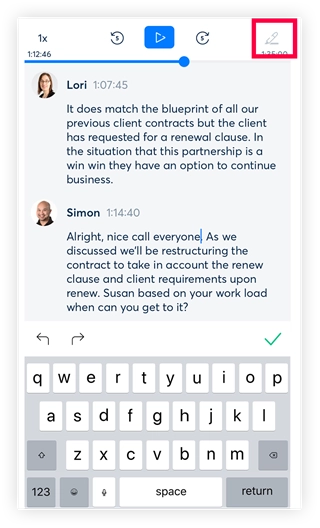
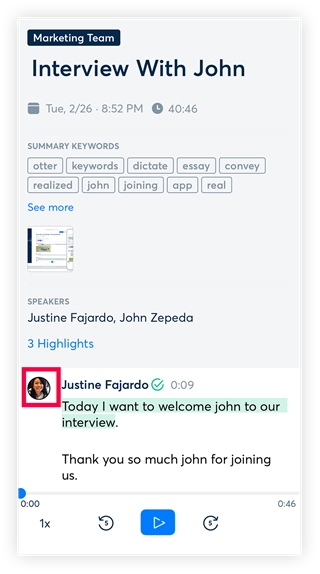
在详细信息屏幕上,点击笔图标,然后点击要编辑的位置以修改文本。
你可以根据需要命名标题,点击详细信息屏幕上的标题部分进行编辑。
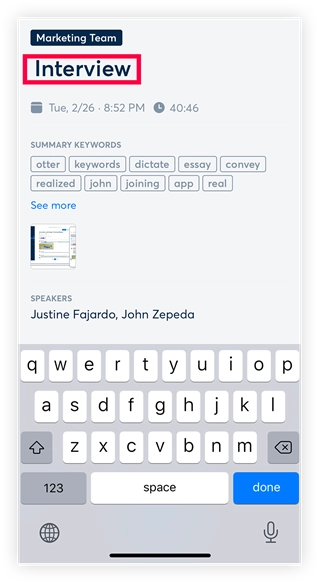
你可以修改扬声器的名称,点击人员图标就能更改姓名;Otter 用户还可以进行用户链接操作。
(声纹识别后可以更改说话者的名称,因此录制后可能无法立即工作)
2、记录
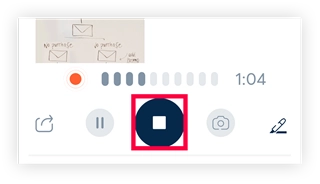
在应用程序版本中,点击屏幕右下角的麦克风图标可立即开始录制。

如果要停止录制,请按屏幕底部中央的“■”按钮。
3、检查记录的数据
记录的数据可以从菜单中的“我的对话”访问。
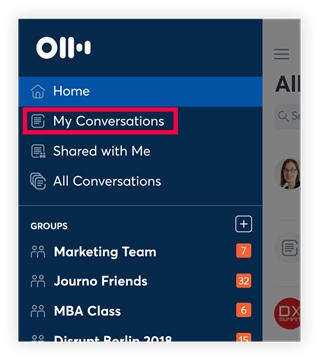
轻点“我的对话”即可查看个人录音列表,点击标题会进入详情页面,在那里你能查看文本内容或再次播放录音。
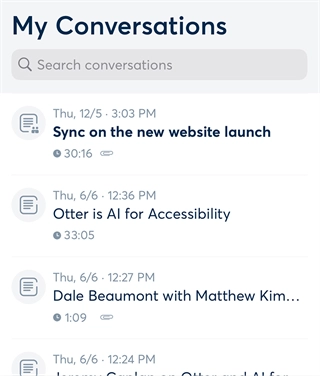
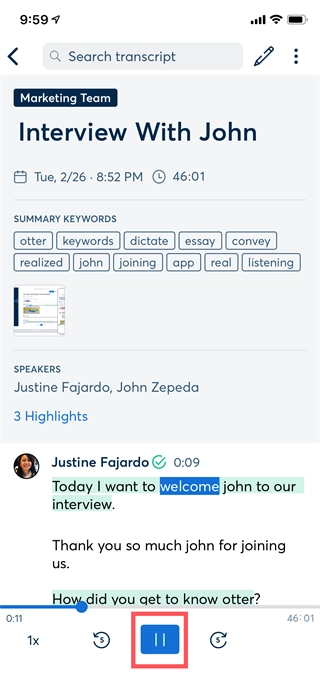
点击屏幕底部中间的图标,就能播放已记录的数据,同时高亮显示你当前阅读的单词;你也可以点击想要播放的单词,从任意位置开始播放。
4、其他功能
导出
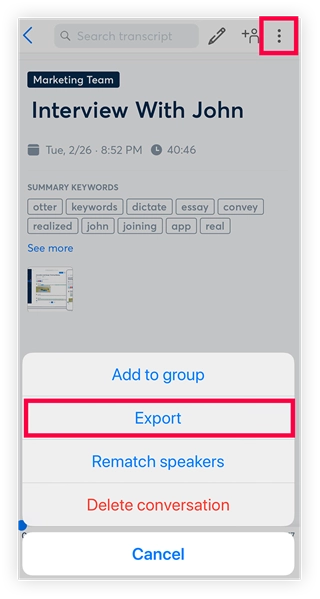
点击详细信息屏幕右上角的图标,即可打开“导出”菜单。语音与文本数据均支持导出操作。其中,文本数据可导出为TXT文件、剪贴板(复制至剪贴板)、DOCX文件、PDF文件或SRT文件。需要注意的是,DOCX、PDF和SRT文件格式仅对高级用户开放使用。
按文件夹分类
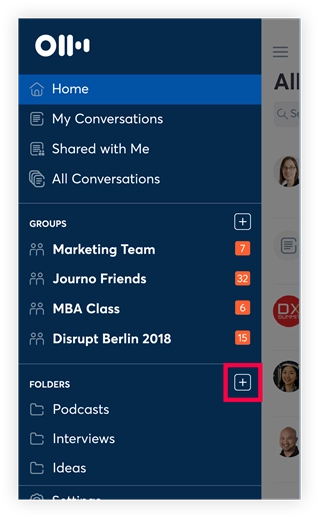
可以通过创建文件夹来对记录的数据进行分类。你可以点击菜单里“文件夹”右边的“+”图标,以此创建新文件夹。
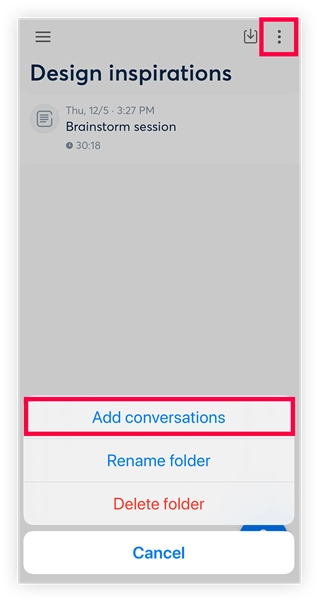
在文件夹界面,点击右上角的图标来调出“添加对话”菜单。点击该图标后,会展示出已记录的数据列表,你只需从中选择需要归类到当前文件夹的数据即可。
【现场录音和转录】
高精度实时转录(在线时)
突出显示要点以便稍后回顾
插入白板讨论、幻灯片等的照片
通过麦克风或蓝牙设备输入音频
一键即刻录制,还可以使用小部件和快捷方式
【编辑和突出显示】
一键突出显示句子
编辑文本以更正任何错误
标记说话者以标记段落并训练 Otter 识别说话者
【导入和同步】
导入音频和视频文件
从其他通话录音应用程序上传
导入您的联系人以便轻松共享
同步用户的 Zoom 帐户以转录云录音
同步您的日历,以便提醒您记录会议并自动为笔记添加标题
·搜索与回放
以可调速度播放
在播放音频时跟随突出显示的单词
点击任何单词即可将音频跳转到该位置
搜索文本,这样您就不必浏览整个音频
·组织和导出
将对话整理到个人文件夹中
导出为 PDF、TXT、SRT、MP3
复制到剪贴板,或直接共享到其他应用程序
1.即时基因表达,能够立即用或电脑录音,还可以导进别的音频。
2. 支持即时共享,可随时随地导出内容,还能创建工作组,邀请他人协作编辑笔记。
3.即时抄录,即时获得外挂字幕,数分钟就能作出丰富多彩的手记。
4.关键标识,转录过程中能够把语句用不一样色调标亮,避免忽略重要信息。
v3.68.0-2019版本
-Bug修复和改进
网易手游排行榜前十名





 namaiki
 正太做梦模拟器Namaiki手机版
 97视频
97视频
 视频号助手
视频号助手
 千恋万花安卓汉化
 雷电将军的俘获生活30汉化版
 密室调教2
密室调教2
 91影视
91影视
 樱花校园模拟器中文版无广告
 火箭沙盒免费版