
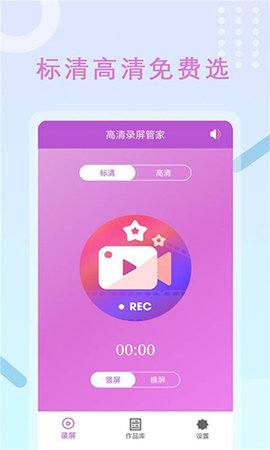

高清录屏管家是济南掌赢软件科技有限公司推出的免费手机录屏应用,具备标清和高清两种录制画质选择,还能依据实际需求切换横屏或竖屏的录制方向。无论是游戏实况记录、教学步骤演示还是视频内容创作等场景都能适用,录制结束后文件会自动存储到本地作品库,便于用户随时查阅和管理已录制的内容。
画质选择方面较为灵活,有标清和高清两种录制选项可供选择,能够保证视频输出清晰且流畅,以满足不同网络环境与设备的需求。
录制方向自由:支持横屏和竖屏模式切换,满足各种应用场景的录制要求,无需额外设置。
倒计时启动:三秒倒计时功能,自动开始录制,减少手动操作失误,提升使用便捷性。
游戏录制功能优化:已针对当下热门游戏完成专项适配,确保录制过程流畅不卡顿,画面质量始终保持稳定。
实时讲解同步:在录制过程中可添加语音讲解,支持暂停和界面切换,增强视频互动性。
多功能集成:结合截屏和录屏功能,进行录音,简化操作步骤,提高效率。
视频剪辑工具:剪辑功能,支持快速编辑录制内容,实现录屏与剪辑一体化处理。
自动保存机制:录制结束后自动存储至作品库,避免数据丢失,方便后续管理。
多场景适用:适用于游戏、教程、直播等多种录制需求,提供全面解决方案。
音频同步录制:在录屏过程中可捕捉声音,确保视频内容完整生动。
在本站并安装高清录屏管家后,打开软件,首先选择录制模式,如高清或标清,并根据需要调整横屏或竖屏方向。
进入录制界面,点击开始按钮,系统将启动三秒倒计时,随后自动开始录制,过程中可随时暂停或切换应用。
录制完成后,视频自动保存到作品库,用户可在此查看、编辑或分享内容,使用剪辑功能进行简单调整。
录制画质不清晰?
检查录制模式是否设置为高清,并确保设备存储空间充足,避免因资源不足影响输出质量。
如何添加语音讲解?
在录制界面开启主播模式,允许麦克风权限,即可在录屏时同步录制声音,增强视频表现力。
视频保存失败怎么办?
确认设备存储权限已开启,并检查网络连接,必要时重启软件或重新安装包。
用了高清录屏管家,整体感觉挺不错的。录制的时候很流畅,画质能选的类型也多,满足日常使用完全没问题。倒计时的功能帮我减少了不少操作上的失误,自动保存的设计也特别实用。剪辑工具虽然比较基础,但简单的编辑需求都能搞定,主播模式还能让视频更有互动感。要说缺点的话,就是高级功能少了点,但作为免费工具来说,性价比已经很高了,推荐给刚入门的新手和平时用得不多的轻度用户。
免费无需联网的射击游戏





 namaiki
 正太做梦模拟器Namaiki手机版
 97视频
97视频
 视频号助手
视频号助手
 千恋万花安卓汉化
 雷电将军的俘获生活30汉化版
 密室调教2
密室调教2
 91影视
91影视
 樱花校园模拟器中文版无广告
 火箭沙盒免费版