

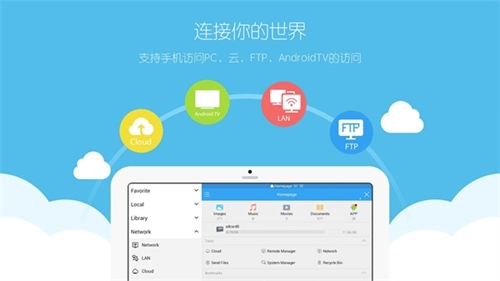
ES文件管理器是一款十分实用的文件管理软件,能够在汽车上运行,具备批量选择、转发、文件重命名等实用功能,而且用户可以依据自身需求开启或关闭文件的显示与隐藏功能,这在很大程度上能保障大家的隐私安全。
1、这款软件配备了文本编辑功能,用户能够依据自身需求对文档内容进行修改并完成保存操作。
2、软件具有快捷工具栏,用户可以通过该功能进行全部文件操作。
3、用户可以绑定自己网盘,这样可以免费扩大自己的网络存储空间。
一、怎样剖析SD卡容量
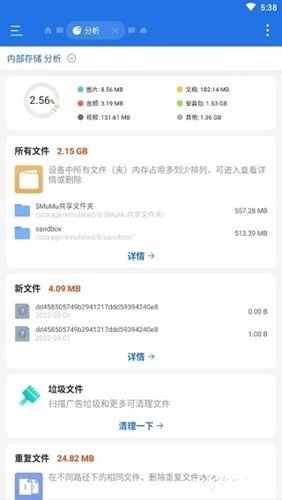
1、打开快捷导航—工具—文件分析器,能够显示sdcard总容量,已用可用容量,各个文件夹/文件的大小、占比、所包含文件/文件夹数量,长按可以直接删除。
2、点击地址栏可以切换外置卡,点击目录分析,可以显示当前路径下的图片、音频、视频、文档、安装包、其他所占容量的情况。
二、如何避免误删文件
1、为了避免误删文件,或者想恢复之前删除的文件,ES文件浏览器开发了回收站的功能。
2、在回收站开启的情况下,您删除的文件都会被临时存放在回收站中,可以随时恢复。
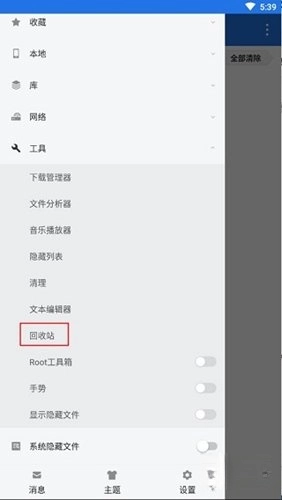
3、开启回收站:
打开快捷导航—工具—回收站—开,之后您就可以安心的删除文件了。
4、管理回收站:
打开回收站窗口,就可以恢复、彻底删除文件了。
三、如何将文件备份到网络硬盘
1、当您有需要备份到网络硬盘的文件时,不需要再来回切换复制粘贴,直接长按文件—更多—备份到网络硬盘就可以了。
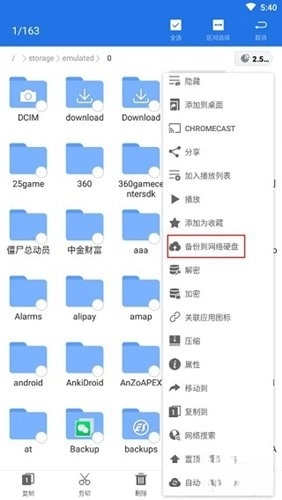
2、备份目录会默认在网络硬盘中生成一个名为“XX的ES备份”,您也可以编辑这个名称,选择是否设为默认。
3、您也可以在网络硬盘的窗口中设置备份目录。
1、打开,进入到主页面中。
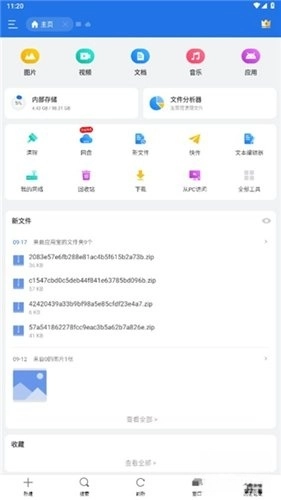
2、点击左上方形如“三”的图标,进入到侧栏中。
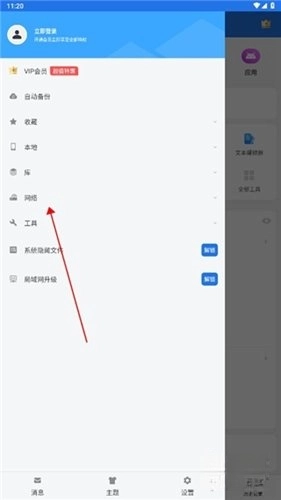
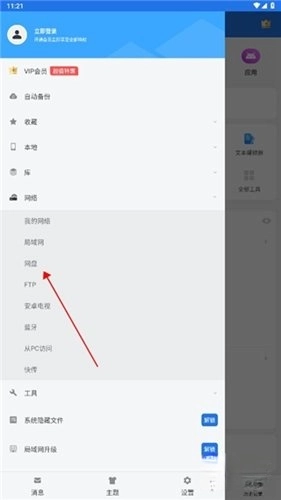
3、在侧栏中点击网络的按钮,在“网络”中再选择“网盘”就可以查看网盘中的文件内容了。
1、该软件支持ZIP和RAR形式的压缩包,用户可以根据个人需求进行压缩或解压。
2、软件具有多媒体浏览功能,用户可以直接在此播放音乐和视频。
3、这款软件具备多语言设置功能,能够为不同地区的用户使用提供便利。
版本记录修复已知问题
查看更多
捏咔软件版本大全





 namaiki
 正太做梦模拟器Namaiki手机版
 97视频
97视频
 视频号助手
视频号助手
 千恋万花安卓汉化
 雷电将军的俘获生活30汉化版
 密室调教2
密室调教2
 91影视
91影视
 黑料视频播放器
 樱花校园模拟器中文版无广告