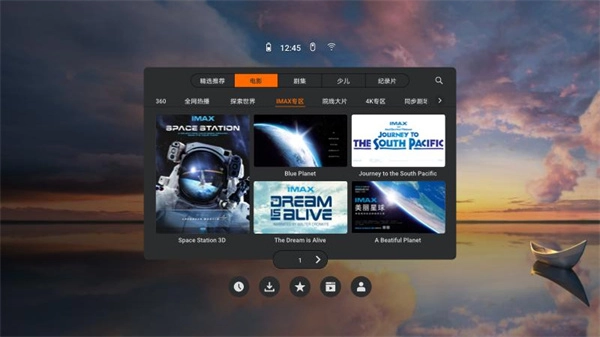
华为VR视频是华为专门为自家VR眼镜开发的全景视频播放应用,它为用户提供全景视频、IMAX视频等多种类型的资源,覆盖了国内外的经典大片、热门剧集、电影以及综艺等高清视频内容。用户能够依据个人兴趣,获取契合自身喜好的视频推荐,感受沉浸式的观影乐趣。
此外,华为VR视频播放器还具备完善的VR社区功能,用户可以在社区里分享个人的观影感受与体验,和其他用户展开交流互动。感兴趣的朋友不妨来体验使用吧。
1、海量优质的视频供用户挑选观看,满足每个用户的不同观影需求
2、支持在线观看很多的花絮、短视频、片段等,提供丰富的视频内容
3、设置有快捷的VR入口,了解华为VR眼镜后,就可以在线享受实时观影体验
4、采用高新技术渲染,可以增强中心区域显示的效果,提供更加清晰的视觉体验
5、可以使用全面躺姿观影,可以根据姿势的情况来选择视频播放的角度,在线轻松观影
6、支持在线及时联系客服,在操作的同时联系客服资讯,让操作更加高效便捷
播放步骤:
1、连接 VR Glass眼镜。
2、在华为vr视频点击本地视频进入本地视频文件夹列表。
3、从文件夹中选择要播放的视频。
4、点击视频缩略图,开始播放。
在播放过程中,您可以:

①设置灯光:点击播控条开关灯按钮,可以打开/关闭播放界面的灯光效果。
②开启/关闭屏幕跟随功能:点击播控条灯光右侧的锁定图标,即可开启屏幕跟随模式。此时晃动头部,播放界面会同步跟随头部动作,从而实现播放角度锁定的效果。
③设置播放格式:点击播控条上的格式选项,打开格式设置面板。选择“3D”或“全景”选项,可切换播放画面的格式。若需播放360格式视频,在全景设置中选择“360”即可;若要播放3D左右双目格式视频,选择“3D左右”选项即可。
④调节视频亮度:点击播控条设置选择亮度设置,点击亮度条直接调节播放界面的亮度效果。
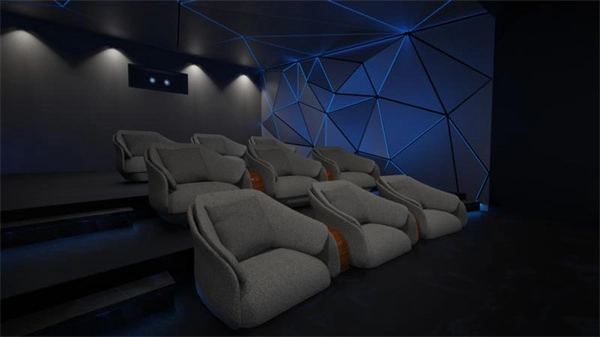
⑤切换场景:点击播控条设置选择场景设置,可以切换未来家居、私享影院等场景。
⑥快速调节播放进度:拖动播控条上的进度条,或直接点击进度条的任意位置,即可实现快进或后退;点击播放按钮,还能控制播放或暂停。
HUAWEI P50 Pro
HUAWEI MatePad Pro、MatePad 10.8英寸以及MatePad Pro 12.6
HUAWEI Mate X2
HUAWEI Mate 40系列机型包括Mate 40、Mate 40 Pro、Mate 40 Pro+、Mate 40 RS 保时捷设计以及Mate 40 E。
HUAWEI Mate Xs/ Mate X
HUAWEI Mate 30、Mate 30 Pro、Mate 30 RS 保时捷设计以及Mate 30 E Pro
HUAWEI Mate 20系列包含Mate 20、Mate 20 Pro、Mate 20 RS保时捷设计以及Mate 20 X等机型。
HUAWEI P40/ P40 Pro/ P40 Pro+
HUAWEI P30/ P30 Pro
荣耀30 Pro/30 Pro+
荣耀V20
v8.2.0.300版本
1、 支持连接NAS网络存储服务器,海量视频同步看;
2、 其他功能优化和问题修复,众多精彩内容等你来看!
永久免费的软件库app





 namaiki
 正太做梦模拟器Namaiki手机版
 97视频
97视频
 视频号助手
视频号助手
 千恋万花安卓汉化
 雷电将军的俘获生活30汉化版
 密室调教2
密室调教2
 黑料视频播放器
 樱花校园模拟器中文版无广告