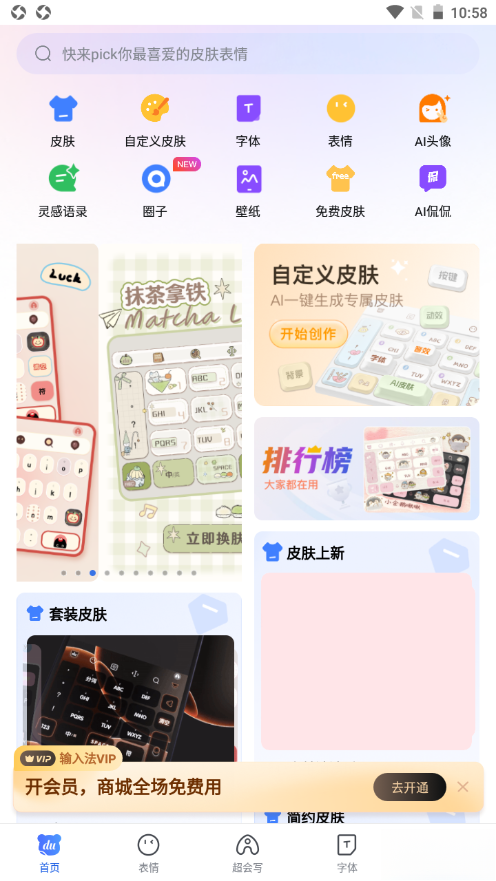
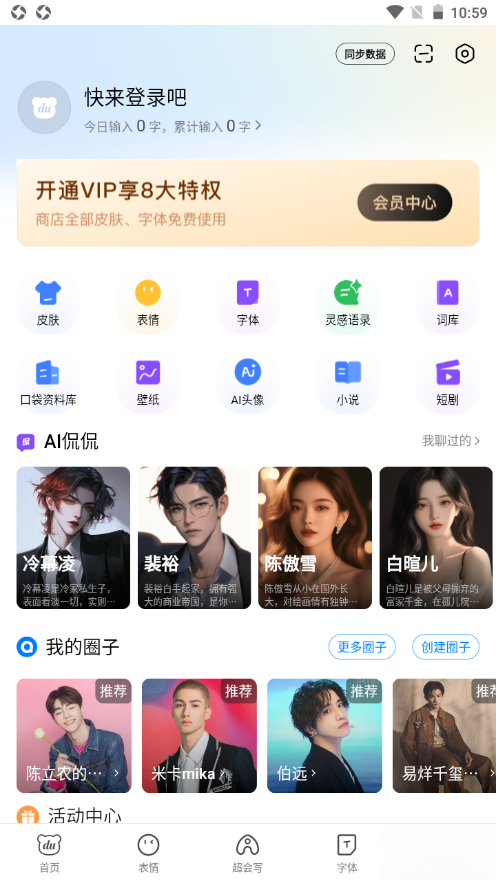

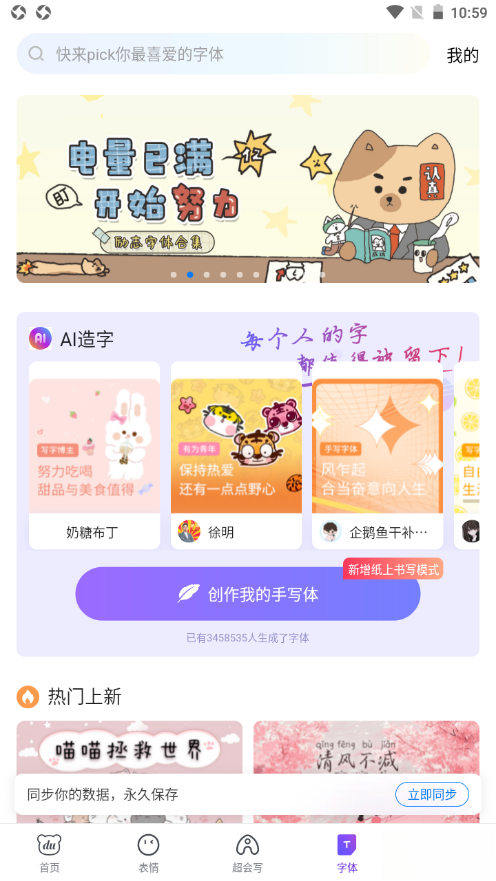
百度输入法作为一款智能输入工具,凭借强大的AI技术支撑,能够达成智能预测与个性化表达的效果。不管是在高效办公的文案创作场景,还是游戏过程中的便捷沟通时刻,它都可以借助丰富多样的皮肤以及富有创意的功能,让输入操作既精准无误又趣味十足。此外,它还支持多终端同步功能和隐私保护机制,从而为用户带来流畅顺畅的输入体验。
1.用鼠标点击键盘左上角位置的百度标识。
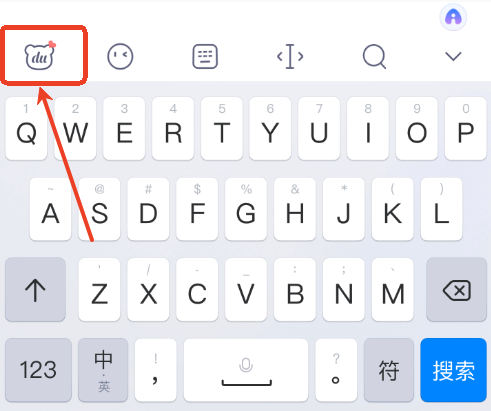
2.点击剪贴板。

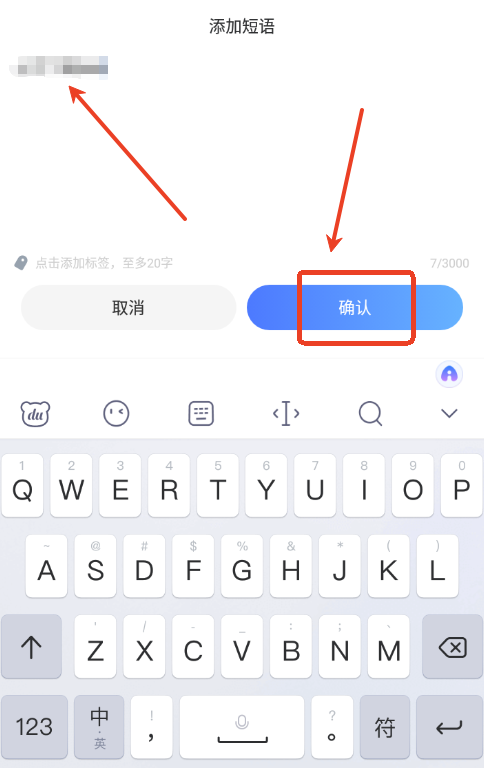
3.在常用语中点击添加常用语。

4.输入自定义常用语后点击确认就添加成功了。
百度输入法是百度公司推出的智能输入工具,兼容拼音、手写、语音、笔画、五笔等多种输入方式,适配手机、平板、电脑等不同终端设备。它的核心亮点在于深度整合AI技术与打造个性化使用体验,借助智能预测、场景适配及创意功能,既能满足用户高效输入的需求,也能实现趣味表达,还提供“撰写全文、生成大纲、润色修改”的一站式服务,覆盖工作汇报、论文撰写、营销文案创作等各类场景。比如,当输入“如何提高效率”时,系统可生成具体的建议清单;针对聊天场景,能提供回复建议和语气调整功能;支持叠写、连写模式,书写过程中实时出字,识别速度快,同时还具备毛笔字效果等趣味体验;拥有动态特效、明星联名款等丰富多样的皮肤,支持多图轮播和文案DIY,让用户每次输入都能收获新鲜感。
打开百度输入法App,点击界面右下角的“我的”选项,进入个人中心。
在个人中心页面,点击右上角的“设置”图标,进入设置界面。
在设置界面中,找到并点击“键盘界面设置”选项。
进入键盘界面设置后,点击“键盘布局”选项。
在键盘布局列表中,选择适合的布局样式,如“九宫格”或“全键盘”。
调整键盘大小与透明度:在键盘布局设置中,用户还可以调整键盘的大小和透明度,以适应不同的使用场景和个人喜好。
自定义皮肤:在设置界面中,找到“皮肤”选项,用户可以选择提供的皮肤或上传自己的图片作为皮肤,打造个性化的输入界面。
设置快捷键:通过“快捷键”选项,用户可以自定义输入法的切换方式以及其他常用功能的快捷键,如快速切换中英文输入模式或调用自定义短语。
完成上述设置后,点击界面上的“确定”或“保存”按钮,使设置生效。
1.在软件中的我的内点击右上角设置按钮。

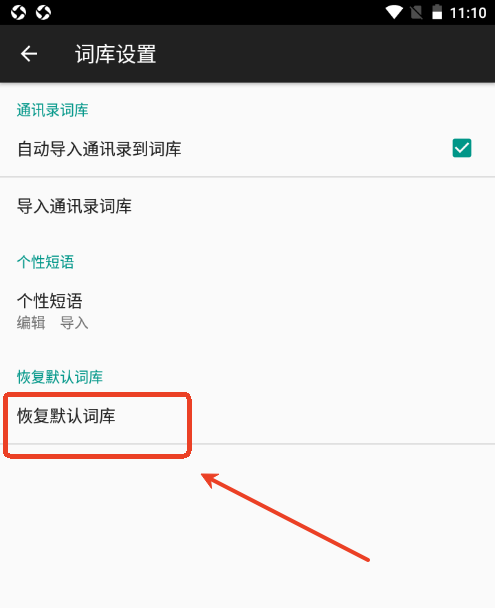
2.点击词库设置。

3.点击恢复默认词库即可。
进入皮肤设置入口
打开百度输入法App,点击底部导航栏的【我的】→ 右上角【设置】图标(齿轮状)→ 选择【皮肤】选项。
浏览并选择皮肤
推荐皮肤:在皮肤页面顶部,滑动浏览“热门推荐”“新品上线”等分类,点击心仪皮肤即可预览效果。
分类筛选:下拉页面,通过“分类”标签(如动漫、游戏、简约等)快速定位风格,例如选择“动漫”分类下的《鬼灭之刃》联名皮肤。
动态/特效皮肤:部分皮肤支持动态效果(如飘雪、光影变化),在预览时可查看动画演示。
应用皮肤
点击皮肤缩略图后,会弹出“立即使用”按钮,点击后皮肤将同步至所有已登录设备(需开启云同步)。
进入自定义皮肤界面
在皮肤设置页面,点击顶部【自定义】选项卡(或滑动至页面底部找到【自定义皮肤】入口)。
上传图片并调整
点击【选择图片】,从相册选取或直接拍摄照片。
调整图片显示区域:拖动、缩放图片以适配键盘背景,可设置透明度、模糊度等效果。
添加文字/贴纸(可选):部分版本支持在皮肤上添加个性文字或装饰贴纸。
保存并应用
完成编辑后,点击【保存】并命名为自定义名称(如“我的旅行照片”),之后可在【我的皮肤】列表中随时切换使用。
长按输入法图标
在任意输入界面(如微信聊天框),长按键盘左上角的百度输入法图标(如“百度”或“du”标志)。
选择皮肤中心
在弹出的菜单里,选择【超级皮肤】或者【皮肤中心】这个选项,就能直接跳转到皮肤设置页面,接下来的操作和步骤一相同。
免费无需联网的射击游戏





 namaiki
 正太做梦模拟器Namaiki手机版
 97视频
97视频
 视频号助手
视频号助手
 千恋万花安卓汉化
 雷电将军的俘获生活30汉化版
 密室调教2
密室调教2
 91影视
91影视
 樱花校园模拟器中文版无广告
 火箭沙盒免费版