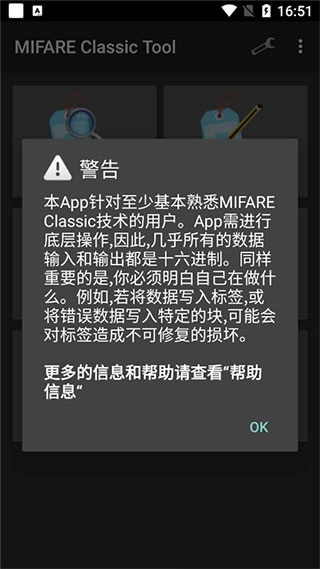
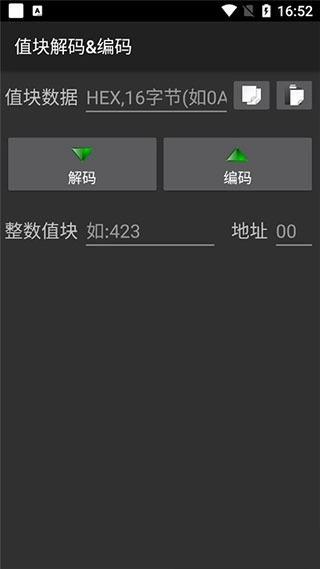
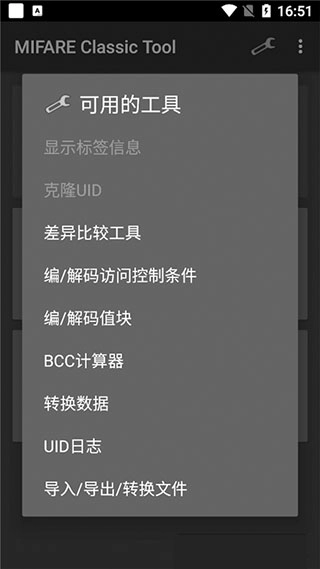
mifareclassictool是一款专用于操作IC卡数据的修改工具,这款软件专门用来读取和编写mifare classic RFID标签,能够智能检测并分析mifare classic智能卡的技术参数、UID以及各类安全访问权限等信息,还可以在软件内进行读取、写入和备份原卡各项数据等操作,有需要的用户可在本站使用。
1、首先进入mifare classic tool中,建立新的密钥文件
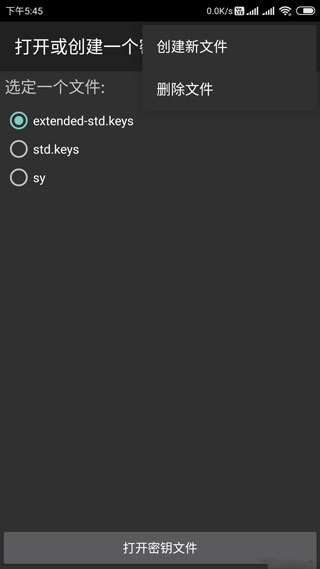
2、输入每个扇区的密钥A和密钥B,密钥顺序随意但是一定要全,一个密钥一行(附注:注意十六进制问题);
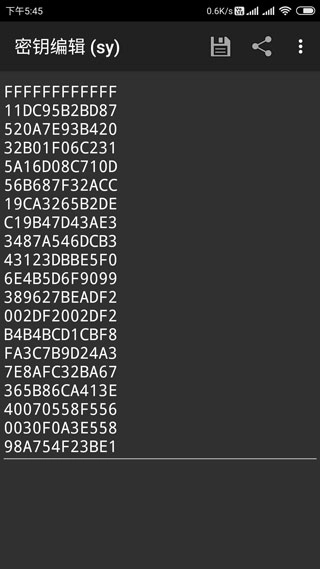
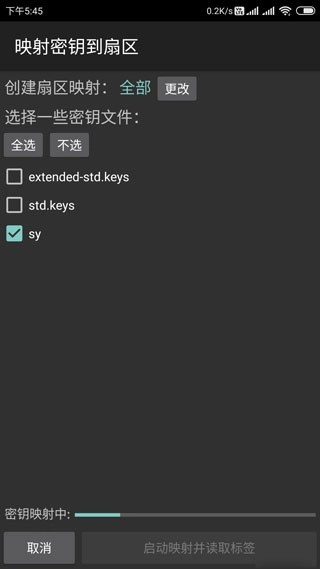
3、选择新建的密钥文件对卡进行读写,读取出卡的数据可以保存到中。
4、进行写卡操作时,需选择对应的数据文件,对目标扇区执行写入。需要注意的是,标准M1卡的首扇区0区块处于锁死状态,无法进行写入操作。在写入控制位时同样要留意,对于标准M1卡而言,控制位一旦锁死,该扇区的区块3将无法再次写入,控制位的具体数值可通过本文提供的控制字节生成工具来设定。
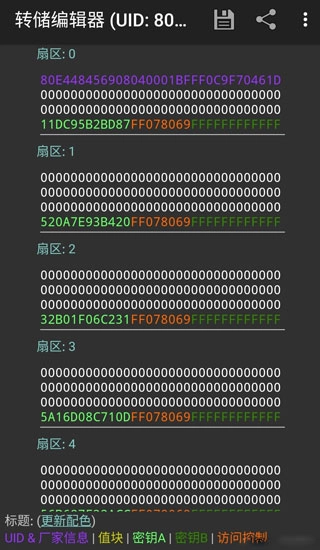
5、要注意的是写入厂商块,这里只能对CUID芯片类型的卡进行厂商块写入。

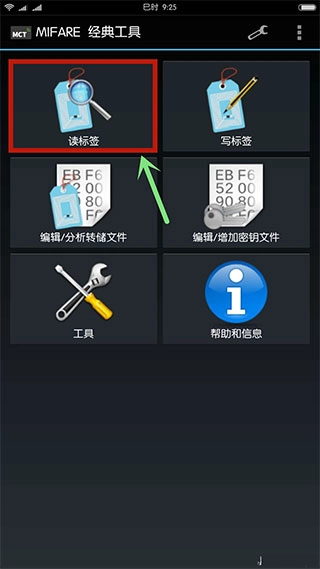
1、先开启NFC功能,接着打开MIFARE经典工具,把卡片贴到NFC识别区域,此时会显示“发现新标签”的提示,随后点击“读标签”按钮。
2、勾选“std.keys”这一选项
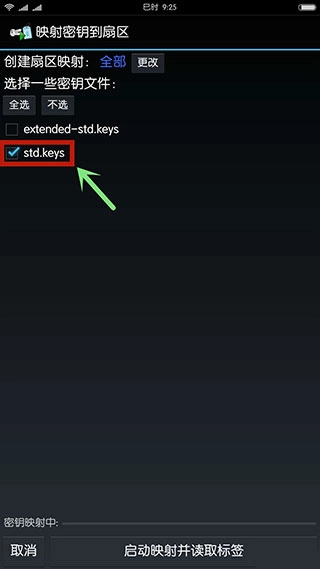
3、用MCT读取加密门禁卡,下方则会出现“发现新标签(UID)”
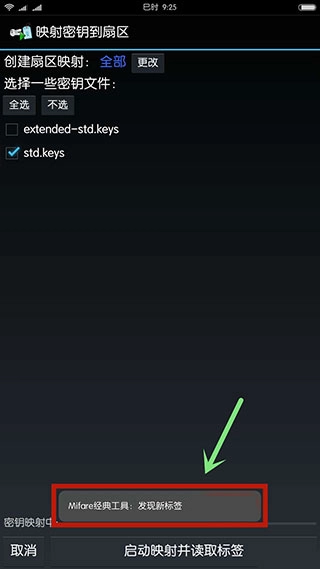
4、点击软件最下方“启动映射并读取标签”按钮。
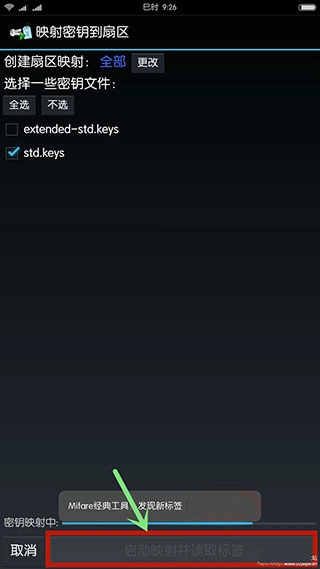
5、映射读取标签后,点选软件右上方“储存”图标。
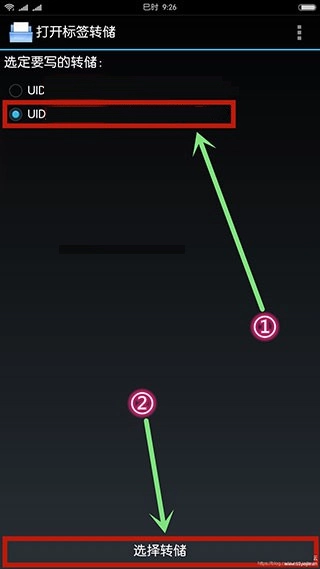
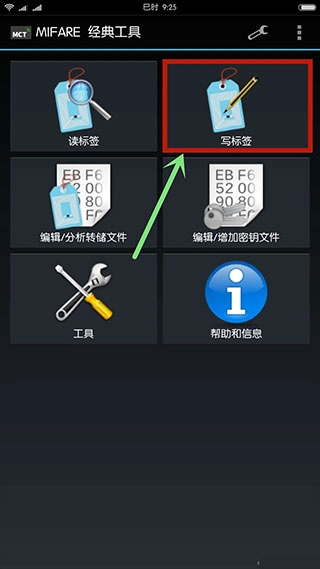
6、回到软件主界面,点选“写标签”选项。
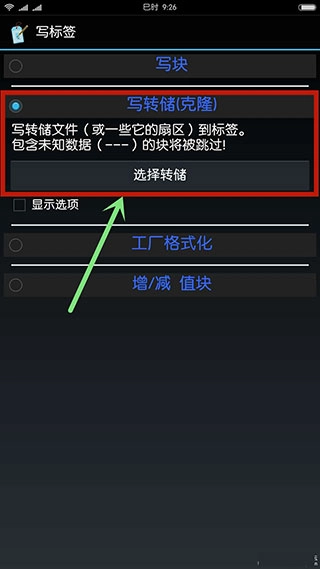
7、点选“写转储(克隆)”选项,并执行“选择转储”操作。
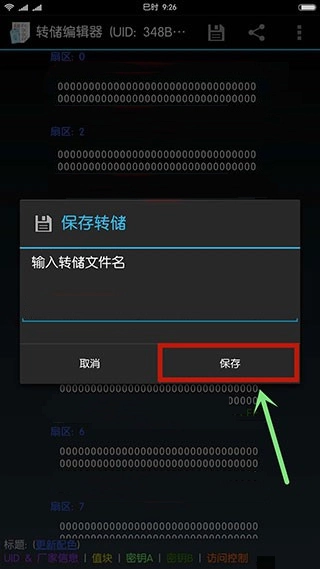
8、勾选刚才保存好的标签,选中后点击软件底部的“选择转储”按钮进入下一步(需要注意的是,这时候要把CUID空白卡放在NFC感应区域)。
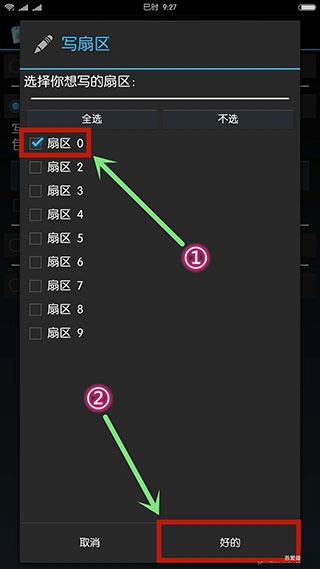
9、只勾选刚刚“扇区0”数据,然后点击软件最下方“好的”进行最终写入模拟操作。
以上就是小编为大家带来的新手怎么玩的教程,还望对友友们有所帮助哦!
1、便捷的NPC读取管理与查看工具,可查看密匙文件信息,清晰了解NFC卡片上的内容,并能选择所需的文件;
2、读取卡片标签并显示卡片内容,将卡片放置到识别区域后会出现新标签,此时选择读取标签,即可使用管理标签的NPC功能。
3、识别卡片上的标签信息,一键将标签存储至本地,使卡片在接触管理时更便捷,还能通过分析或转换对标签进行编辑。
4、支持一键存储或保存标签文件,可智能读取并留存标签内容,便于卡片数据的保存与管理,还能一键分析标签上的数据。
5、对标签属性进行解码与访问,助力用户掌握应用里的离线数据或其他标签数据,展示卡片属性,开展比较与存储等操作。
1、读取Mifare Classic卡片
2、编辑并保存卡片的数据
3、写入Mifare Classic卡片
4、复制Mifare Classic卡片(从一张卡片写入数据文件到一张新卡,不包括第一区块)
5、字典暴力
6、格式化标签至出厂状态
7、写特殊的Mifare Classic卡片制造商块
1、创建、编辑、保存和共享密钥文件(字典)
2、编码解码Mifare Classic价值块
3、编码解码Mifare Classic的访问条件
4、比较转储(比对工具)
5、显示卡片属性信息
6、高亮显示卡片十六进制数据
7、显示卡片数据为7-Bit US-ASCII码
v4.2.3版本
* 使按键映射创建期间的“取消”响应更快
(感谢 Alan Le Corre)。
* 向扩展按键文件添加了更多知名按键。
(extended-std.keys 文件将自动更新。)
* 修复了几次崩溃。
* 一些小的代码清理。
捏咔软件版本大全





 namaiki
 正太做梦模拟器Namaiki手机版
 97视频
97视频
 视频号助手
视频号助手
 千恋万花安卓汉化
 雷电将军的俘获生活30汉化版
 密室调教2
密室调教2
 91影视
91影视
 黑料视频播放器
 樱花校园模拟器中文版无广告