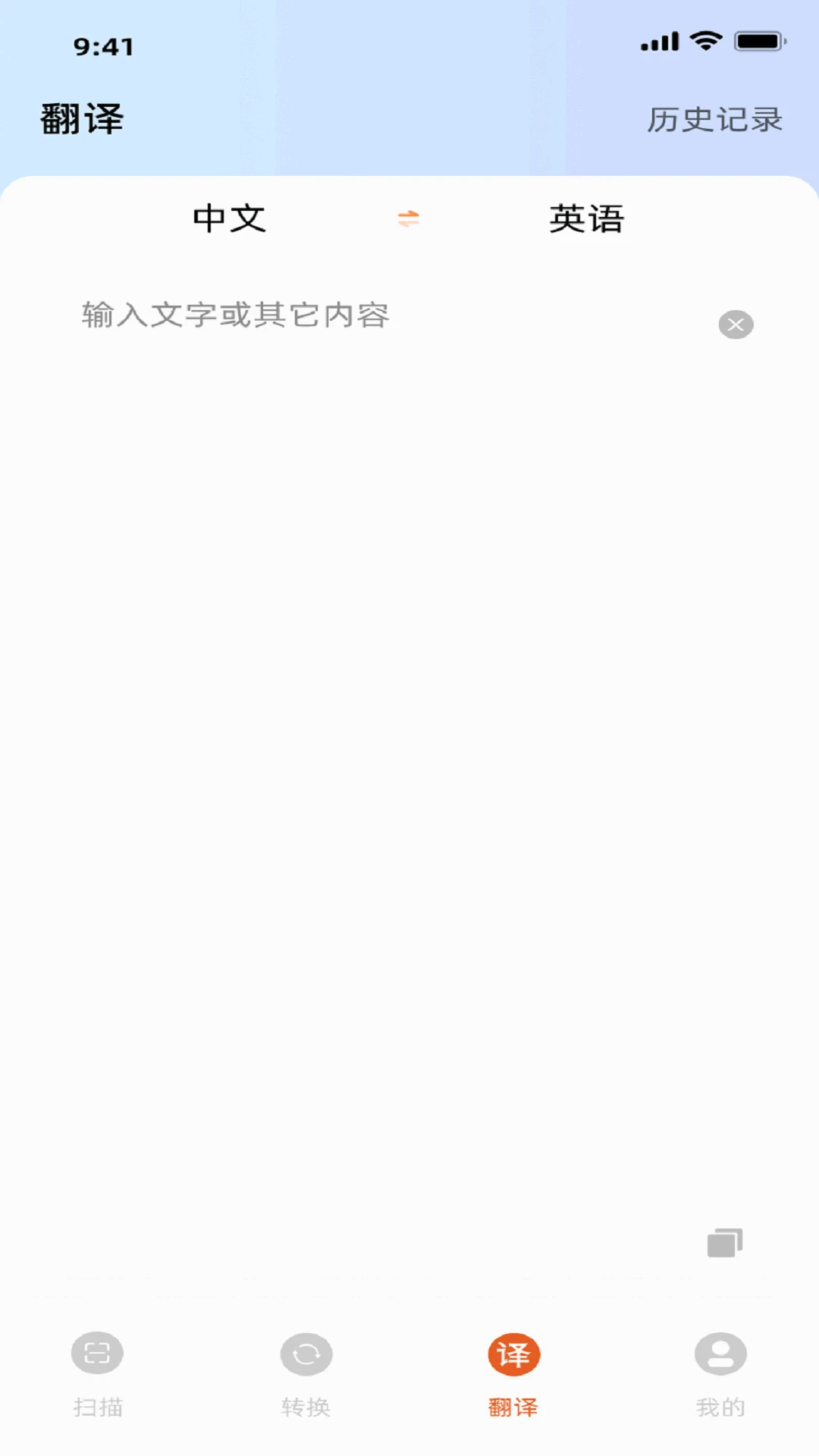
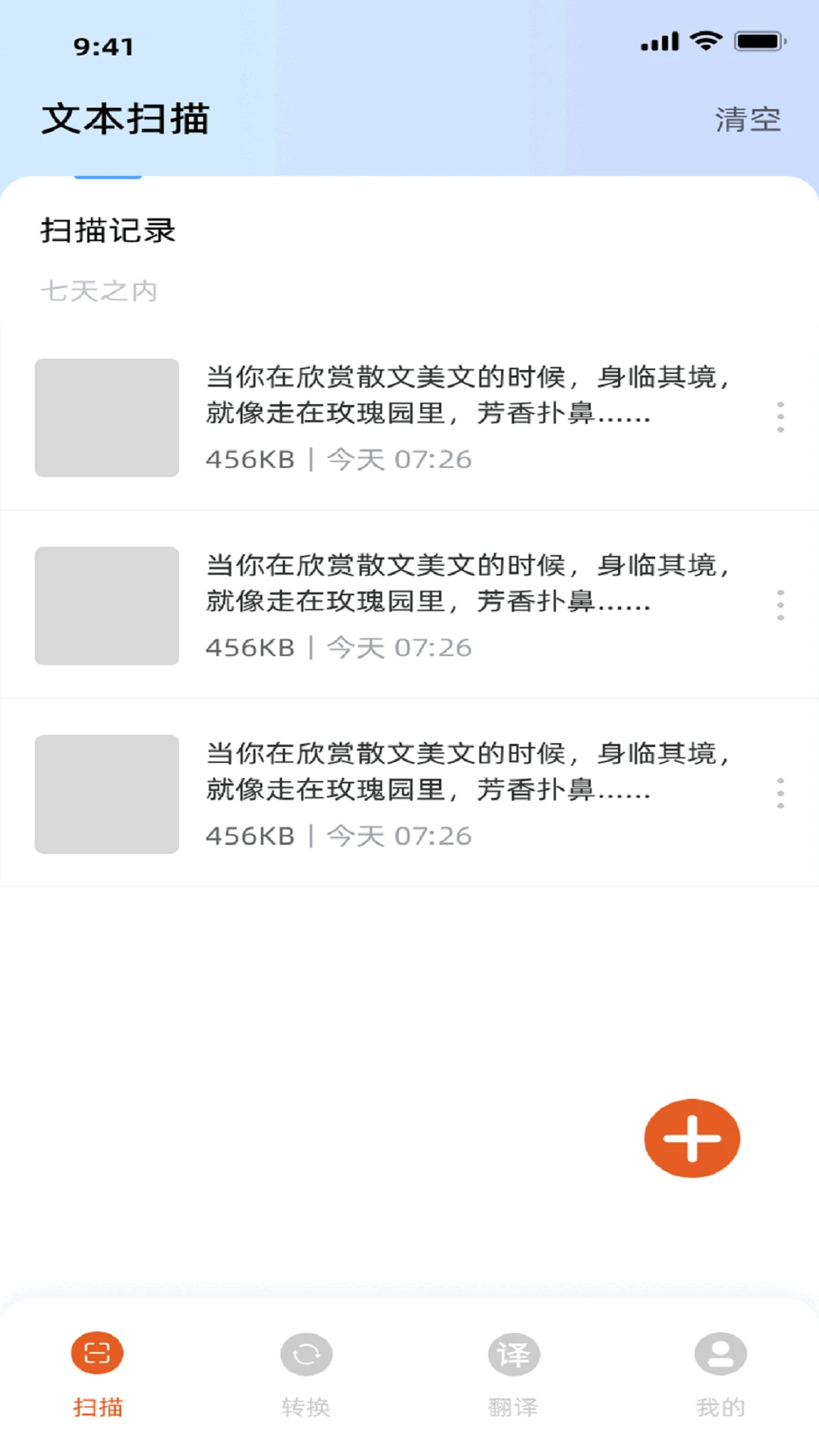
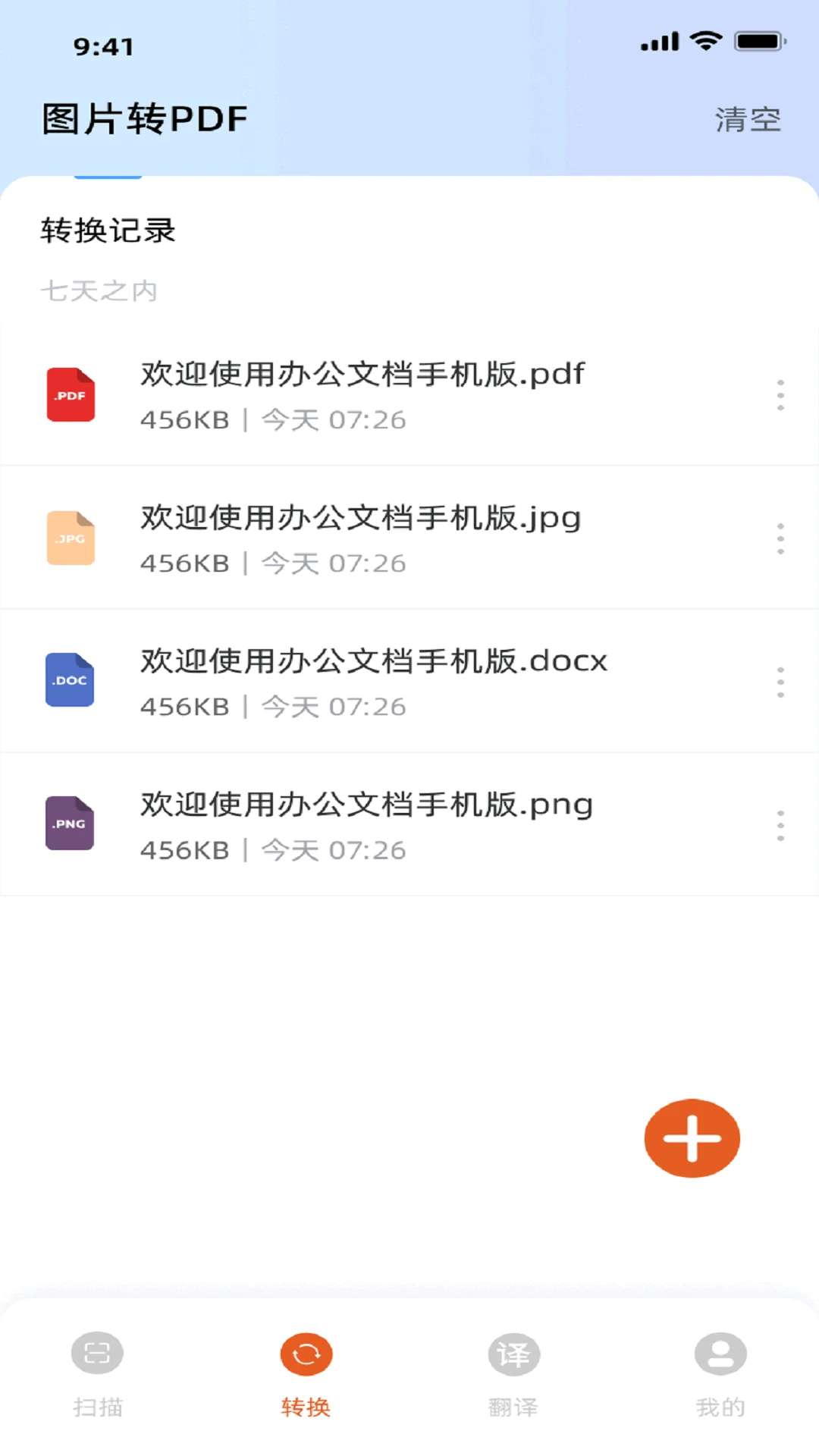
OfficeLens是一款广受欢迎的扫描识别工具,具备智能扫描与识别能力,能帮助用户快速捕捉各类文本内容,支持自由编辑修改,同时兼容多种文档格式,便于用户高效管理文件、提升办公效率,可充分满足不同场景的使用需求。此外,它采用个性化界面设计,操作简单易上手,无需专业经验即可轻松驾驭;借助全新的识别系统,用户能便捷浏览各类文件,享受流畅的使用体验。软件还提供丰富的功能与模式供用户选择切换,有需要的朋友欢迎前往本站获取。
1、书籍扫描自动压平技术:依托专属算法,对书籍页面进行智能检测与压平处理,可有效改善页面表面变形状况,助力提升扫描质量。
2、AI文本识别高效准确:结合本地和云端识别系统,确保文本识别的速度和准确性,支持手写文本识别,一键提取,方便快捷。
3、身份证合成功能:无需额外设备即可将身份证正面和背面合成到A4纸上,满足各种提交需求,节省时间和成本。
4、人性化设计:从扫描到处理,每一步都力求简化流程,提升用户体验,让用户感受到极致的便利和效率。
1、免费畅享大空间云盘服务:为免费用户配备500MB云存储空间,便于扫描文件的备份操作,同时支持加密共享功能,全方位保障用户的隐私与数据安全。
2、免费定制PDF生成:自由选择图像的数量、格式、方向和质量,生成无水印的PDF文件,满足多样化的共享需求。
3、全功能免费访问:无水印、、无弹窗、各种扫描、OCR文本识别、云存储、身份扫描识别、PDF生成和共享功能免费使用。
4、持续优化升级:团队致力于不断优化软件性能和功能,为用户提供更稳定、更高效的扫描体验。
1、优化扫描质量:扫描时尽量在扫描框内填充图像,确保扫描内容完整清晰,提高扫描效果。
2、注意拍摄环境:在光线充足、均匀的环境中拍摄,避免阴影和反射,同时保持手机稳定,减少震动,以获得更好的扫描效果。
3、提高手写识别率:识别手写文本时,尽量书写整洁,减少笔画和涂鸦,以提高识别准确率,确保信息准确。
4、用户支持和反馈:如果您有任何问题或建议,请随时联系我们的客户服务团队。我们将竭诚为您提供帮助和支持。
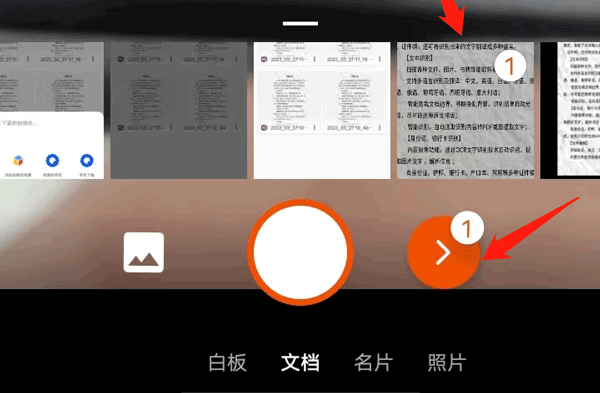
1、在这个页面安装完软件后,点击进入该应用,选择底下的文档选项,点击拍摄你要转成PDF的文件,或者在图片中直接选择拍摄好的文档,可以多选,再点击快门键的右侧图标,
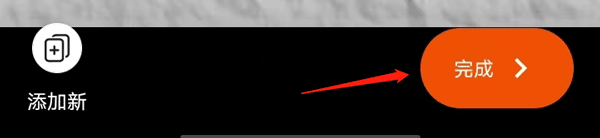
2、之后进入图片编辑页面,你可以左右滑动图片,来查看你的文档,保证文档清楚和文档文字完全后,点击右下角完成。
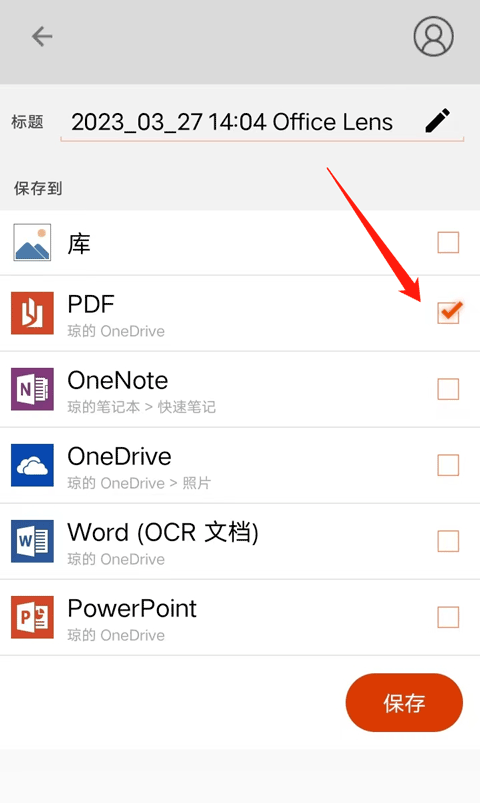
3、再然后,在【保存到】选项下勾选PDF,点击保存,注意进行保存的时候要先保证是登录状态。
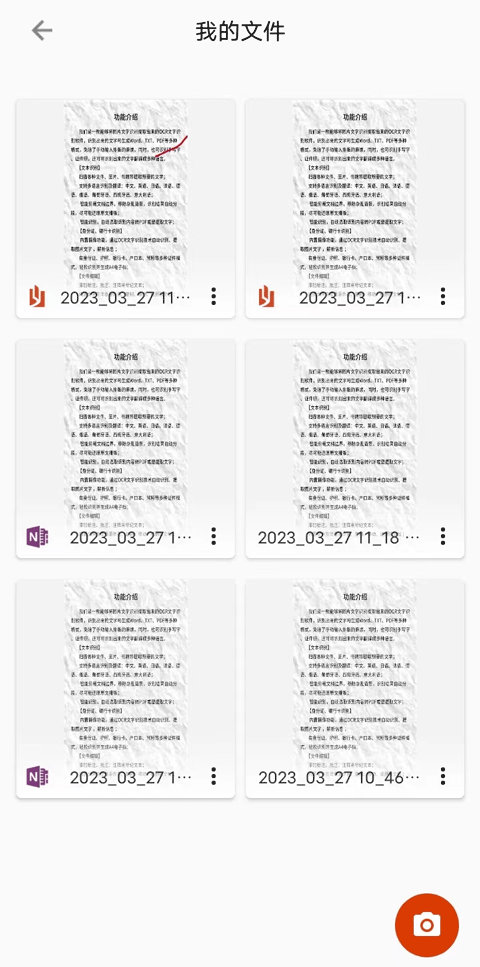
4、如此一来,就能在【我的文件】里找到已扫描为PDF格式的文档了。
v1.0.3版本
小错误修复和改进。安装或更新到最新版本来检查它!
免费无需联网的射击游戏





 namaiki
 正太做梦模拟器Namaiki手机版
 97视频
97视频
 视频号助手
视频号助手
 千恋万花安卓汉化
 雷电将军的俘获生活30汉化版
 密室调教2
密室调教2
 91影视
91影视
 樱花校园模拟器中文版无广告
 火箭沙盒免费版