limbo虚拟机最新版本是一款功能强大且操作简便的安卓端虚拟机模拟软件,它能够支持运行Windows XP、Windows 7、Windows 10等多种系统镜像,真正让你的智能手机转变为一台便携式电脑!其界面简洁直观,占用内存较小但性能强劲,即便没有复杂的技术背景也能轻松上手使用。
1、适配多种操作系统,针对不同系统会对用户手机进行差异化适配,以此满足用户的多元需求。
2、对硬件要求低,支持在低端手机上运行,不需要高配置的设备就可以让手机变成电脑。
3、可以运行各种软件,如游戏、应用、办公软件等,方便用户的多用途需求。
即便你是初次接触虚拟机,也完全不必担心!我们已经为你准备了清晰易懂的操作步骤,能帮你迅速完成设置,开启手机秒变电脑的奇妙体验。
1. 创建新的虚拟机配置
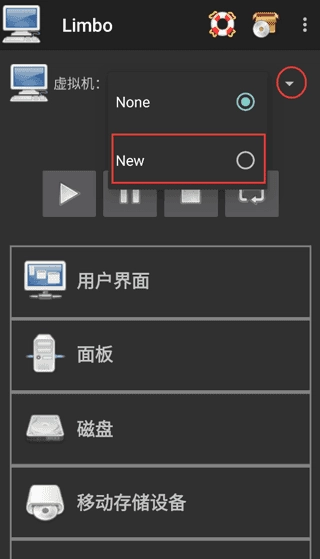
点击主界面右侧“虚拟机配置”旁边的 None,在弹出窗口中选择 New 创建新配置。
2. 命名你的虚拟机
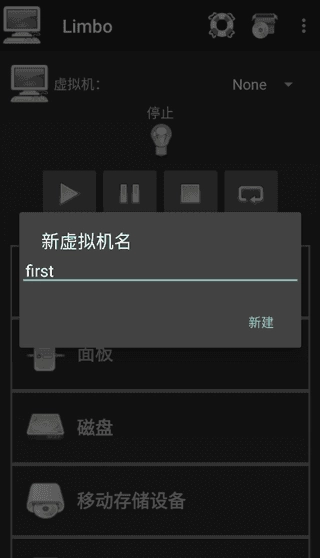
为新建的虚拟机起一个简单英文名称(建议不要使用中文或特殊字符),方便后续管理。
3. 添加系统镜像文件
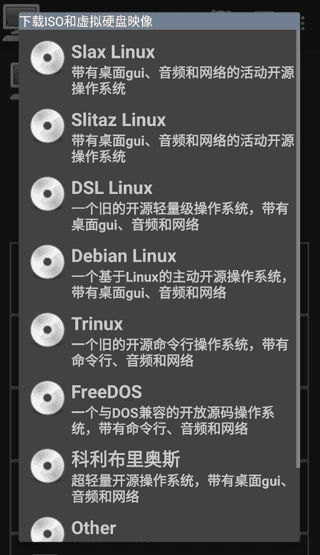
创建完成后会提示镜像,也可手动选择已有的ISO或IMG格式系统镜像文件。
4. 设置基本参数
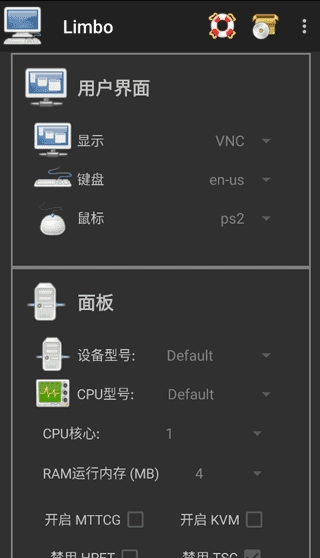
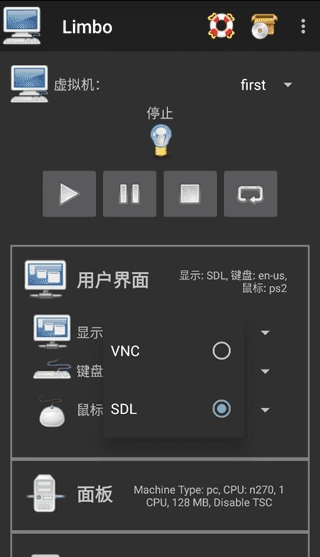
保持默认用户界面即可,进阶用户可根据需要自定义各项设置。
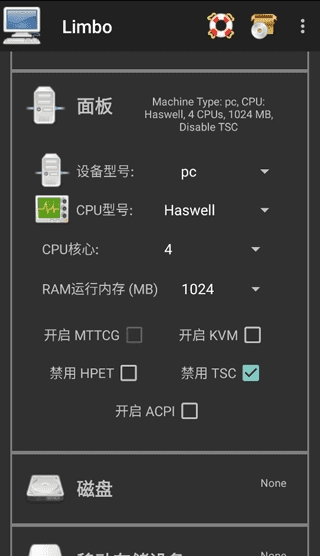
5. 合理分配内存与CPU核心
RAM建议不超过手机总内存的1/3;CPU核心数建议与手机处理器核心一致,避免资源浪费或卡顿。
6. 加载磁盘镜像文件
点击“磁盘A”后的 None,选择 打开 而非“新建”,通过文件管理器选取你准备好的系统镜像。
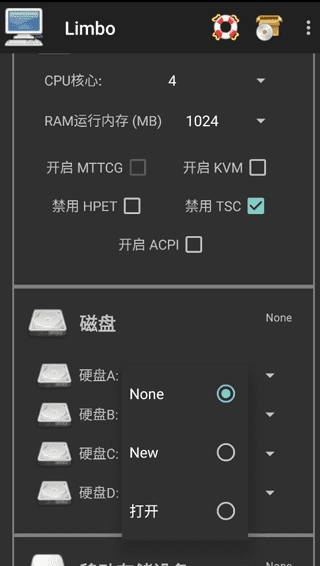
注意:若点击无反应或文件管理器空白,请检查是否已授予Limbo读取存储权限——该应用不会自动申请权限。
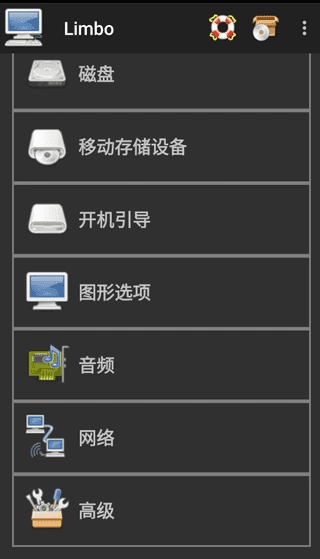
7. 设置启动顺序
进入“移动存储设备”选项,将开机引导顺序设为 Hard Disk,确保从镜像文件启动。
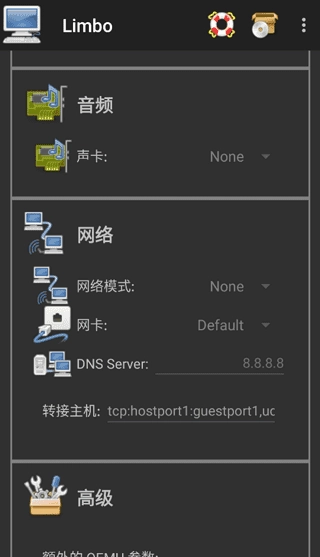
8. 网络与高级参数设置
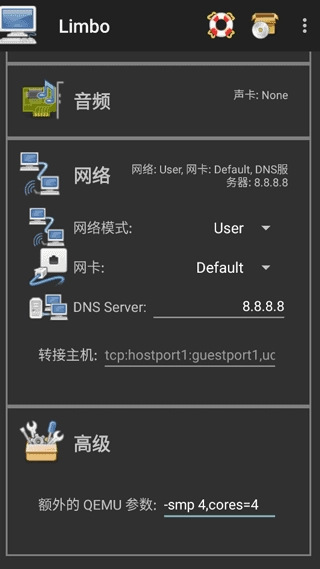
网卡可选 rtl8139 或更高效的 virtio(推荐但少数情况可能无法联网)。额外QEMU参数如 -smp 4,cores=4 中的数值必须与CPU设置保持一致,否则可能导致闪退或蓝屏。填写后建议先取消再重新选择配置,以确保参数被正确保存。
9. 启动虚拟机
一切设置完成后,返回顶部点击“开始”,即可启动你专属的手机电脑系统!
✅ 所有功能完全免费,无需付费解锁高级权限;
✅ 支持多种Windows系统版本运行,打造个性化移动PC;
✅ 内部设置高度可调,满足不同性能与用途需求;
✅ 根据手机硬件灵活调节配置,充分发挥设备潜能。
✨ 提高效率
打破传统电脑办公束缚,随时随地用手机处理文档、编程、远程操作,真正实现移动生产力。
✨ 工作方便
在手机上运行原本只能在PC使用的软件和应用程序,提升多场景下的工作灵活性。
✨ 无需Root
无需对手机进行Root操作,安全稳定,所有用户均可无障碍使用。
✨ 适配三大主流系统 全面兼容 Windows XP、Windows 7、Windows 10 等x86架构系统,切换自如。
消磨时间且耐玩的小游戏推荐




 namaiki
 正太做梦模拟器Namaiki手机版
 97视频
97视频
 千恋万花安卓汉化
 雷电将军的俘获生活30汉化版
 密室调教2
密室调教2
 91影视
91影视
 樱花校园模拟器中文版无广告
 火箭沙盒免费版
 与你安卓版
与你安卓版