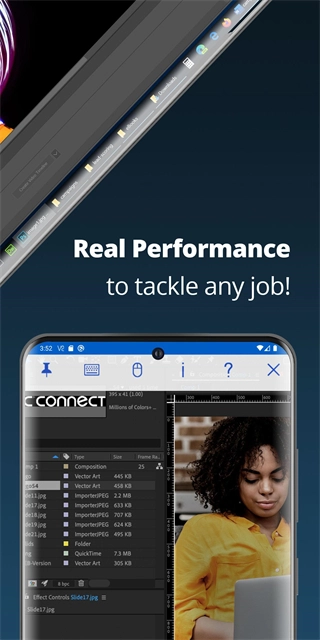
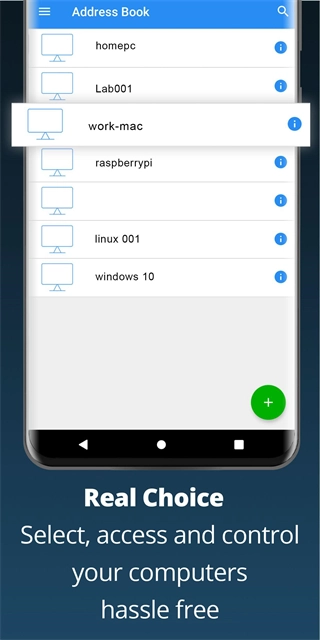
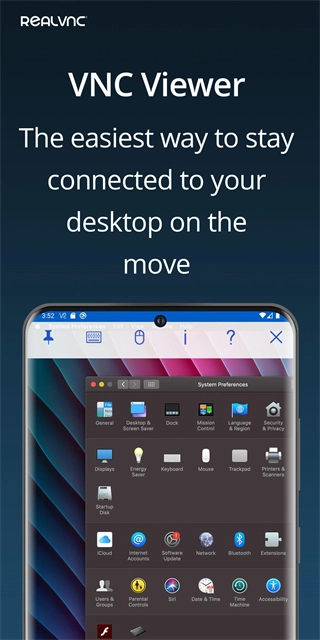
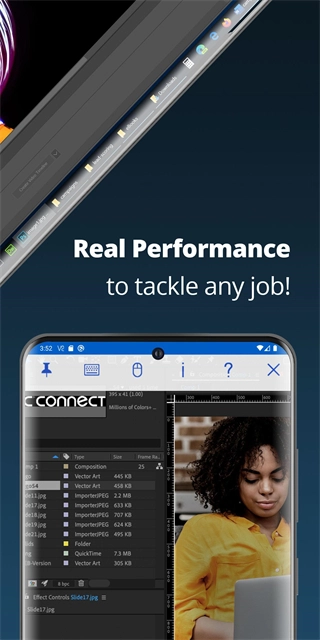
VNC viewer是一款十分便捷的工具软件。用户借助该软件的多种功能能够远程控制电脑桌面,进而更高效地开展办公,而且用户可以通过它随时随地访问各类网页和计算机,使用起来极为便捷。值得一提的是,软件的界面设计相当简洁,用户还能便捷地利用触屏来模拟鼠标和键盘进行操作。另外,软件具备极高的兼容性,用户只需一键即可快速连接电脑使用。
1、打开vnc viewer点击右下角的 + 加号。
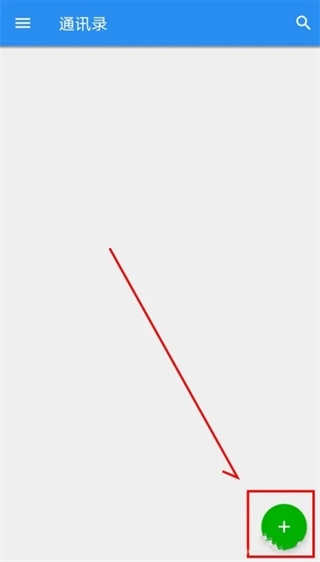
2、填写新连接的地址端口。
3、窗口中会多出一个连接,我们点击它进行连接。
4、提示未加密连接,我们选择好的。
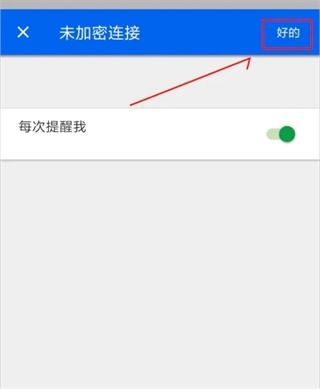
5、接着会提示输入连接vnc的密码,然后继续。
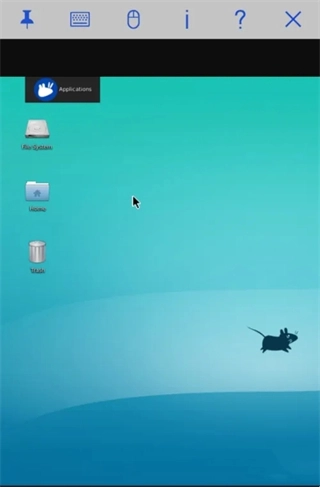
6、现在我们就能连接远程的vnc桌面了,用手指滑动可以移动鼠标,连续点击两下就是双击打开操作。
1、该软件可以兼容多种应用程序,方便用户使用。
2、软件内存小,传输速度快,为用户节省了时间和精力,提高了工作效率。
3、这款软件还支持远程会议功能,即便大家身处不同地点,也能轻松开展会议,操作十分便捷。
1、发起控制:用户可以一键发起控制,只要对方接受,你就可以控制。
2、一键操控:一旦你控制了他人的电脑,在操控结束前对方都无法使用该设备。
3、一键管理:可以随时管理别人的电脑,尤其是在办公室。
1、通过我们的云服务轻松连接到远程桌面,支持蓝牙键盘和鼠标。
2、通过登录每台设备的VNC Viewer,完成所有设备间连接的备份与同步操作。
3、虚拟键盘顶部的滚动条集成了Command/Windows等高级功能键。
4、提供付费及试用的VNC Connect订阅服务,包含多个版本,且该软件为开源性质,每个人都能对其进行持续改进。
1、将、电脑屏幕切换到电脑屏幕,可支持多屏幕同时进行企业远程会议。
2、控制、电脑,帮助家长远程,远程操作。
3、选用USB摄像头,支持多摄像头之间的切换,无需额外成本即可部署360度远程视频监控系统。
这款软件不仅内容资源十分丰富,还提供了多种连接方式供用户尝试,能显著提升使用效率,而且传输速度也非常快。感兴趣的用户不妨试试看。
V : 4.9.2.60169
修复了一些已知的BUG,添加了对新版本Android的支持
适合女生玩的手游排行榜



 namaiki
 正太做梦模拟器Namaiki手机版
 97视频
97视频
 视频号助手
视频号助手
 千恋万花安卓汉化
 雷电将军的俘获生活30汉化版
 密室调教2
密室调教2
 91影视
91影视
 樱花校园模拟器中文版无广告
 火箭沙盒免费版