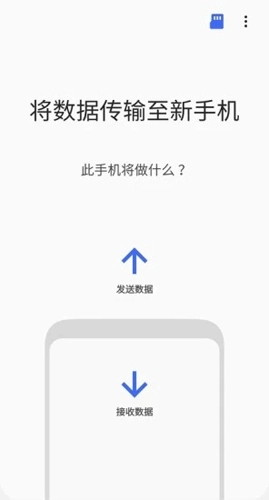
SmartSwitch作为一款换机助手软件,不仅能让Android设备间的文件传输流畅无阻,还可实现iOS与Android的跨平台传输,助力用户轻松完成设备更新。智能手机的发展历程中,技术进步日新月异,但旧设备珍贵文件向新设备的迁移往往并非易事。而这款换机助手不只是简单的传输工具,更是一场便捷愉悦的数字体验之旅。
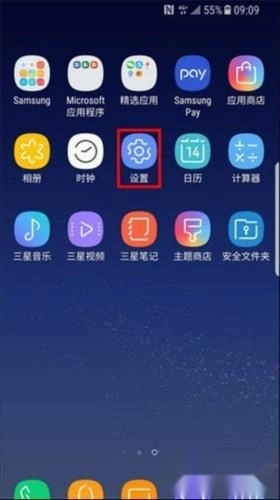
1、在新设备上,点击【设置】选项。
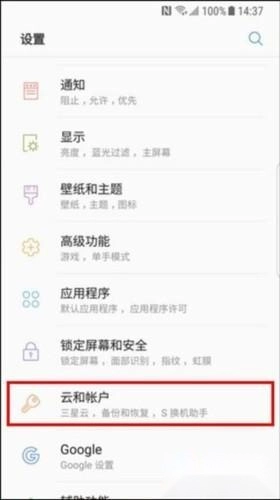
2、点击【云和帐户】。
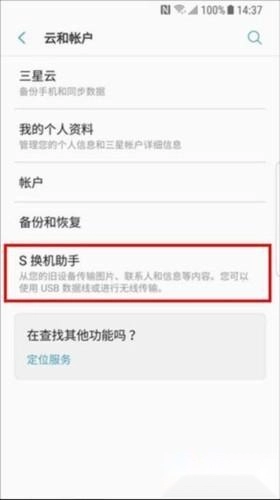
3、点击【S换机助手】。
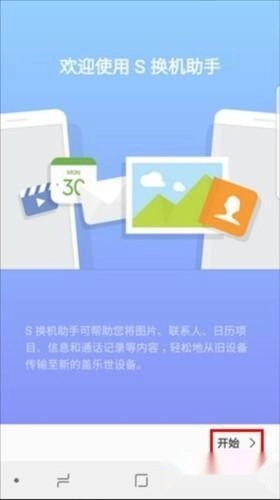
4、初次使用时将进入欢迎页面,然后点击【开始】。
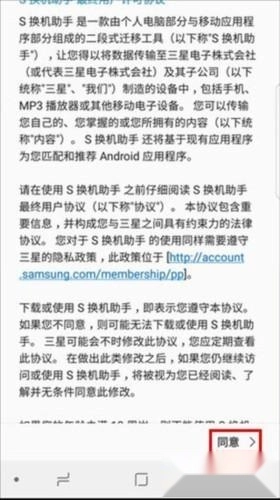
5、阅读“服务条款”后,点击【同意】。
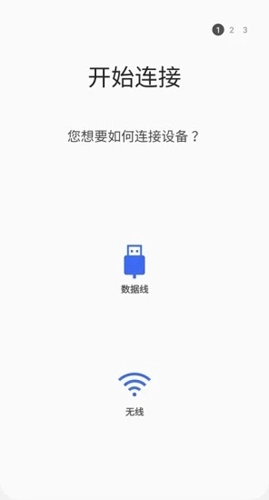
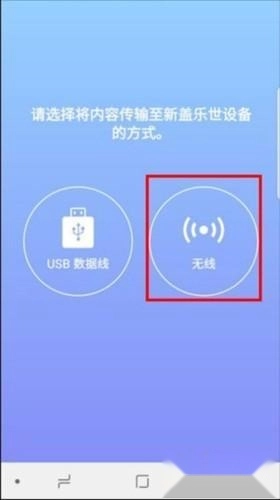
6、选择将内容传输至新手机的方式,这里以选择【无线】为例(说明:在旧设备上也需要选择【无线】方式)。
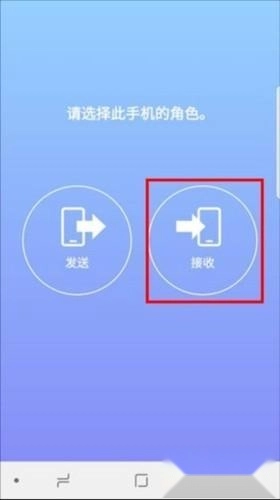
7、选择此设备的角色,点击【接收】。
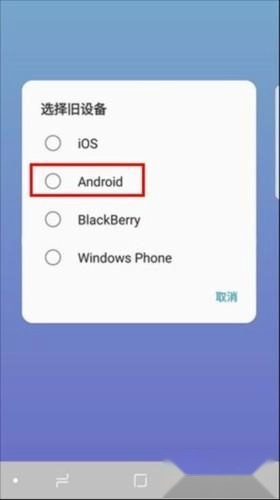
8、选择旧设备,勾选【Android】。
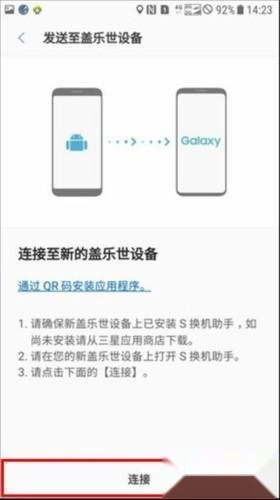
9、将两个手机相互靠近,在旧设备上点击【连接】。
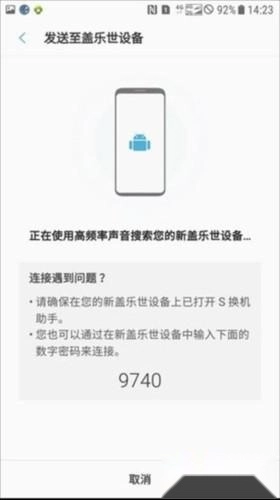
10、正在连接至接收设备。
11、连接成功的提示。
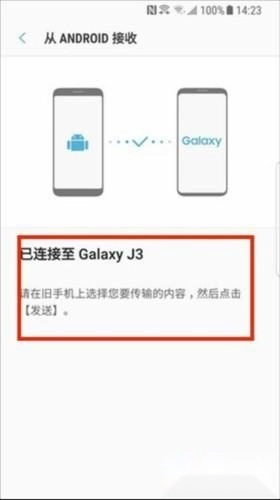
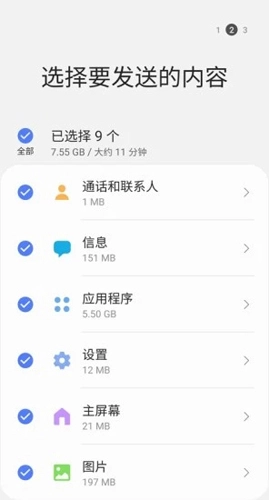
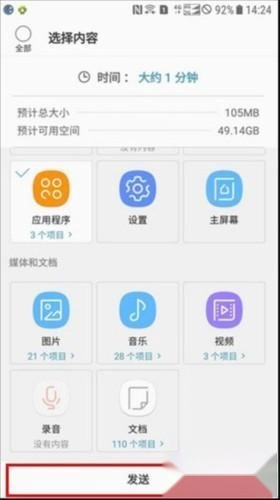
12、在旧设备上选择要传输的内容,勾选想要传输的文件后,点击【发送】。
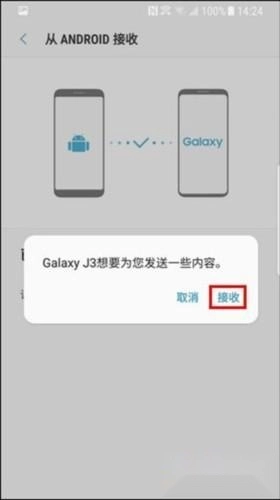
13、新设备上将弹出旧设备的发送邀请,点击【接收】。
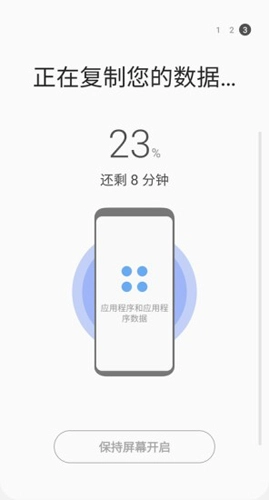
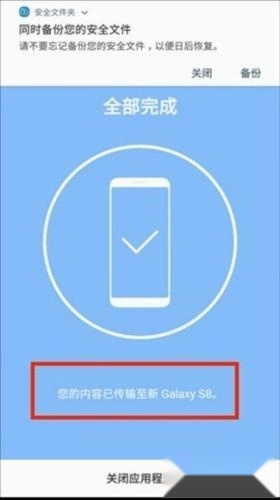
14、等待文件传输完成即可。
1. 数据迁移功能可支持联系人、短信、照片、音乐、视频以及应用程序等各类数据类型的迁移操作。
2. 设备设置转移可以将旧设备的设置如WiFi密码、壁纸等直接转移到新设备,省去重新设置的麻烦。
3. 备份与恢复用户可以使用SmartSwitch进行数据备份,确保数据的安全,并在需要时进行恢复。
4. 更新设备SmartSwitch还支持为Galaxy设备最新的系统更新,确保用户始终使用最新版本的操作系统。
1. 与安装首先,在您的Galaxy设备上并安装SmartSwitch应用程序,您可以在Google Play商店中找到它。
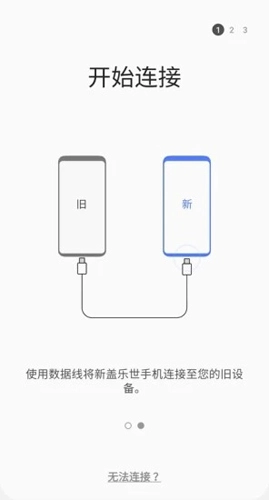
2. 选择设备类型打开SmartSwitch后,选择您旧设备的类型(Android、iOS或其他),并根据提示连接设备。
3. 选择传输内容连接成功后,您将看到可以迁移的数据类型,选择您需要转移的内容,如联系人、照片等。
4. 开始传输点击“传输”按钮,SmartSwitch将开始将数据从旧设备迁移到新设备,整个过程可能需要几分钟,具体时间视数据量而定。
5. 完成设置传输完成后,您可以在新设备上查看迁移的数据,并根据需要进行进一步设置。
SmartSwitch是一款专门为智能设备数据迁移打造的便捷工具,致力于帮助用户在不同品牌、不同操作系统的智能设备之间,快速且安全地完成数据转移。使用SmartSwitch的过程十分顺畅,软件界面简洁直观,操作步骤清晰易懂,只需简单几步,就能成功把旧手机里的所有联系人、照片和应用程序迁移到新设备上。整个过程没有出现任何问题,数据传输速度也很让人满意,几乎没有延迟,效率非常高。
螃蟹交易平台软件大全




 namaiki
 正太做梦模拟器Namaiki手机版
 97视频
97视频
 视频号助手
视频号助手
 千恋万花安卓汉化
 雷电将军的俘获生活30汉化版
 密室调教2
密室调教2
 91影视
91影视
 黑料视频播放器
 樱花校园模拟器中文版无广告