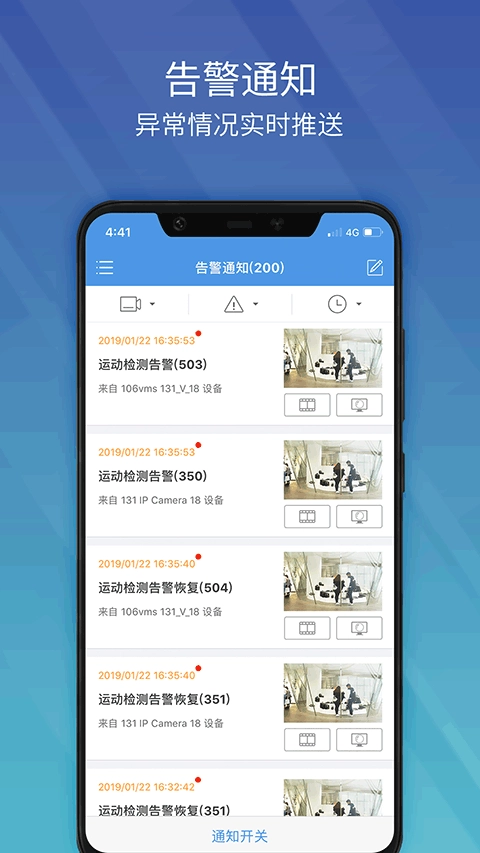
EZView手机版是一款专注于实况监控的应用,核心功能是借助网络连接录像设备,让用户随时查看录像内容。它支持同时连接多达16台设备,即便连接数量较多,传输的视频画质依然保持清晰。用户还能通过云台账号对设备进行统一管理,实现远程语音对讲、设备控制等操作。当视频画面出现异常时,软件会自动触发告警推送,同步对异常画面进行抓图,及时提醒用户处理问题。此外,它还具备录像视频与抓拍图片的管理功能,支持收藏、分享等操作,是一款集安全、稳定、可靠、便捷于一体的实用工具。
【实时监控】
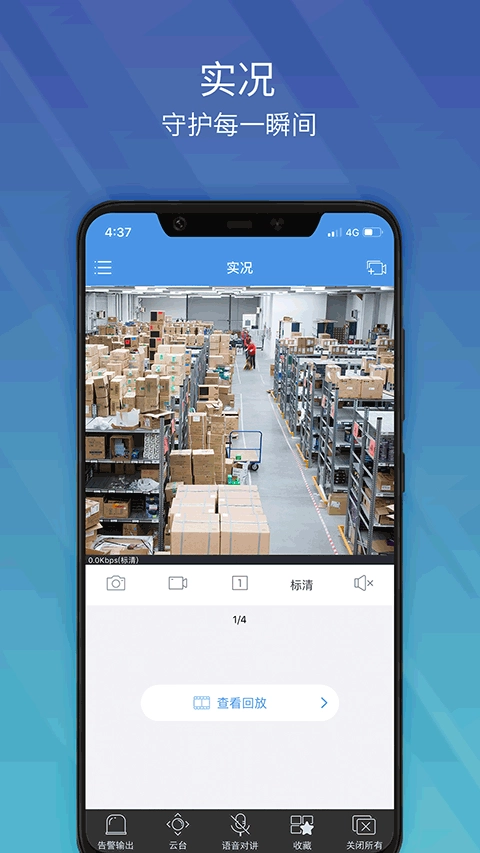
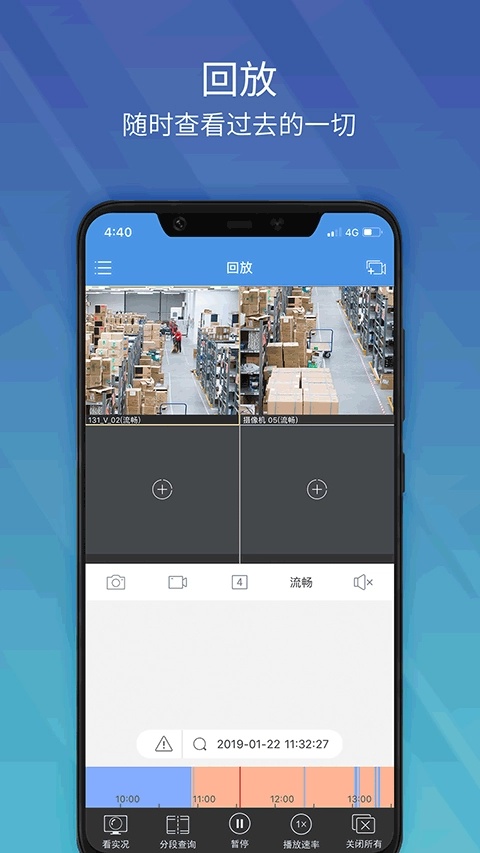
用户可在移动端随时随地浏览实况与回放视频,并管理设备;
【云台控制】
用户通过云账号管理云设备,并可对选定通道进行远程语音对讲、控制等操作;
【安全访问】
通过将传输数据认证加密、支持数字/手势密码、一台设备只能被一个云账号绑定等确保用户使用安全;
【推送告警】
当警报被触发,移动端接收到告警提醒,用户可及时查看实况、告警录像、抓图等,并对告警情况作出处理;
【共享设备】
用户可将设备共享给他人,也可将录像/图片通过第三方软件分享给他人;
【运行稳定】
P2P联网技术,采用弹性可扩展架构,更稳定;
【使用简便】
支持扫码快速添加设备、焦点窗格实况回放界面可切换、移动数据/Wi-Fi流量实时统计。
一、EZView的使用方法是什么?如何添加设备?怎样设置远程监控?
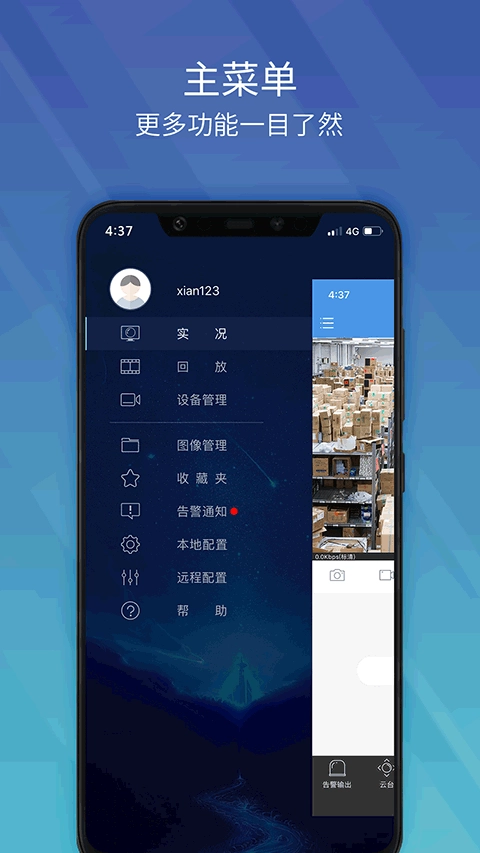
1、进入“我的”页面,点击“设备管理”;
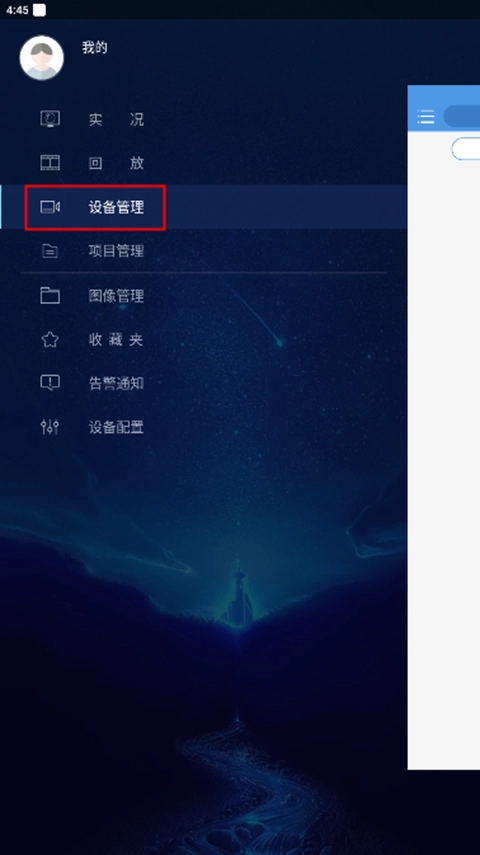
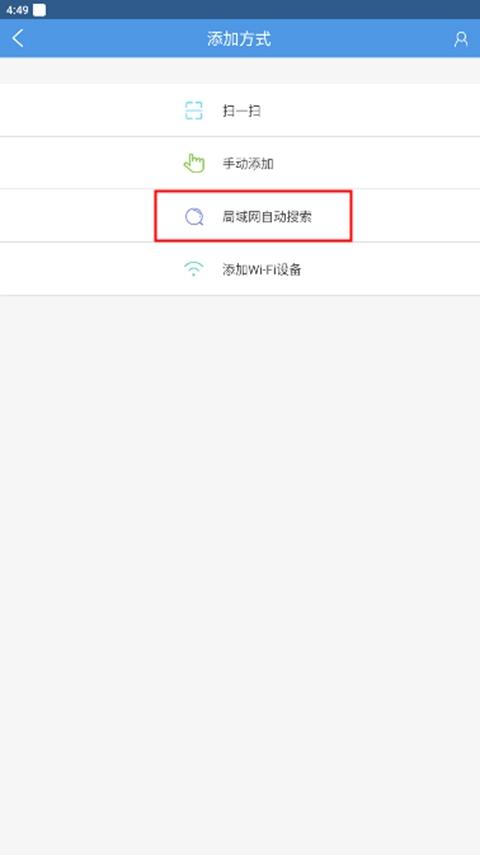
2、然后点击“添加”,选择“局域网自动搜索”,即可自动添加设备;
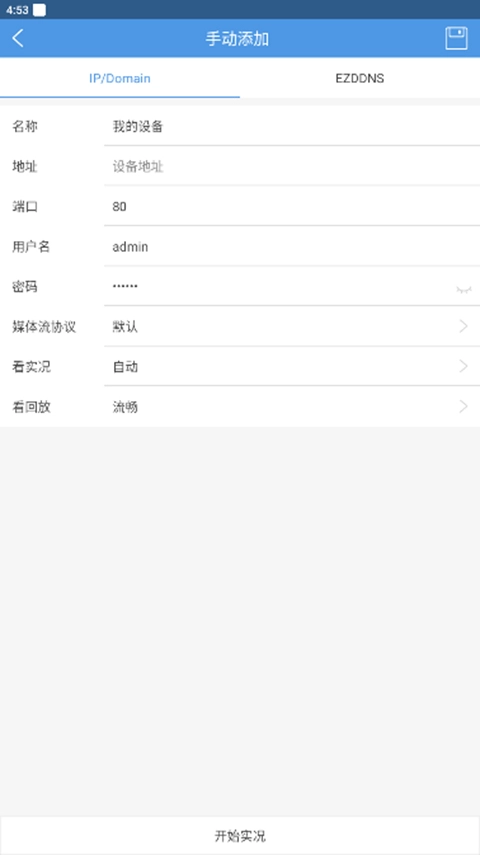
3、如果搜索不到,可以点击“手动添加”,地址是录像机的IP,密码是登录设备使用的密码,点击“开始实况”,即为添加成功。
二、EZView手机上连接不了怎么办?
1、首先确保手机和EZView设备都已连接到同一个Wi-Fi网络;
2、其次,打开,选择“连接”选项,选择您要连接的EZView设备,并输入连接密码;
3、如果以上方法都无效,可以尝试检查网络连接是否正常,或者重新输入正确的设备信息进行连接尝试。
三、EZView怎么看回放?
进入“我的”页面,点击“回放”即可看回放。
【安全】
安全数据传输认证加密、支持手机/邮箱注册、支持数字/手势密码、可实时接收设备侧的告警信息
【易用】
扫码快速添加设备、实况画面可拖动、手势操作云台、移动数据/Wi-Fi流量实时统计
【稳定】
跨广域网云端设备的添加、管理与删除操作,支持主流、辅流及第三流之间的切换,同时具备多层NAT“打洞”穿透能力
v2.60.110版本
1、修复已知问题,提升用户体验;
5000款单机游戏合集





 namaiki
 正太做梦模拟器Namaiki手机版
 97视频
97视频
 视频号助手
视频号助手
 千恋万花安卓汉化
 雷电将军的俘获生活30汉化版
 密室调教2
密室调教2
 91影视
91影视
 樱花校园模拟器中文版无广告
 火箭沙盒免费版