snapseed2025正版,这款软件有着专业级的功能配置,操作却异常简便,就像一位既学识渊博又和蔼可亲的导师,无论你是修图新手还是资深玩家,都能轻松上手,快速掌握各种修图技巧。而且,小编为大家精心找来的这个版本,是完全免费的,无需花费一分一毫,就能畅享所有强大功能,实在太划算了!
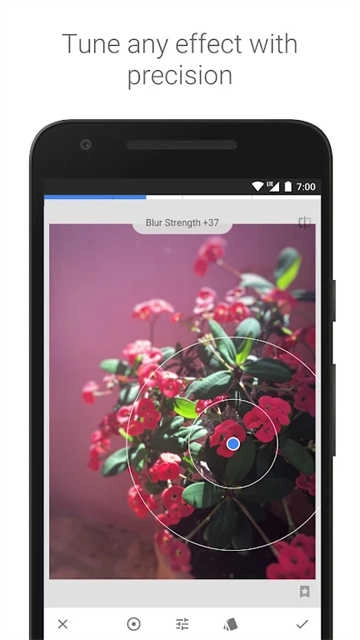
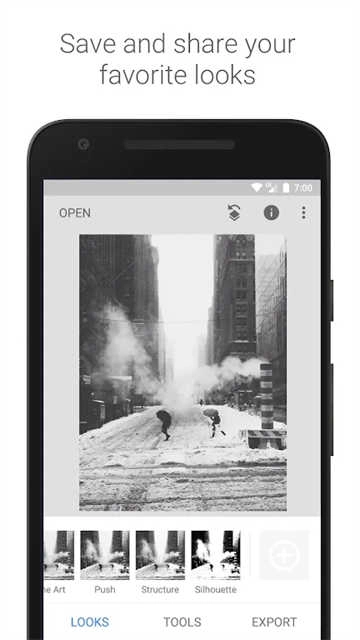
Snapseed是Google推出的一款图像处理应用,它最突出的优势在于操作便捷高效——只需简单点击就能快速完成图片编辑;若想进行更个性化的调整,软件提供的29种工具与滤镜可满足多元需求,不仅支持亮度、环境、对比度、饱和度、白平衡、锐化等细节参数的精细调节,还具备拉伸、旋转、剪裁等基础编辑功能。滤镜风格丰富多样,涵盖黑白、复古、戏剧、移轴等,能让普通照片焕发出独特质感,助力用户轻松打造专业级影像效果。
另外snapseed软件还了Google+,你可以更方便的与亲朋好友分享图片。软件一经推出就广受好评,凭借着简单方便的使用逻辑,免费等多种优点深受全球用户的喜爱,喜欢的小伙伴千万不能错过这款软件。
1、首先,你需要准备一张山水照片,我这里用的是一张夜景照片。

2、用结构和锐化突出主体。
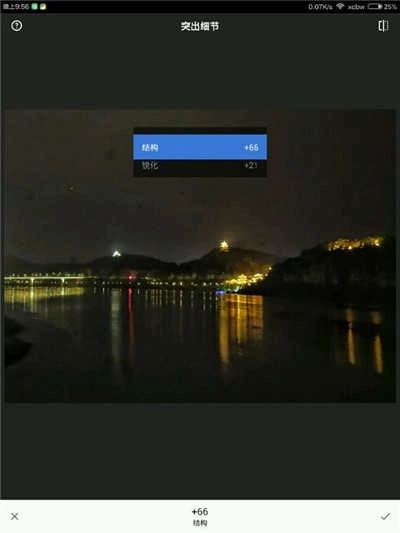
3、用戏剧效果进行主体和背景的差异化。
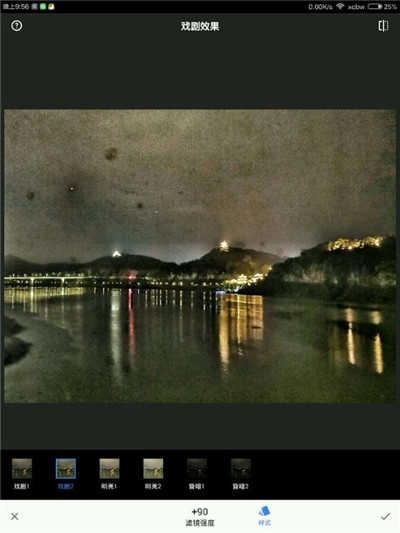
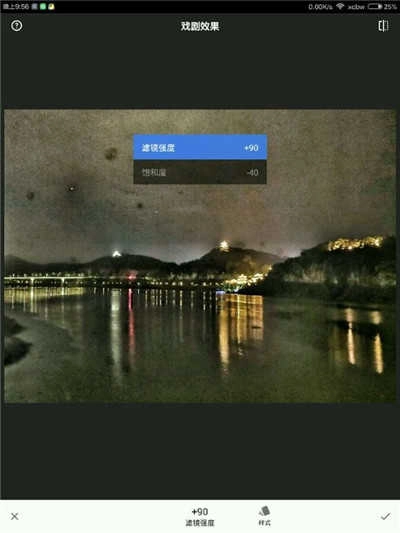
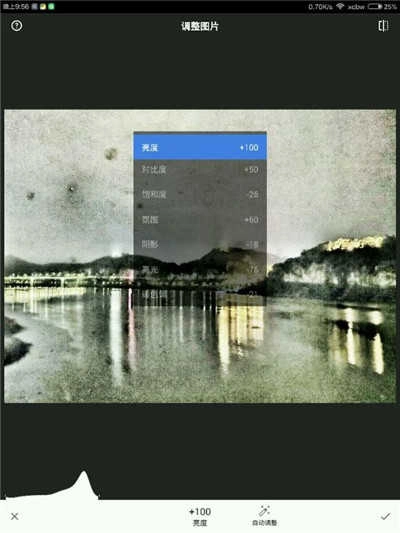
4、调整图片,总的来说,让白的更白,黑的更黑,降低饱和度。
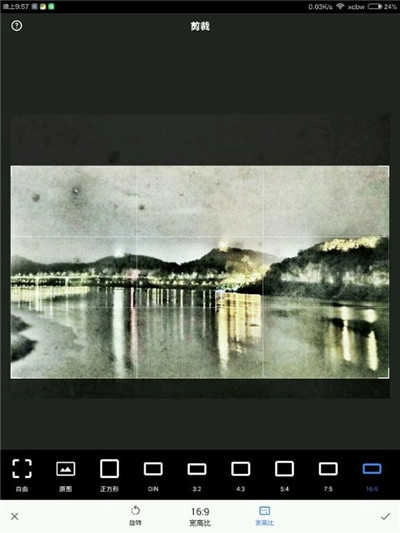
5、最后裁剪一下收工。

1、提供了基本相机功能,例如美容滤镜,您可以一键体验各种美容效果
2、支持在相册中的照片和视频上添加贴纸,允许快速访问本地照片,并可以修改本地照片
3、它带有强大的美容,滤镜和其他设备,您可以通过按一下按钮快速打开美容效果
4、您可以免费各种样式的贴纸,例如可爱的动漫贴纸,猫耳朵和活泼的女孩,以丰富您的照片
1、为大家提供了几十种的工具,每天在这里修图都是非常自由的。
2、线上可以导入非常多样的图片,多种格式的图片都能轻松编辑。
3、能够根据自己的喜好来美化图片,让大家每次修图丢非常方便。
4、提供的工具大多数都能直接使用,修改图片的效果都超级轻松
对于Snapseed中的“蒙版”功能,很多人都还不了解,也不知道蒙版功能怎么用。下面给大家讲一下Snapseed的蒙版功能,希望对大家有帮助。
一、蒙版是什么?
在ps中蒙版用纯黑色表示不运用调整区域,纯白色表示运用调整区域,灰色表示部分运用调整区域。
Snapseed中的蒙版工具和ps中的蒙版工具是差不多的,比如:你要让一张彩色的照片变成黑白,但想把照片中的主体保留色彩,那么就要用到蒙版工具。
蒙版的用处有很多,比如:局部调整、合成照片、制作特效的等等,这些都可以通过Snapseed的蒙版功能来实现,大家比较常见的应该是局部调整和双重曝光了。
二、蒙版使用教程
1、蒙版在哪里
Snapseed中,【蒙版】并不是一个单独的工具,在工具栏中是找不到的,它是一项隐藏功能,需要我们完成了某些后期修图步骤的调整之后,才能使用蒙版工具。
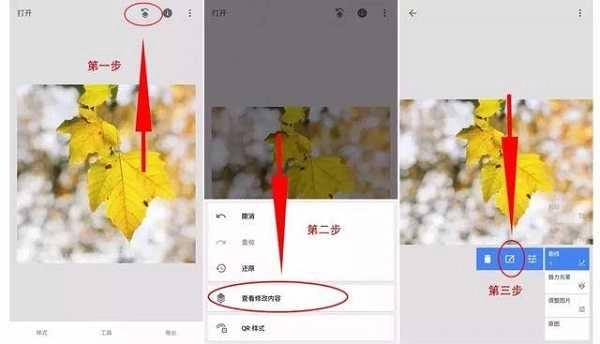
【蒙版】工具的进入,需要在Snapseed主页面右上角,点击“向左箭头”的这个按钮,点击“查看修改内容”,然后找到具体的调整步骤,点击“箭头”,再点击最中间的按钮即可进入蒙版的操作界面,如下图所示步骤:
2、单一色彩调整
蒙版修图最常用的一个技巧是把色彩丰富的照片,背景留为黑白,主体景物是彩色,例如下图的照片:

这种效果用蒙版可以轻松搞定
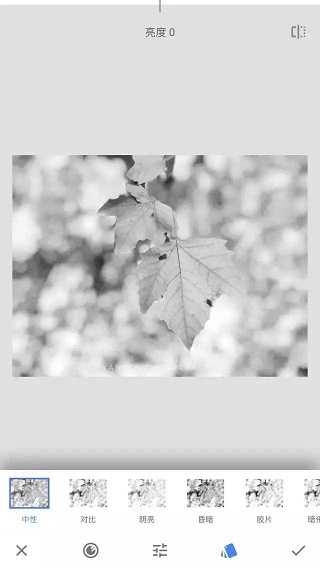
首先,需要把照片全都调整的黑白,直接用【黑白滤镜】即可:
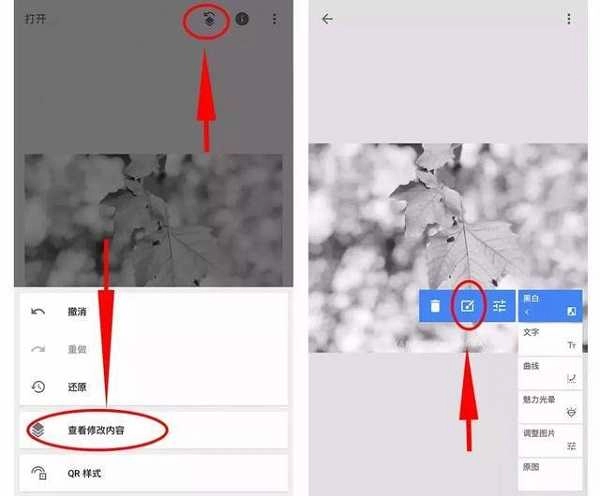
其次,回到主页,点击右上角箭头,查看修改内容,进入蒙版工具:
第三步,直接用手指涂抹背景区域,背景就变为了黑白,树叶不要涂抹:

注意的是,树叶的边缘要涂抹到位,需要放大照片,一点一点仔细涂抹,尽量让边缘细节的色彩涂抹到位:

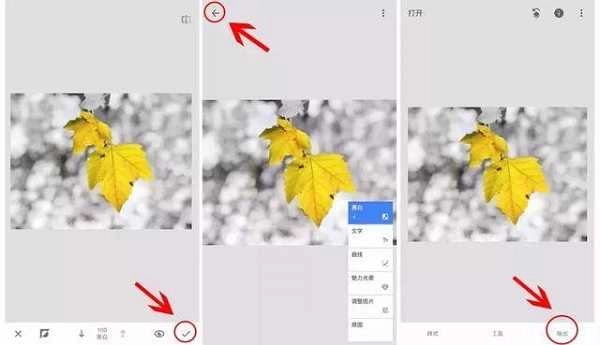
第四步,涂抹完成后,就可以点击右下角“√”,再点击左上角箭头,回到主页面,背景就变为黑白,树叶保留原来的黄色,直接导出照片即可,这就完成了一张蒙版单一色彩的处理。
3、局部调整
有些照片的局部色彩或曝光可能不够好,我们只想调整局部,也可以通过【蒙版】来实现,例如这张照片,如果我们只想提升前景沙滩的饱和度的话,可以先提升照片整体的饱和度,然后再用蒙版留出前景沙滩局部的饱和度即可。
第一步,使用【调整图片】,提升饱和度:
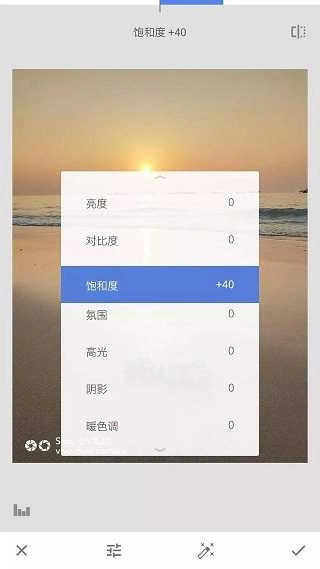
第二步,点击右上角箭头-查看修改内容-进入蒙版选项:
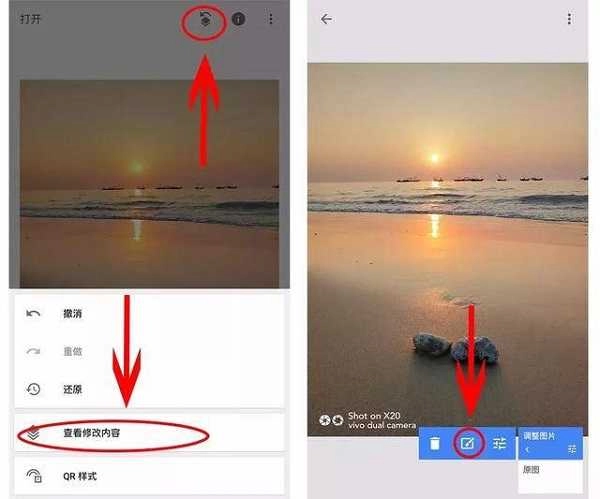
第三步:进入蒙版操作界面后,直接涂抹前景的沙滩即可,点击右下角【眼睛】按钮可以显示涂抹的区域(红色的区域):
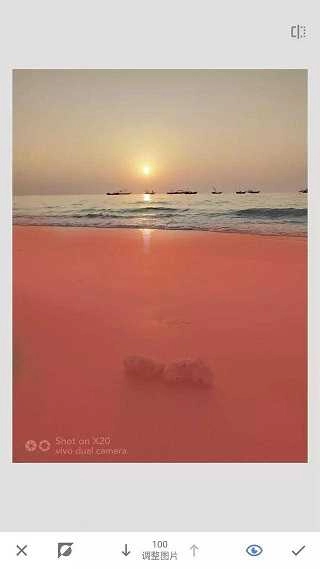
涂抹完成后即可导出保存、导出照片,前景沙滩的局部色彩处理就完成了,完全不会影响到背景天空的色彩,如下对比图:

三、总结
蒙版是一个隐藏工具,它可以对任何一个操作步骤进行处理,以实现局部调整的效果,除了上面示范的两个处理技巧之外,其他的步骤也都可以用蒙版,比如局部曝光、色温的蒙版调整、曲线、滤镜等都可以进行蒙版操作。
蒙版是个相当实用的局部处理工具,这篇教程权当是个示例,大家不妨触类旁通,试着用蒙版去处理其他后期环节,以此来深化对蒙版工具的理解并熟练其操作。
螃蟹交易平台软件大全





 namaiki
 正太做梦模拟器Namaiki手机版
 97视频
97视频
 视频号助手
视频号助手
 千恋万花安卓汉化
 雷电将军的俘获生活30汉化版
 密室调教2
密室调教2
 黑料视频播放器
 樱花校园模拟器中文版无广告