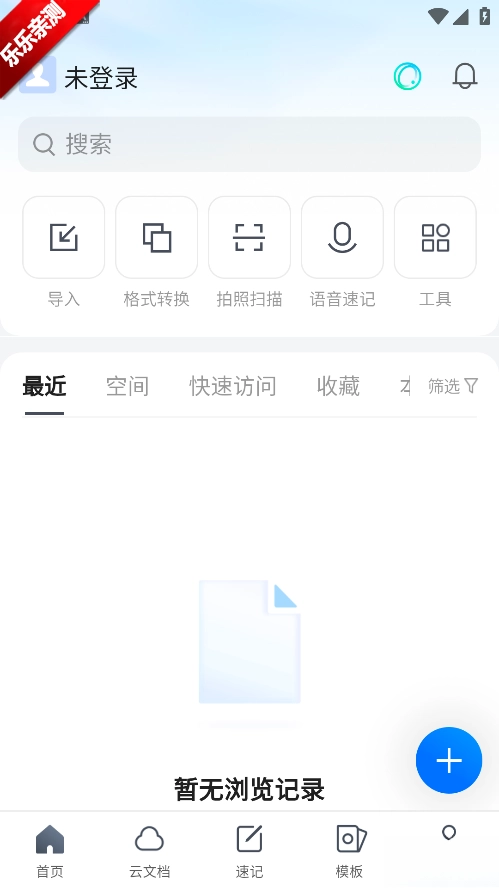
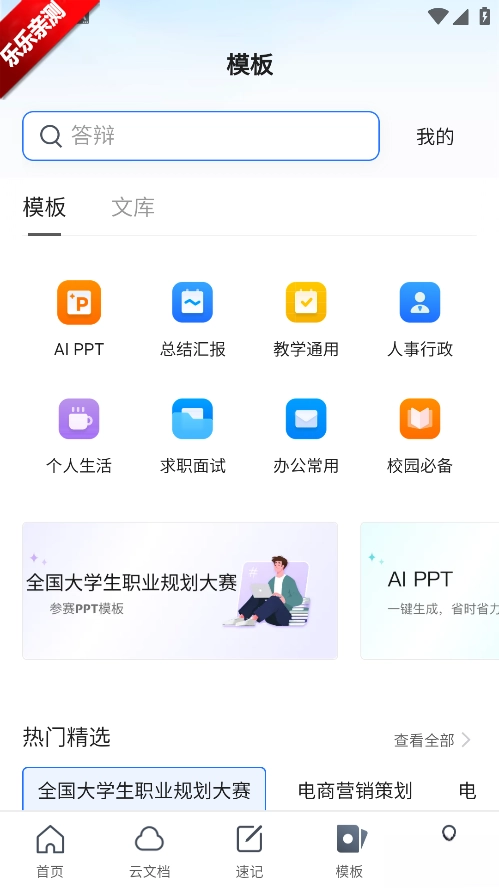

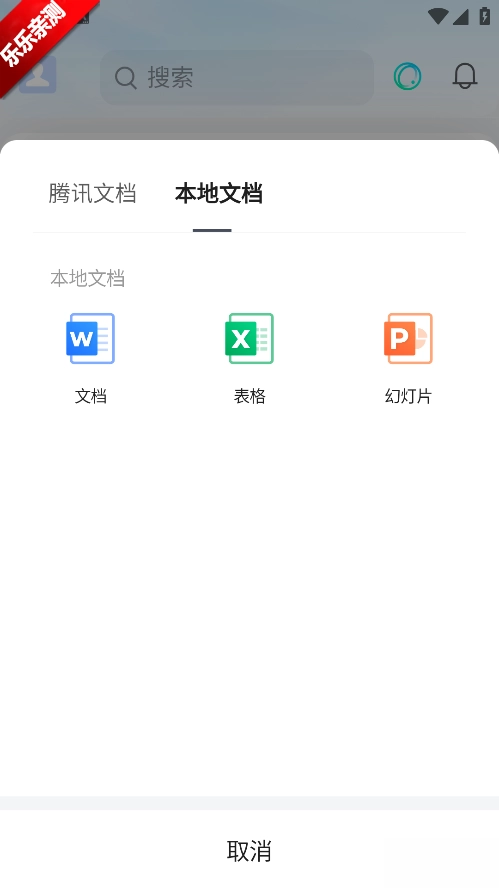
腾讯文档作为一款高效的云端协作办公工具,不仅支持多人实时在线编辑文档,还集成了智能表格、思维导图等创新功能,能够满足不同场景的使用需求。用户可以跨设备无缝同步内容,借助AI写作助手等智能工具提高创作效率,同时依靠精细的权限管理和加密技术来保障数据安全。
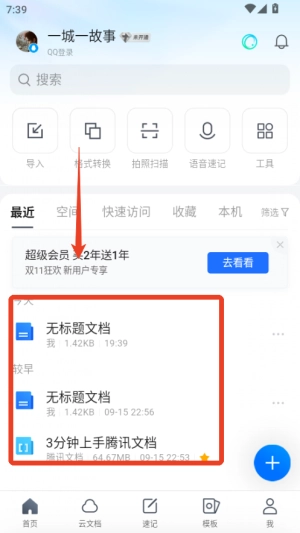
1、进入腾讯文档界面后,点击“新建”按钮,接着选择所需的文档类型,像会议纪要、项目表等都可以,另外也能从模板库中选取适配的格式,从而快速启动内容编辑工作。
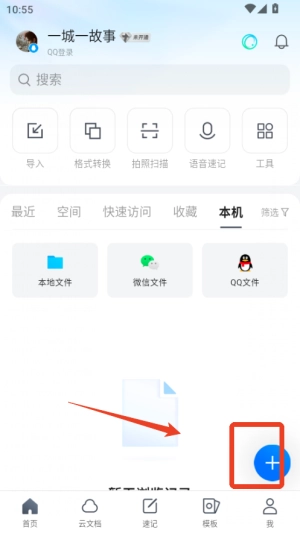
2、编辑时系统会自动保存,完成后点击右上角分享按钮,生成链接发给微信或QQ好友,还能设置对方只能看或可以一起改。
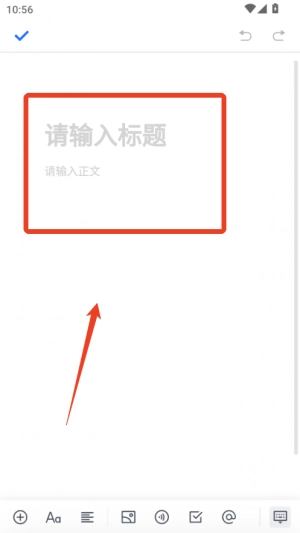
3、多人协作时能看到别人实时编辑的内容,如果误删了内容可以点击右上角的时钟图标,查看历史记录并恢复之前的版本。
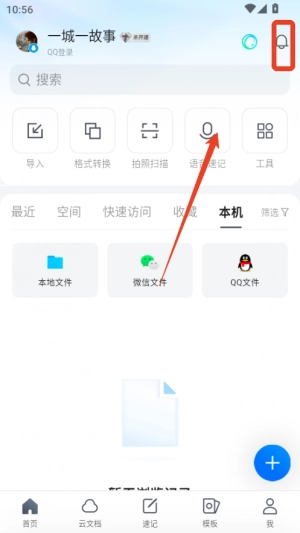
腾讯文档是腾讯推出的云端协作办公工具,支持多人同时在线编辑Word、Excel、PPT等常见文档,也兼容PDF、思维导图等格式。用户能在手机、平板、电脑等不同设备间流畅切换,内容实时同步并存储在云端,满足移动办公和团队协作的需要。它覆盖Word、Excel、PPT、PDF等格式,既可以编辑本地文档,也能处理云端文档,还支持深度的格式处理功能。此外,腾讯文档提供智能文档、智能表格、智能白板、思维导图、流程图等实用工具,适配各种不同的使用场景。在安全方面,它采用加密传输和存储技术,保障数据从产生到销毁全生命周期的安全。同时,平台还有信息收集、打卡签到、会议纪要、项目管理等大量模板,涵盖职场、学术、生活等多个场景。最近还新增了排版检查功能,一键就能美化文档格式,让文档更具专业感。
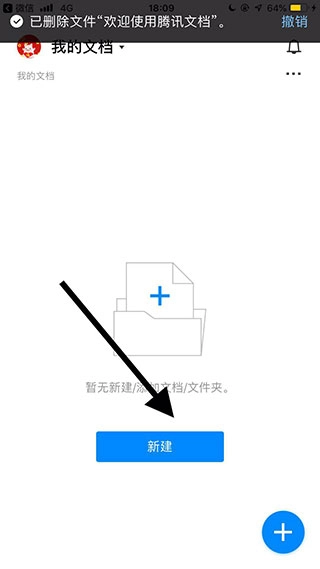
1、并安装软件后,首先点击新建;
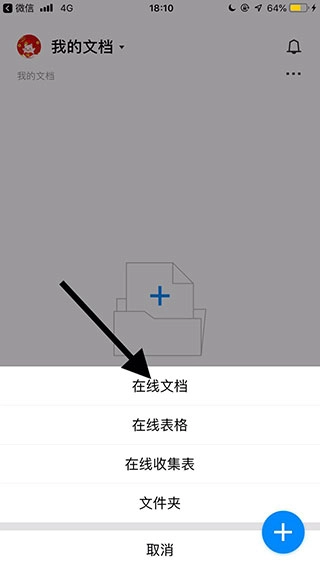
2、接着点击在线文档;
3、然后点击屏幕中的加号键;
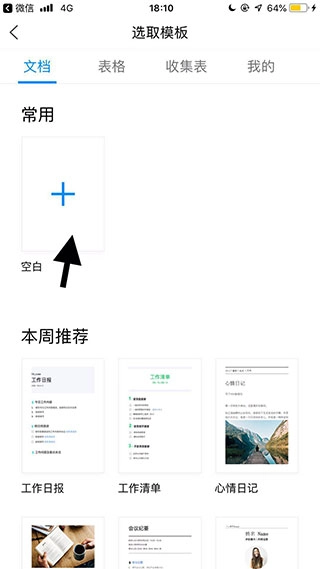
4、在点击屏幕上方的图片图标;
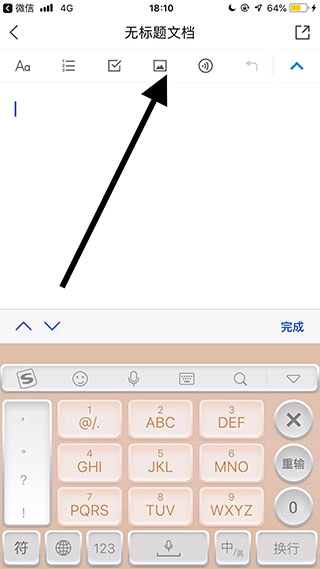
5、选择下方的照片图库;
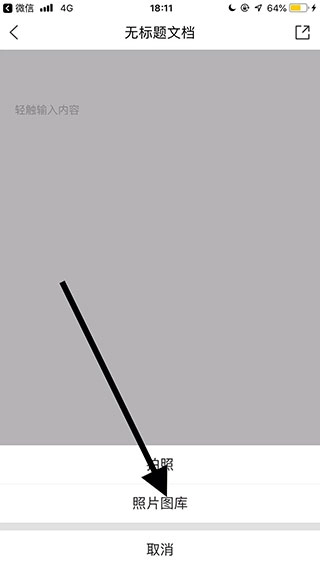
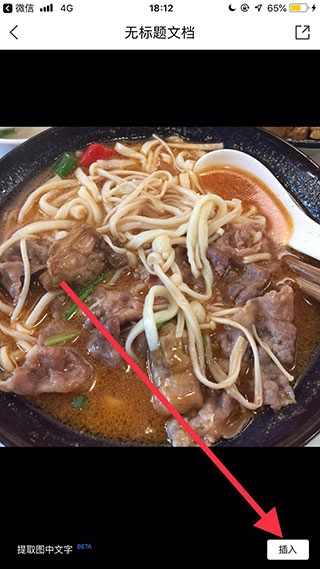
6、选择一张需要插入的图片;
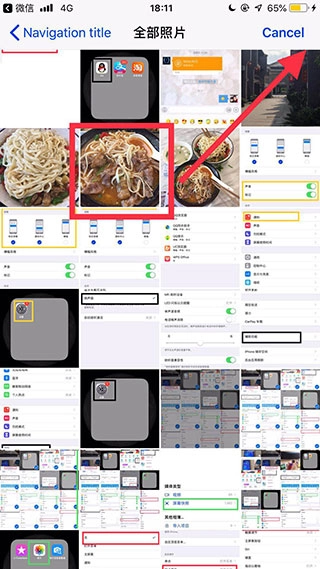
7、最好点击插入即可。
1、准备阶段:确保已登录腾讯文档账号,并打开需要导出的文档。若文档正在编辑,建议先完成编辑并保存,同时检查网络连接是否稳定。
2、进入菜单:在文档编辑界面的右上角,找到由三条水平线组成的“功能菜单”图标(或称为“更多操作”按钮),点击它以展开操作选项。
3、选择导出格式:在弹出的菜单中,选择“导出为”选项。系统会提供一个包含多种格式的子菜单,供用户根据需求选择:
Word文档(.docx):适合需要二次编辑的场景,保留原文档的段落、字体等基础样式。
PDF文档:提供“在线链接”与“本地”两种模式。前者生成可分享的云端链接,后者直接保存PDF文件至本地,适合需要固定版式的正式文件。
Excel表格(.xlsx):针对数据类文档,完整保留表格结构与公式。
图片格式(.png或.jpg):支持无水印或腾讯文档水印模式,适合制作宣传素材。
4、设置文件名和保存路径:
Word、PDF、Excel格式:系统会弹出一个对话框,允许用户设置导出的文件名和保存类型(通常已根据所选格式自动填充)。用户还可以点击对话框中的“浏览”按钮,选择计算机中的任意文件夹作为目标路径。
图片格式:系统会要求用户选择水印格式(如无水印、腾讯文档水印等),并输入想要的文件名。用户需确认图片的分辨率和质量,以确保清晰度。
5、保存文件:
Word、PDF、Excel格式:点击对话框下方的“保存”按钮,文件就会被导出到本地电脑中。
图片格式:点击“保存图片”按钮,图片就会被保存到指定的位置。
1、打开腾讯文档,点击新建按钮选择创建空白文档或使用会议纪要等现成模板开始编辑。
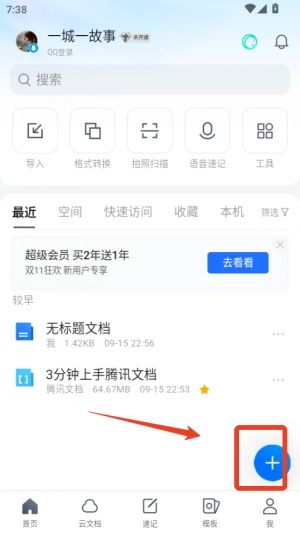
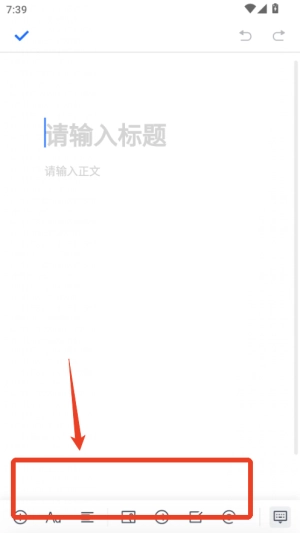
2、编辑内容时会自动实时保存,你可以使用工具栏调整格式或插入图片表格等丰富元素。
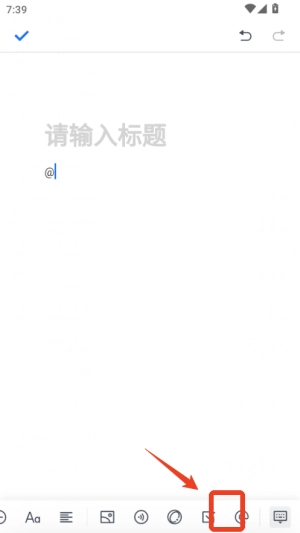
3、点击分享按钮将文档链接发送给微信或qq好友,并设置对方可查看或共同编辑的权限。
4、通过历史记录功能可以查看文档的过往版本,若需要对文档进行保护,可开启水印功能并设置访问密码,以此防止文档内容泄露。
螃蟹交易平台软件大全



 namaiki
 正太做梦模拟器Namaiki手机版
 97视频
97视频
 视频号助手
视频号助手
 千恋万花安卓汉化
 雷电将军的俘获生活30汉化版
 密室调教2
密室调教2
 91影视
91影视
 黑料视频播放器
 樱花校园模拟器中文版无广告