
GoodNotes正版是一款非常实用的笔记工具!这款软件能帮助用户高效记录学习内容,让笔记过程变得轻松又有趣。使用它,用户不仅能享受到优质的使用体验,还能获取丰富的手账模板和多样化的记录方式,助力用户更好地适应新的学习节奏。
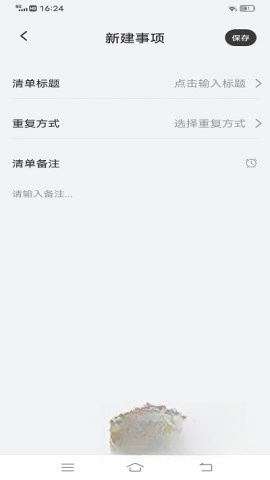
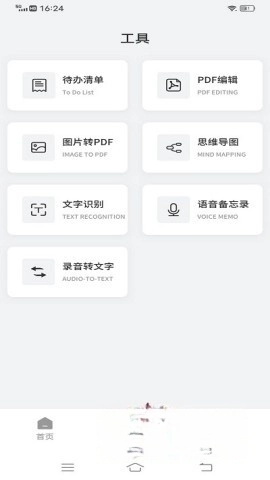
1、便捷的云语音识别功能,可实现语音实时转文字,让记录过程既高效又精准。
2、可以把需要备份的附件添加到时间轴中,简化记录流程。
3、可在日历上记录日程,帮助用户创造出独特的心情氛围。
4、全平台支持,使用FocusCloud同步功能,让您随时随地编辑内容。
5、重要事项不再遗漏,通过标签归档功能更方便管理。
6、提供免费的短信提醒,让您不再错过任何关键时刻。
7、高效的会议记录,2小时的会议在20分钟内完成笔录。
1、首先打开手机的设置应用,接着在设置列表里找到Goodnotes选项。
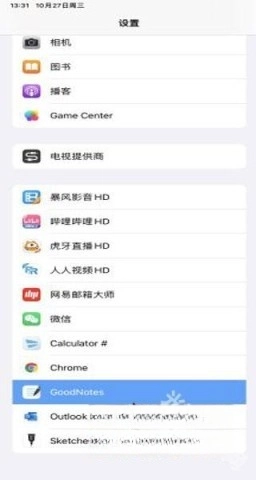
2、然后选择语言设置为简体中文即可。

1、启动GoodNotes,新建两个不同的笔记本(或打开已有的两个文档)。
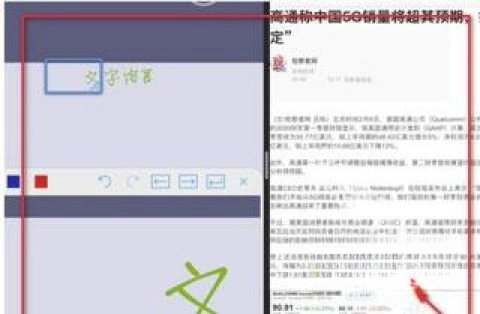
2、向上滑动屏幕底部来调出分屏功能。
3、长按某个文档并拖动至另一个文档的左侧或右侧,完成分屏笔记。
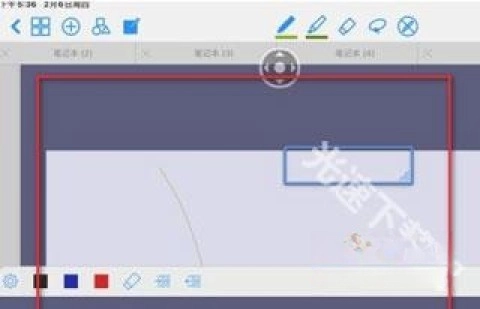
1、强大的搜索引擎,帮助快速找到所需文件。
允许用户在文件库中轻松检索,并直接跳转到相关页面。
2、灵活的文档管理
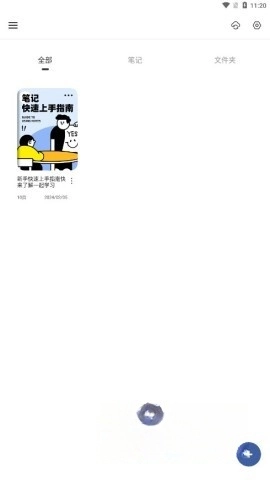
用户可以创建任意数量的文件夹和子文件夹,标记书签以便快速访问。
1、在逗游网并安装 GoodNotes 应用,打开软件。
2、点击首页的【新建】按钮,在弹出页面中选择【导入】选项。
3、点击【文件】,从设备中选择需要上传的文档,即可成功导入到 GoodNotes 中使用。
1、首先确保文档为 PDF 格式,并在系统设置中启用相关选项:进入工具菜单,依次选择【选项】—【文档】,勾选【允许多重实例】。
2、启用后,可针对同一份或多份 PDF 在不同窗口中分别打开。
3、打开两个或多个相同 PDF 文档后,即可在 GoodNotes 中实现左右分屏、两页同步查看的效果,便于对比或阅读。
1、进入 GoodNotes 主界面的【文稿】页面,点击右上角的勾选图标进入多选模式。
2、逐一勾选需要删除的笔记文件。
3、勾选完成后,点击右上角的【废纸篓】图标,即可一次性批量删除所选内容。
1、打开 GoodNotes,找到需要导出的笔记文件并进入。
2、点击笔记右上角的【分享】或【保存】按钮,根据实际需求选择导出格式。
3、支持把笔记导出成PDF文件,也能直接存到本地相册、云盘这类地方,便于进行备份或者分享操作。
高考AI辅助工具推荐




 namaiki
 正太做梦模拟器Namaiki手机版
 97视频
97视频
 视频号助手
视频号助手
 千恋万花安卓汉化
 雷电将军的俘获生活30汉化版
 密室调教2
密室调教2
 91影视
91影视
 黑料视频播放器
 樱花校园模拟器中文版无广告