

mx播放器专业版(MX Player Pro)是MX Media & Entertainment Pte Ltd推出的视频播放软件,作为专业版本,它能直接去除广告,让用户免受广告干扰,保持界面清爽。软件采用全新的Android Material Design界面风格,纯色简约美观,主题也十分丰富多样。在字幕支持方面表现优异,不仅兼容特效字幕,还能在线匹配字幕,用户观看外语影片时无需额外寻找字幕文件。
a)硬件加速——通过全新的HW +解码器,能够让硬件加速技术适配到更多视频上。
b)多核解码– MX Player是第一个支持多核解码的Android视频播放器。测试结果证明,双核设备的性能比单核设备高70%。
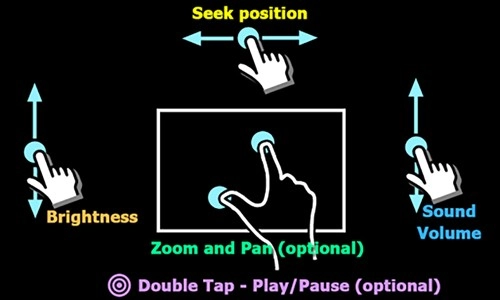
c)缩放,缩放和平移–通过在屏幕上缩放和轻扫来轻松放大和缩小。也可以选择缩放和平移。
d)字幕手势–向前/向后滚动可移动至下一个/上一个文本,向上/向下滚动可上下移动文本,放大/缩小可更改文本大小。
e)儿童锁–让您的孩子感到开心,而不必担心他们会打电话或触摸其他应用程序。(需要插件)

– DVD、DVB以及SSA/ASS字幕轨道。
–具有完整样式的SubStation Alpha(.ssa / .ass)。
–支持ruby标签的SAMI(.smi)。
– SubRip(.srt)
– MicroDVD(.sub)
– VobSub(.sub / .idx)
– SubViewer2.0(.sub)
– MPL2(.mpl)
– TMPlayer(.txt)
–图文电视
– PJS(.pjs)
– WebVTT(.vtt)

1、首先,随便打开一个视频,点击右下角的那个图标;
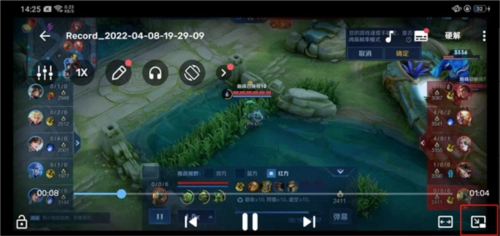
2、然后就可以进行小窗口播放;
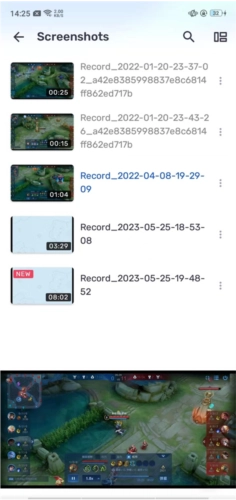
3、可以把这个窗口放在任意位置;
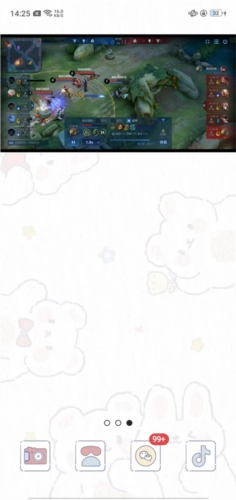
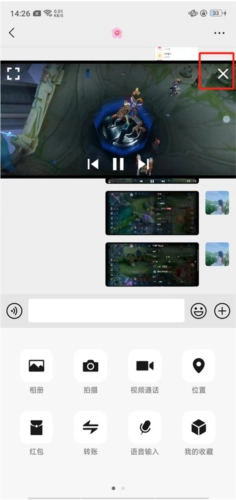
4、点击“×”可以直接关闭视频;
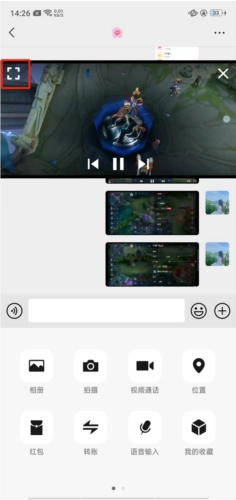
5、点击下图这个按钮重新回到全屏播放。
1. 打开mx并选择视频:
从视频库中选择你想要投屏的视频文件。
2. 进入全屏模式:
点击视频播放,进入播放界面后,再点击全屏按钮,将视频切换至全屏模式。
3. 选择投屏选项:
在视频全屏播放界面,通常会有一个投屏或类似名称的选项,点击这个选项以启动投屏功能。
4. 选择投屏设备:
mx会自动检测附近的投屏设备,从列表中选择你想要投屏的电视设备。确保电视已开启并支持投屏功能。
5. 开始投屏:
选定电视后,视频内容便会在电视端启动播放。这时候,你能借助手机来操控播放进度、音量大小等各项功能。
1、点击右上角的个人中心
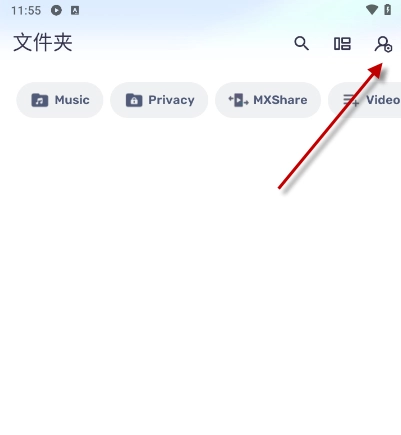
2、点击媒体管理器,然后就可以找到视频导入了
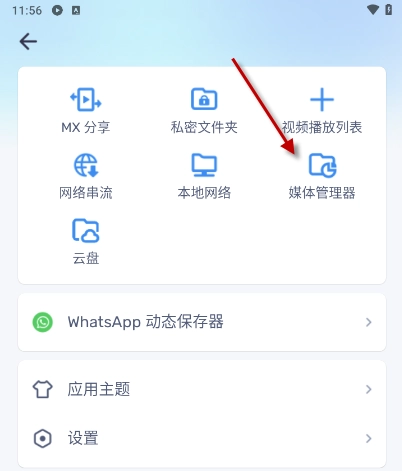
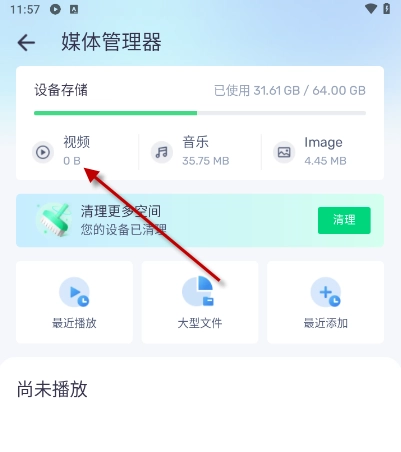
然后点击视频,就可以扫描本地视频文件了
螃蟹交易平台软件大全





 namaiki
 正太做梦模拟器Namaiki手机版
 97视频
97视频
 视频号助手
视频号助手
 千恋万花安卓汉化
 雷电将军的俘获生活30汉化版
 密室调教2
密室调教2
 91影视
91影视
 黑料视频播放器
 樱花校园模拟器中文版无广告