Painter绘画是一款专为绘画爱好者设计的创作工具,致力于带来流畅的绘画体验与实用的艺术功能。软件了多样的画笔、色彩选项及图层工具,助力用户完成精细化的创作。不管是轻松的涂鸦、色彩训练,还是复杂的艺术画作,用户都能借助这款工具轻松达成。此外,软件配备的高分辨率画布与图层编辑功能,让作品的修改和调整更具灵活性。
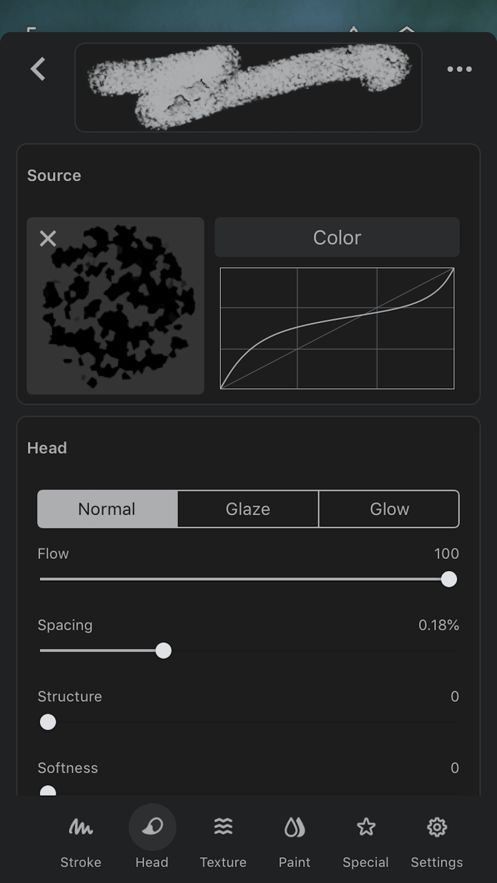
一、控笔练习 对于板绘新手而言,控笔练习是必不可少的环节。即便之前有绘画基础、线条功底尚可,板绘与纸上绘画在手感等方面仍存在明显差异。因此,前期可以通过练习直线、曲线、基本形状等线条内容,帮助我们避免画出抖动的线条。
二、画笔平滑度
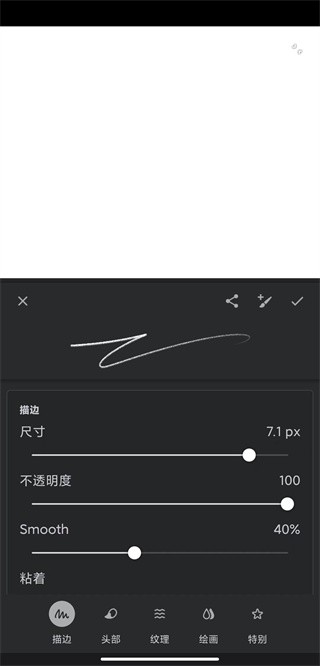
我们如果有绘画基础,并且练习控笔有一段时间了,那么在画图的时候是可以开启平滑度的,可以有效的修正我们的线条,看起来不会那么抖,如果是练习控笔,那么就不要开启哦。下面就是小编为大家带来的画笔平滑度详细设置步骤:
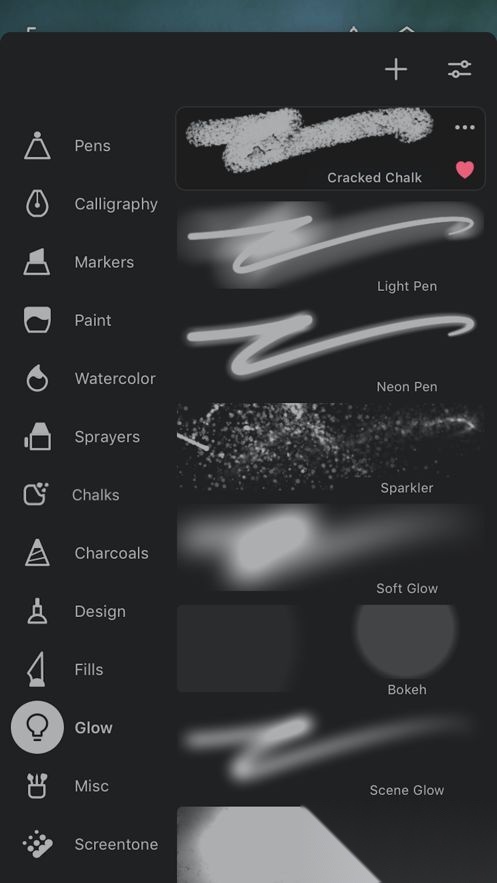
1、在本站打开Painter绘画,进入如画布,然后找到下方画笔点击画笔;
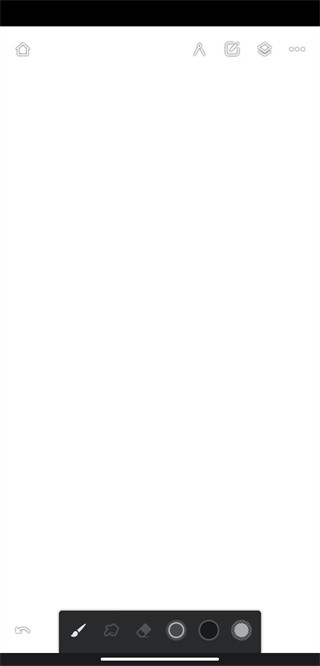 2、点击画笔之后会进入画笔设置页面;
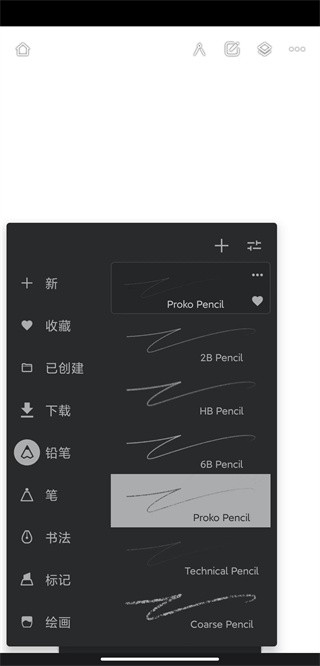
3、在此页面选择一个画笔,然后点击黑色区域右上角“+”号旁边处,可以进入画笔详细数据设置;
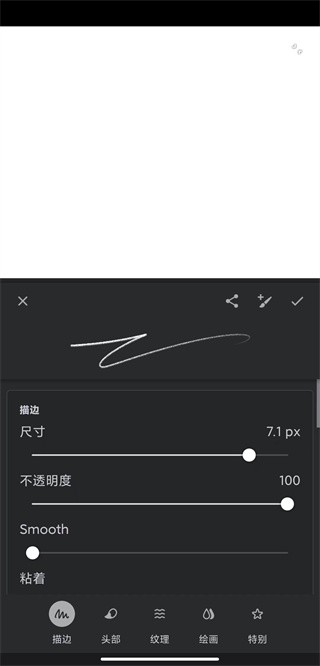
4、在此页面找到SMOOTH字样,它就是画笔平滑度的设置比例,设置在30%-50%左右就差不多了,太高了效果反而不好,设置好之后点击右上角的勾即可。
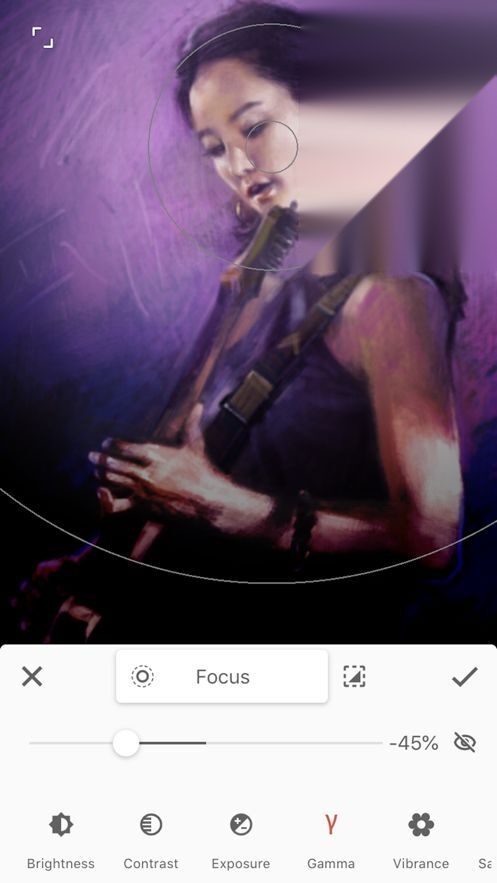
1、点击画布右上角从右往左数第三个选项,就能进入绘画操作界面;
2、接着向后滑动一页;
3、在这个界面里找到滤镜选项,点击它;
4、在当前页面挑选一个滤镜,就能设置出发光效果,像我们选择镜头光晕,点击后就可以应用。
Painter绘画软件功能
多种画笔选择:拥有多种不同类型的画笔工具,能够满足各类绘画风格的创作需求。
颜色和图层管理:具备丰富的颜色选择功能以及图层编辑功能,为作品的创作与修改提供便利。
作品导出:支持将绘制完成的作品导出为多种格式,方便用户进行分享和打印。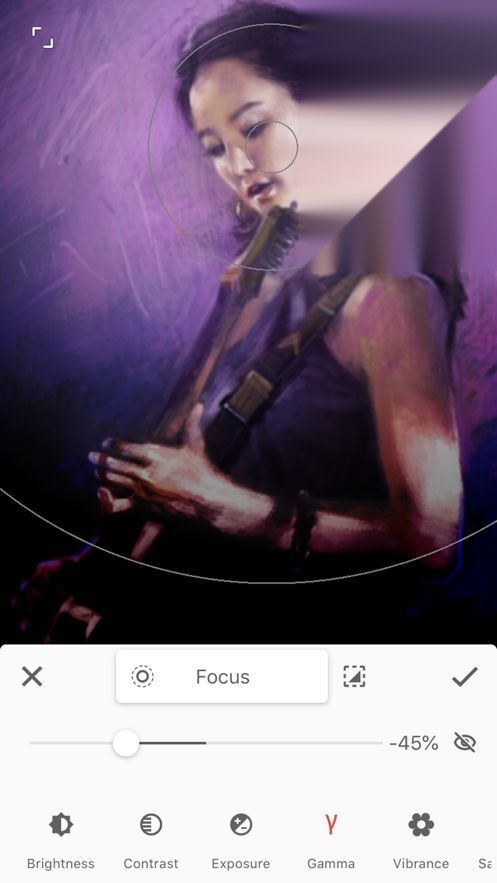
高分辨率支持:提供高分辨率画布,保证作品的清晰度和细节。
直观的用户界面:简洁明了的操作界面,让用户可以专注于创作。
跨平台兼容:支持多种设备和操作系统,方便用户随时随地进行绘画。

专业绘画工具:软件提供了接近专业绘画软件的功能,适合艺术创作者使用。
易于上手:即使是绘画新手也能快速熟悉并使用软件进行创作。
作品分享便捷:支持将作品分享到社交媒体,让更多人欣赏到用户的创作。
这款软件配备了多样的绘画工具,同时拥有简洁明了的操作界面。它还支持将绘画作品导出为多种格式,便于用户进行分享与打印。软件的界面设计直观易懂,操作方式简单便捷,即便是绘画新手也能迅速掌握使用方法,体验绘画带来的乐趣。
三条聊天软件合集




 namaiki
 正太做梦模拟器Namaiki手机版
 97视频
97视频
 视频号助手
视频号助手
 千恋万花安卓汉化
 雷电将军的俘获生活30汉化版
 密室调教2
密室调教2
 91影视
91影视
 樱花校园模拟器中文版无广告
 火箭沙盒免费版