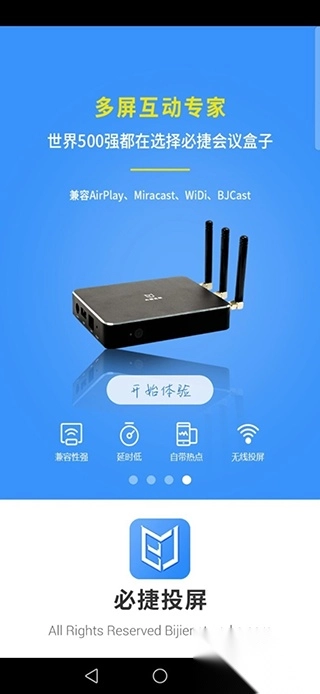
必捷投屏是一款专业级的无线投屏应用,用户借助手机或平板即可连接电视、盒子、投影、VR等各类大屏幕智能终端。该软件支持游戏、电影、照片、会议等多类媒体内容的投屏,让用户能更清晰地领略投屏带来的精彩体验。此外,它具备功能全面、操作简便易上手、画面清晰流畅等优势,并且采用自主研发的无线图传技术,用户只需连接WiFi便能轻松实现投屏操作。
1、安装好必捷投屏应用后,需开启手机的悬浮窗权限
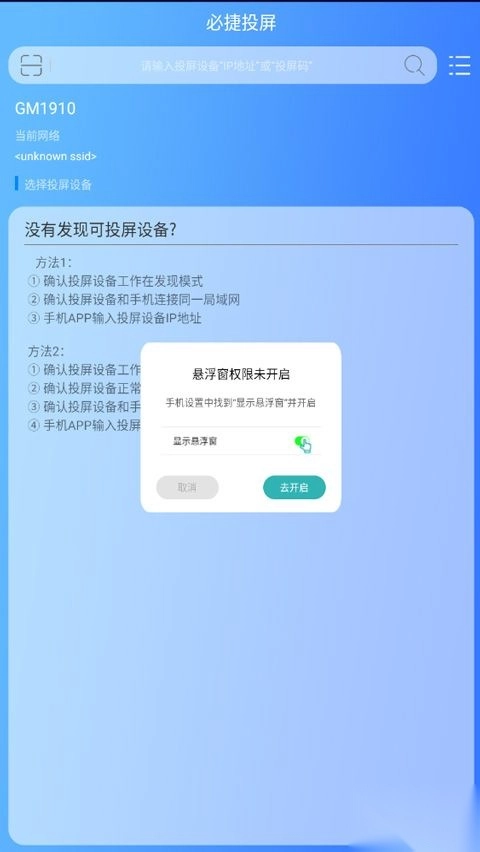
2、将安卓手机与必捷投屏接收端设备连接至同一局域网
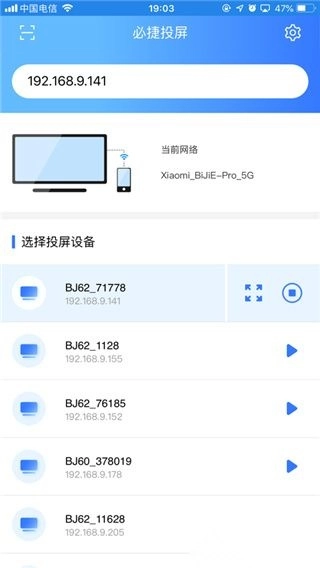
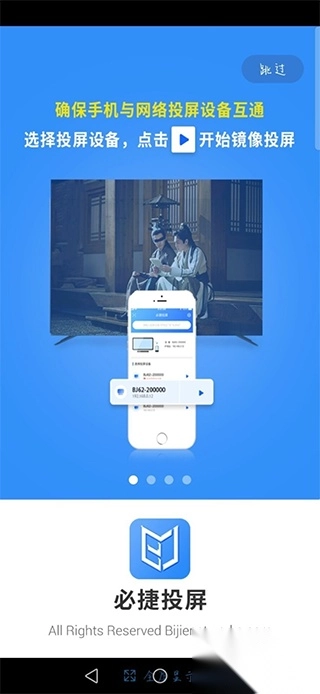
3、选择要投屏的设备
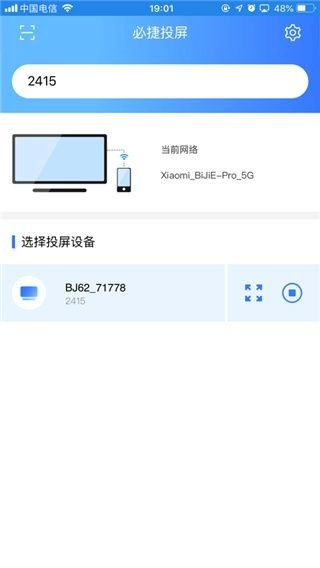
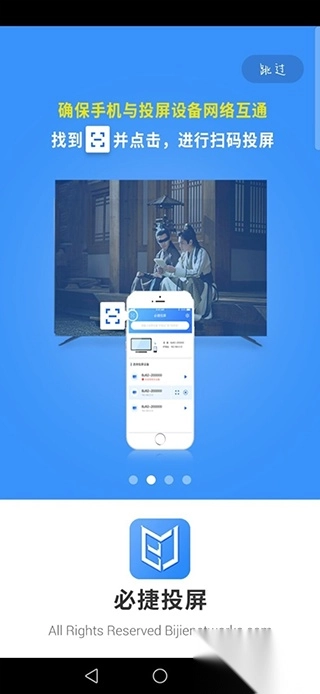
4、输入接收端设备IP地址,也可以直接输入设备投屏码,或者扫描二维码,点击确认即可投屏
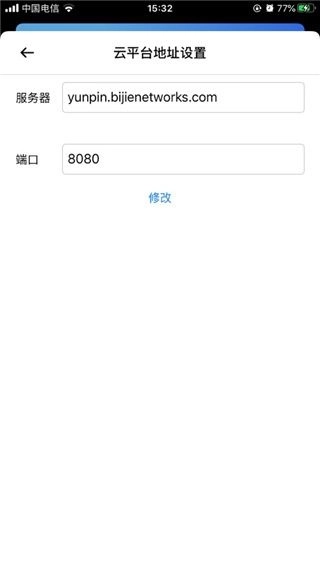
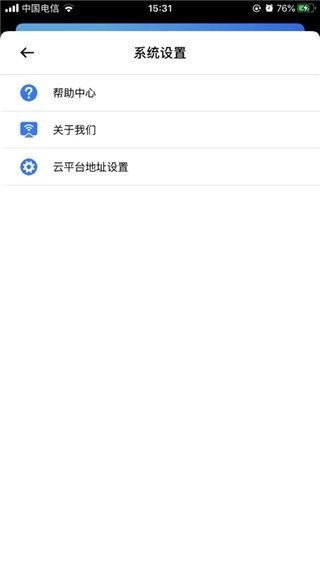
5、点击主页右上角菜单可以设置云平台地址
1、达成局域网环境下一键启动屏幕共享的功能。
2、自动识别同网络环境下的显示终端设备。
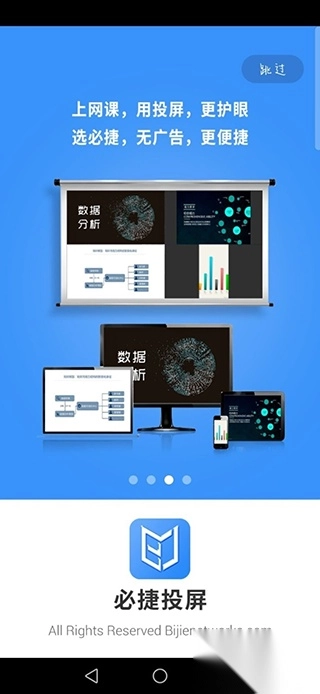
3、提供高清画质与流畅传输,优化会议演示与课堂授课体验。
4、支持跨网段投屏,通过IP直连即可建立连接。
5、具备多种投屏方式:输入投屏编号或扫码均可快速连接。
6、安装流程简便,操作界面直观,用户无需培训即可上手。
1、确保安卓手机和接收端设备处于相同WiFi网络环境。
2、启动手机上的必捷投屏。
3、选择目标设备进行连接,支持以下四种方式:
自动搜索显示设备
手动输入设备IP地址
填写投屏验证码
扫描设备二维码
4、确认后点击"立即投屏"按钮开始传输。
一、Android手机无线投屏连接失败原因
1、不同品牌手机厂商采用的投屏技术标准存在差异,可能导致连接异常,
2、设备WiFi模块对Miracast协议支持程度不同,影响传输稳定性,
3、无线网络环境存在信号干扰时,容易造成连接中断,
4、建议多次重试连接或检查周围无线信号干扰源,
5、尝试重启手机设备可能解决临时性连接问题,
二、如何开启Android手机投屏功能
必捷会议盒子兼容Android 4.4及以上系统的移动设备。开启方法:
1、进入系统设置菜单(或通过下拉快捷面板),
2、查找"无线显示"、"多屏互动"等类似功能选项,
3、在设备列表中选择对应的必捷会议盒子完成配对,
4、成功连接后,手机画面将实时同步显示,
三、投屏画面显示黑边问题说明
这是因为移动设备和显示终端的屏幕比例不一样造成的。系统会自动按照最合适的比例来缩放画面,防止图像出现变形或者失真的情况,所以会在屏幕的两侧或者上下留出合适的黑边。这种情况是正常的,能够保证画面内容按照原本的比例进行显示。
螃蟹交易平台软件大全





 namaiki
 正太做梦模拟器Namaiki手机版
 97视频
97视频
 视频号助手
视频号助手
 千恋万花安卓汉化
 雷电将军的俘获生活30汉化版
 密室调教2
密室调教2
 91影视
91影视
 樱花校园模拟器中文版无广告
 火箭沙盒免费版