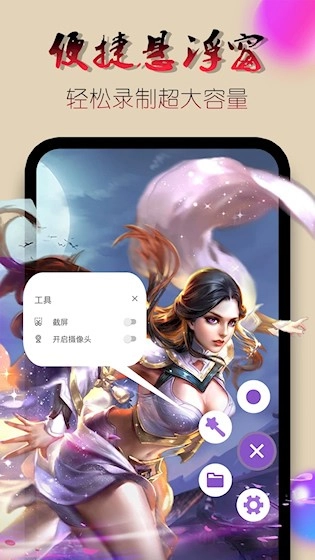
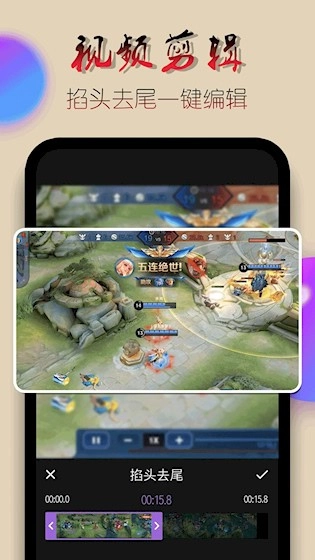
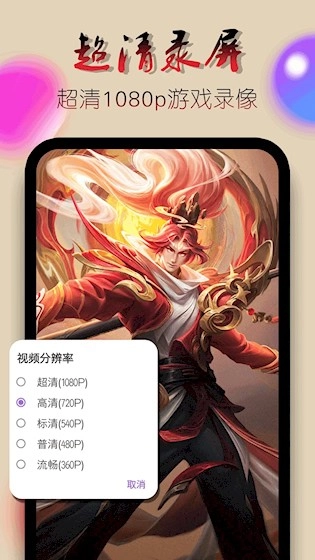
录屏幕视频是一款手机录屏应用,它可以清晰地录制屏幕内容,操作设计简洁直观,不需要复杂的设置就能启动。它提供多种录制控制方式,以满足不同的操作习惯,录制过程稳定不卡顿,能够完整捕捉屏幕动态。录制完成后会自动保存到手机相册,没有水印效果,后续的编辑和分享都不受限制。
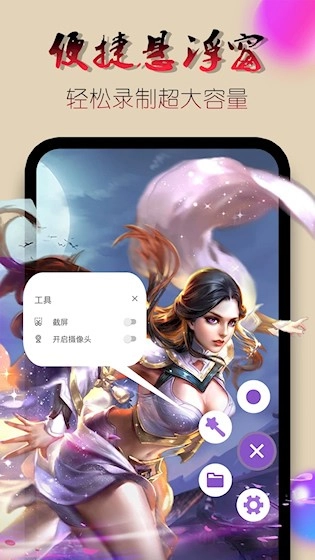
1、多途径控制录制:首页按钮、通知栏、悬浮窗三种方式都能开启或停止录制,操作便捷,可依据不同场景挑选适宜的控制途径。
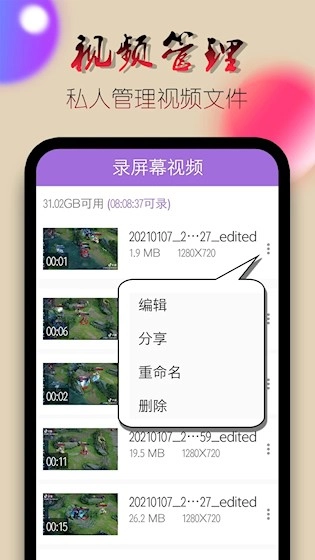
2、无水印自动保存:录制结束后直接存储至手机相册,省去手动保存步骤,生成视频不带水印,保持画面整洁。
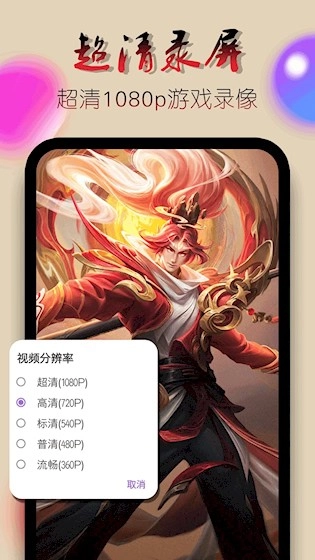
3、录制参数可调:提供分辨率、帧率、码率等参数设置选项,可根据设备性能和需求调整,平衡画质与存储。
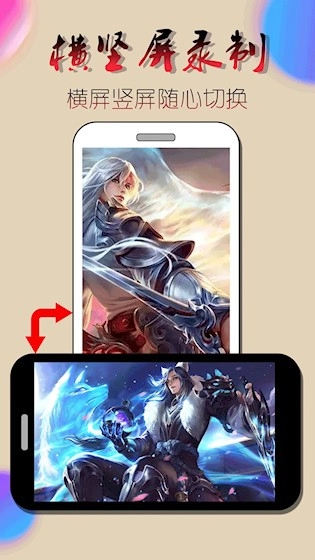
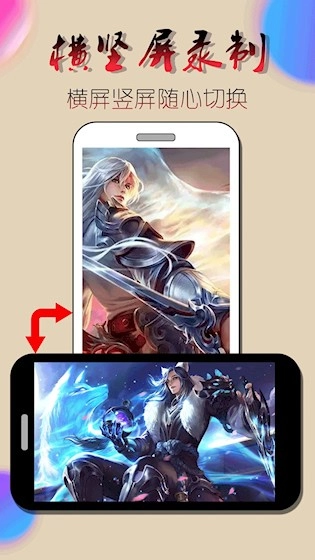
4、横竖屏自动适配:无需手动切换录制模式,应用可根据屏幕显示状态自动适配横竖屏录制,适配不同内容类型。
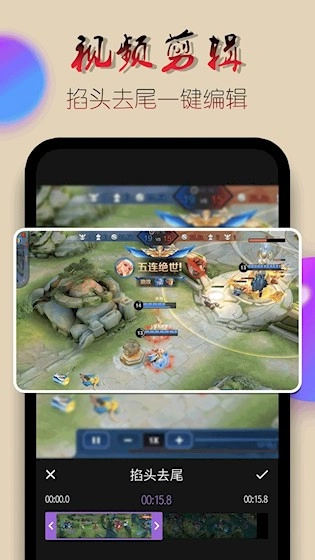
5、录制过程可控:录制中支持随时暂停、继续或停止,遇到无需录制的内容灵活暂停,减少后期剪辑麻烦。
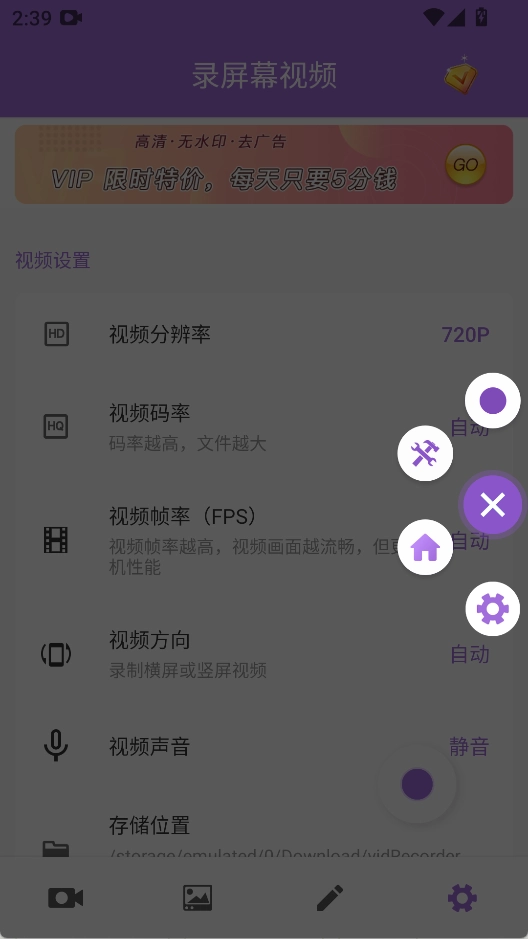
1、点击右下角的齿轮图标,进入设置页面。
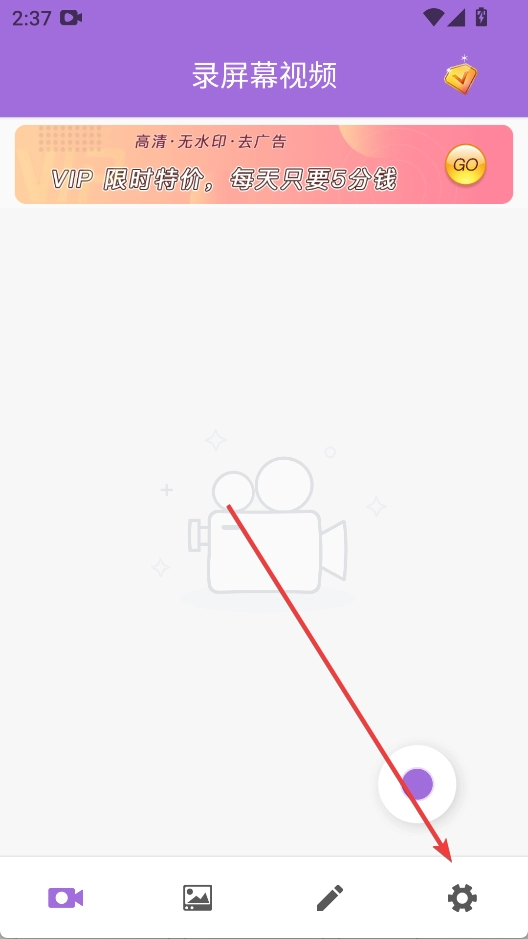
2、点击悬浮窗权限,前往开启

3、成功开启后就能使用悬浮球了
1、游戏画面录制:捕捉游戏过程中的精彩操作与画面动态,稳定录制不影响游戏运行,留存游戏精彩瞬间。
2、网课内容记录:录制线上课程的讲解内容与课件展示,清晰保留知识点,方便课后反复回看复习。
3、视频电话留存:录制重要的视频通话内容,包括画面与声音,可用于后续回顾通话中的关键信息。
4、操作演示录制:录制软件操作步骤或功能讲解过程,清晰展示操作细节,便于向他人演示操作方法。
5、无法视频录制:针对无法直接的线上视频,通过录屏方式完整保存,满足内容留存需求。
1、悬浮窗固定位置:将录制悬浮窗拖动至屏幕边缘不遮挡内容的位置并固定,避免录制时误触且不影响观看屏幕内容。
2、提前预设参数:根据录制内容提前设置分辨率与帧率,录制网课选适中参数,录制游戏可适当提高参数保证画质。
3、巧用暂停功能:录制过程中遇到广告或无关内容,及时点击暂停,待需要录制内容出现后再继续,精简录制成果。
4、录制前清理后台:启动录制前关闭不必要的后台应用,减少设备运行负担,避免录制过程中出现卡顿现象。
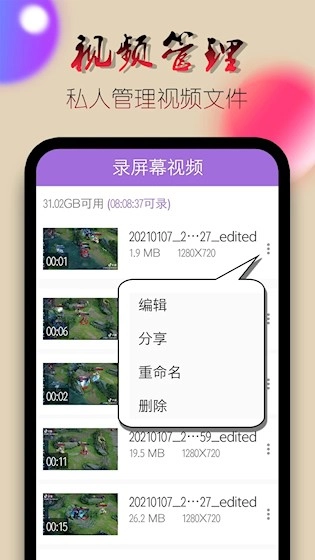
5、借助相册快速查找:录制结束后可直接跳转至手机相册,利用拍摄时间排序能迅速找到最新录制的视频,便于后续进行处理。
10大单机离线手机游戏大全





 namaiki
 正太做梦模拟器Namaiki手机版
 97视频
97视频
 视频号助手
视频号助手
 千恋万花安卓汉化
 雷电将军的俘获生活30汉化版
 密室调教2
密室调教2
 91影视
91影视
 樱花校园模拟器中文版无广告
 火箭沙盒免费版