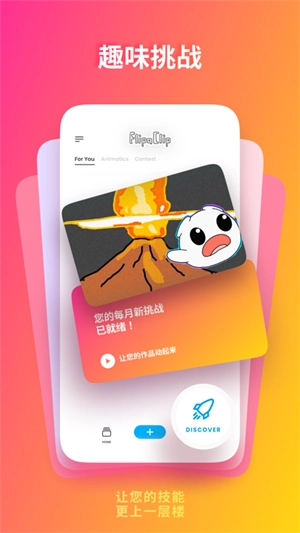
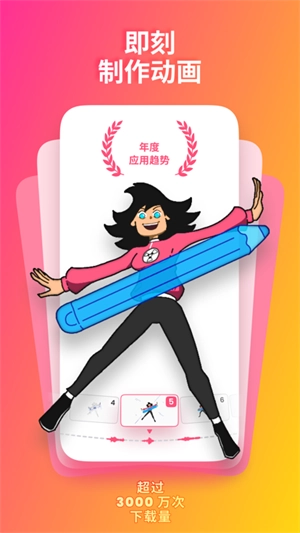
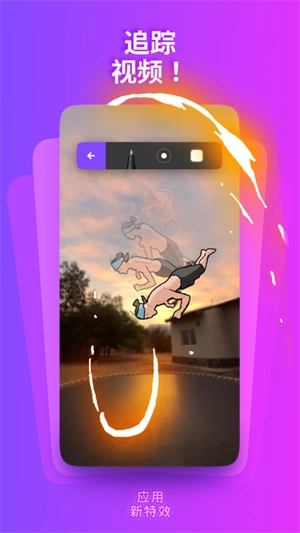
FlipaClip无水印版软件里有非常多实用的动画制作功能,用户借助这些功能能够开展动画创作,还有大量模板和框架可供快速创建,大家可以在这里充分发挥自己的设计创意与专业技能。
如何填充颜色?
1.首先,单击上面工具栏中的油漆桶功能。
2.然后,选择一个封闭的区域,您可以快速添加颜色。如果此区域未关闭,它将填充整个屏幕。
3.长按油漆桶功能,进入阈值和颜色设置。
4.单击一种颜色将带您到调色板功能。
1.首先,打开软件,选择画笔功能,然后开始绘制想要绘制的图案。
2.完成一帧后,单击“添加下一帧”开始绘制下一帧的图案。
3.通过不断绘制多种图案,可以使画面中的内容连续。点击下面的播放按钮预览效果。
4.然后,在菜单中,选择“制作电影”功能,您可以将其导出为动画图像或视频格式。
如何调整帧的顺序?
1.首先,点击右上角的“更多功能”,打开菜单。
2.然后在这里选择动画帧查看器。
3.在这里,只需拖动您想要更改其顺序的框架,即可将其自由移动到所需位置。
软件特色
1、绘画工具
可以使用画刷、套索、填充、颜料桶、橡皮擦、直尺、形状等实用工具进行绘画,也能挑选多种字体添加文字。并且这些工具全部都有哦!
可定制画布大小,最多可达1920x1920!
支持苹果笔。
2、动漫图层
可使用多达3个图层!
如果选择专家级,就可以再加到最多10个图层!
是的,我们采纳了大家的建议,增加了更多图层。不过要提醒一下,一旦图层数量超过6个,应用程序的运行性能或许会受到影响。
3、动漫工具
我们直观的动漫时间线和实用的工具让你轻松掌握逐帧动画
洋葱皮动漫工具
导出格式方面的问题:部分用户在导出动画作品的过程中,或许会碰到格式不兼容的情况,使得动画没办法正常查看或者分享。
解决方法:导出时可选择MP4这类常用视频格式,这样能保证兼容性。另外,还可以试着调整分辨率、帧率等导出参数,从而让导出效果更理想。
作品丢失:在编辑过程中,有些用户可能会遇到作品丢失的问题,导致之前努力绘制的内容消失。
解决办法:要定期对作品进行保存,还可以尝试利用云存储功能(若有提供)来备份作品,避免意外导致数据丢失。
画面卡顿:在绘制或播放动画时,画面可能会出现卡顿现象,影响用户的使用体验。
解决办法:可以试着关闭其他正在运行的应用程序,以此来释放系统资源。另外,降低作品的分辨率或者帧率,也能减轻绘制过程中的压力,从而提升画面的流畅度。
新用户可能会对FlipaClip的功能操作感到陌生,不太清楚如何高效运用这款软件开展动画创作。
解决办法:可以参考相关的操作指南或教程,了解FlipaClip各项功能的使用方法。另外,多进行实际操作练习,慢慢熟悉软件的操作流程和功能特点。
十大推理侦探app





 namaiki
 正太做梦模拟器Namaiki手机版
 97视频
97视频
 视频号助手
视频号助手
 千恋万花安卓汉化
 雷电将军的俘获生活30汉化版
 密室调教2
密室调教2
 91影视
91影视
 樱花校园模拟器中文版无广告
 火箭沙盒免费版