金舟投屏是一款高效稳定的屏幕共享工具,可将移动设备内容无损投至电脑显示器,简化演示与分享流程。无论是工作会议、教学演示还是家庭娱乐等场景,它都能呈现清晰流畅的画面,让小屏幕即刻转为大视野,大幅拓展移动设备的应用场景。同时,它降低了传统连接方式的复杂性,使内容共享变得轻松便捷。
这款工具消除了不同设备之间的隔阂,让用户可以便捷地把手机或平板的画面同步到电脑上,从而获得更开阔的视觉感受以及更顺手的操作模式。
通过网络连接技术,该产品无需复杂的硬件设置,即可实现移动端到PC端的高清画面传输,有效提升信息传递的效率和质量。
软件着重于优化用户在各种场景下的屏幕共享体验,为用户提供了一个稳定可靠、易于使用的投屏解决方案。
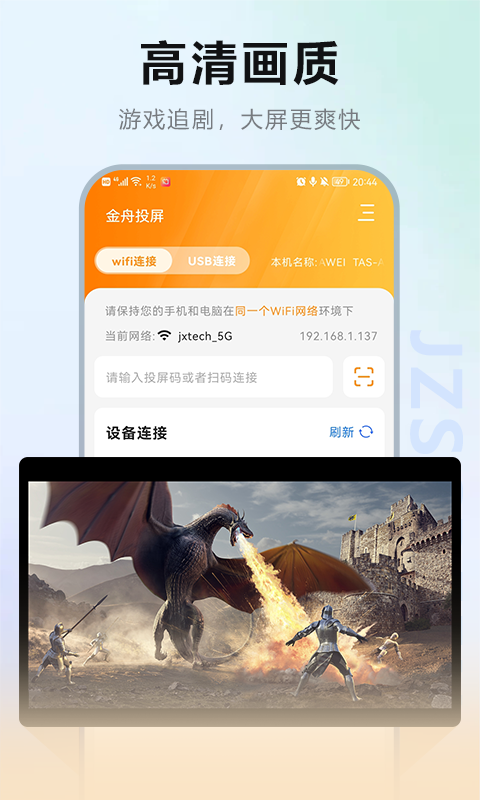
1. 采用高清画质标准,即便投射至大屏幕,画面依旧保持清晰细腻的质感,色彩浓郁饱和,让每一处细节都能得到精准呈现。
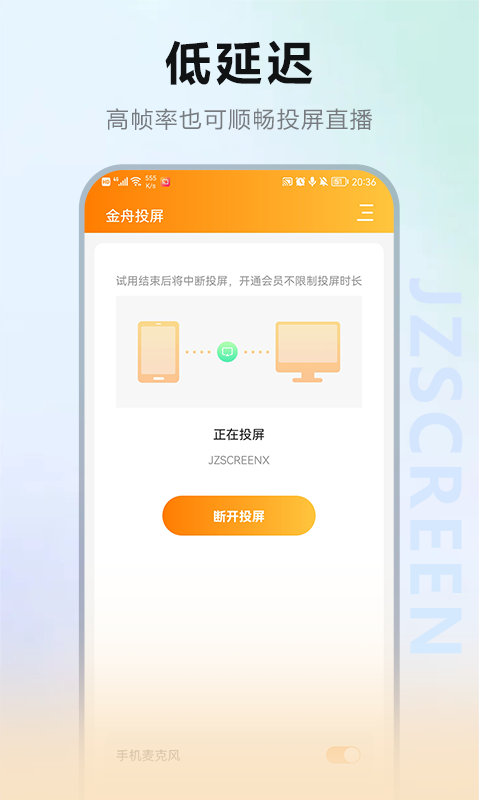
2. 经过深度优化的网络传输技术,保障投屏过程的流畅性和稳定性,降低延迟。
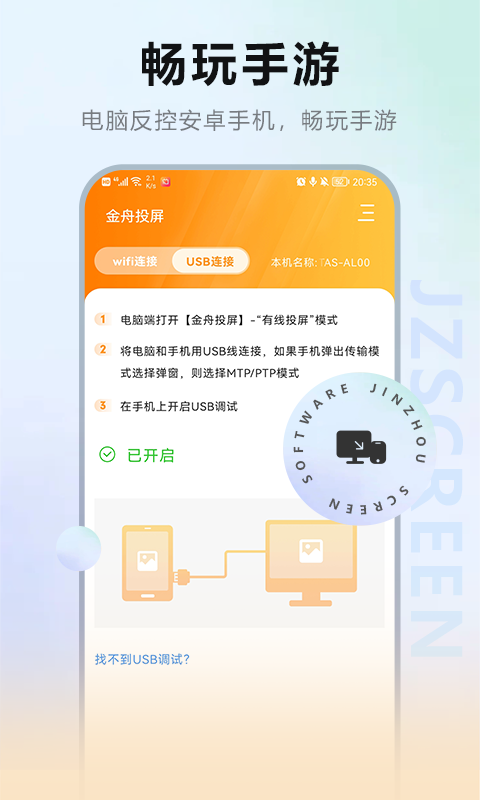
3. 多种连接方案供用户选择,让他们能够根据实际需求选择适合的投屏方式,包括无线网络连接和USB有线连接。
4. 精心设计的用户交互逻辑,让用户无需复杂的设置,即可快速上手并享受投屏带来的便利。
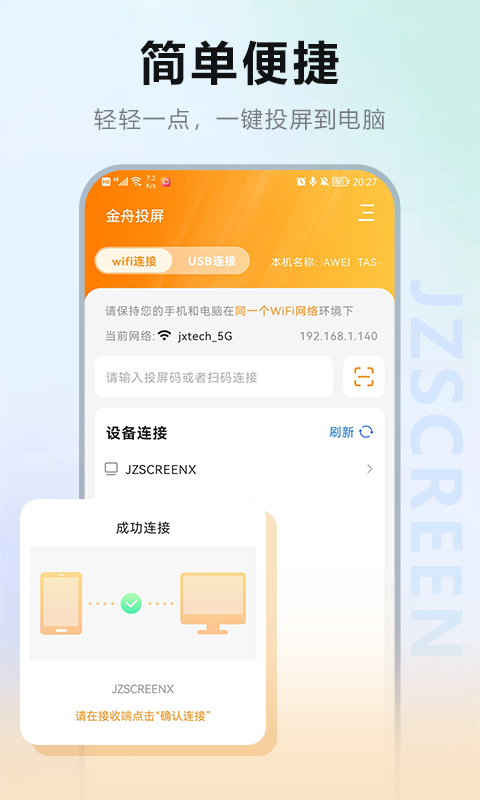
1、在电脑端上打开投屏软件,依次点击选择“安卓手机投屏”、“快捷投屏”。
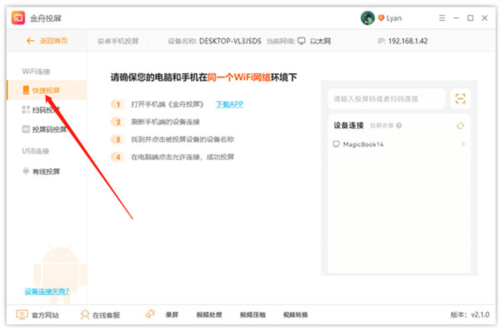
2、接着打开手机端投屏,在“设备连接”选中自己的设备。
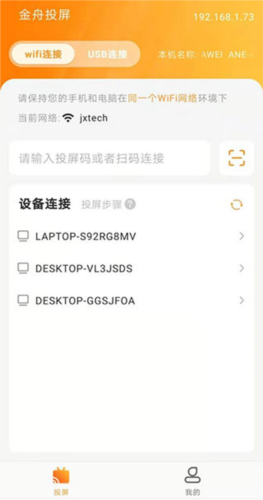
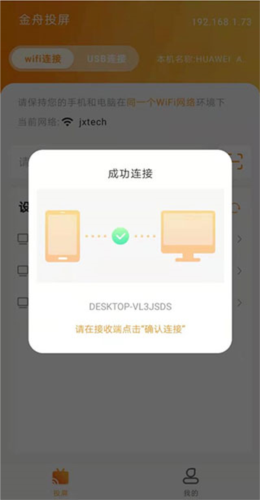
3、然后手机会弹出以下成功连接的提示。
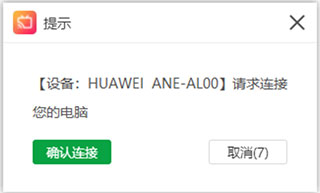
4、这时候,在电脑端弹出的以下提示中点击“确认连接”。
5、回到手机上,在弹出的提示窗口中,点击“立即开始”就可以了。
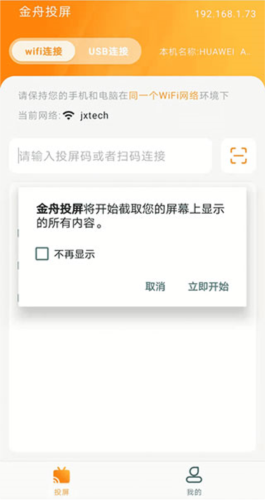
6、完成上述操作后,现在安卓手机就成功投屏到电脑上了。
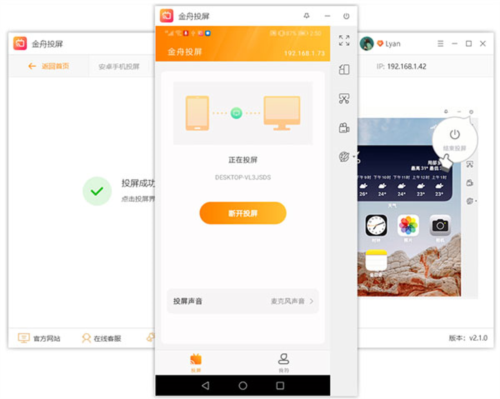
1.提升工作效率
在商务演示中,省去了繁琐的线缆连接,让演示者可以更加专注于内容本身,从而提高会议的效率和参与度。
2.增强娱乐体验
家庭娱乐方面,可以将手机上的视频、图片或游戏投放到电视或者电脑上,与家人朋友共同分享,营造更佳的视听感受。
3.便于教学互动
在教学场景下,老师可以将移动设备上的课件、演示等内容同步到大屏幕上,方便学生观看和学习,增加课堂互动。
4.优化游戏体验
爱好者可以将游戏画面投到电脑屏幕上,利用更大的视野和更精准的操作,享受畅快淋漓的游戏体验。
1. 实现移动设备与电脑屏幕的实时同步显示,确保手机或平板上的任何操作都能立即反映在电脑屏幕上,减少延迟,提高协同效率。
2. 允许用户录制投屏过程,方便制作教学视频或会议记录,可以将屏幕内容、声音等同步录制下来,并保存为视频文件方便回顾。
3. 在投屏过程中进行标注和批注,方便讲解演示,直接在屏幕上进行绘画、标记重点内容,增强互动性和表达力。
4. 提供反向控制能力,通过电脑控制安卓设备,使用鼠标键盘操作手机,方便进行文字输入、游戏操作等,扩展应用场景。
5. 支持照片、视频、音乐等多种媒体格式的投射,能把手机里的各类内容便捷地投放到大屏幕上,达成资源共享。
游戏辅助工具软件合集



 namaiki
 正太做梦模拟器Namaiki手机版
 97视频
97视频
 视频号助手
视频号助手
 千恋万花安卓汉化
 雷电将军的俘获生活30汉化版
 密室调教2
密室调教2
 91影视
91影视
 樱花校园模拟器中文版无广告
 火箭沙盒免费版