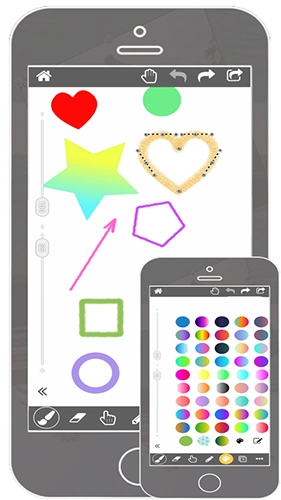
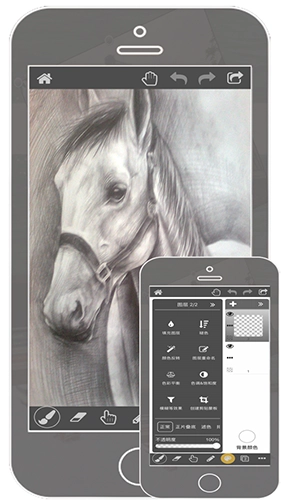
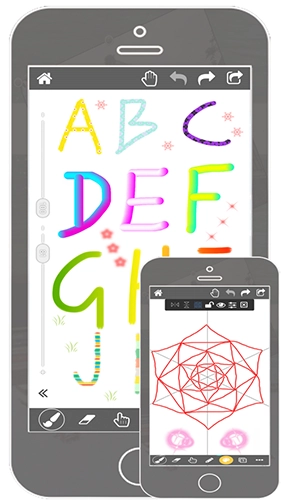
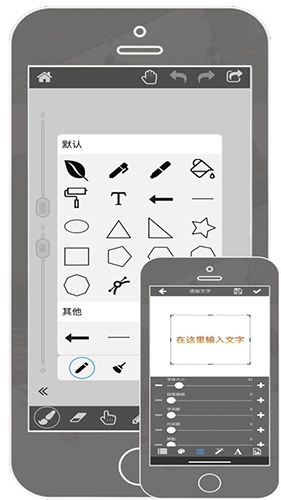
Krita是一款专为手机绘画爱好者打造的优质画板应用,作为免费开源的数字绘画工具,它广受创作者喜爱。软件丰富多样的绘画工具,无论是复杂图形还是精细细节都能轻松处理;同时支持绘制草图、插画、漫画等多种创作形式,还具备压感模拟、笔触防抖、图层管理等专业功能——数字绘画所需的核心特性几乎全覆盖,足以满足不同用户的创作需求。
第一次启动Krita时,窗口中央不会马上呈现画布视图。若要打开画布视图,需新建或打开一个图像文件。操作方式有:在欢迎界面点击“新建图像”,或通过主菜单的“文件 ‣ 新建”,此时Krita会弹出新建图像对话框;若要打开已有的文件,可在欢迎界面点击“打开图像”,或通过主菜单的“文件 ‣ 打开”,也能直接从系统文件管理器将图像文件拖拽到Krita窗口中。
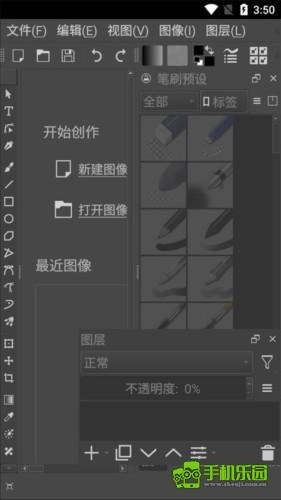
新建图像
新图像的创建方式如下:
在 Krita 窗口顶部的主菜单点击 文件。
Krita 将显示一个新建图像对话框:
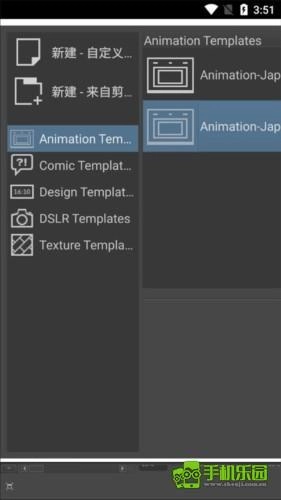
点击左栏的 新建自定义图像 ,在 尺寸 选项卡的 预设 下拉菜单选择 A4 (300ppi) 或者其他所需尺寸。如需了解本对话框的更多功能,例如从剪贴板新建图像等,请见创建新图像页面。
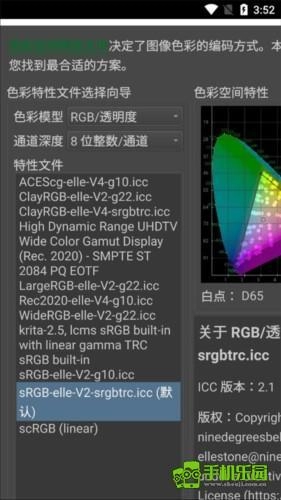
请确保色彩空间区域的选项设置如下:模型为 RGB,通道为 8 位整数/通道。如果你想了解这些选项的作用,请在色彩原理页面学习色彩管理的更多知识。
如何使用笔刷
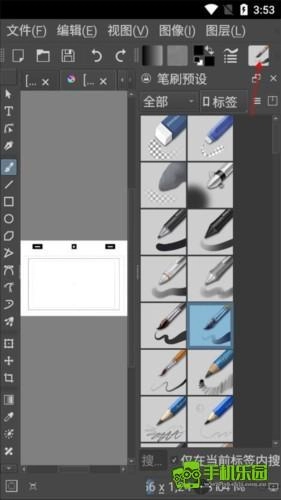
创建了新图像后,Krita 窗口就会显示它的画布,你可以立即使用鼠标或者数位板的压感笔在它上面进行绘画。Krita 在启动后会默认选中手绘笔刷工具。
如果你想试用不同的笔刷,请在画布右侧的笔刷预设的面板中选择。该面板列出了代表各种笔刷的方块,点击即可切换。
如果你想调整笔刷的选项,请点击工具栏中的笔刷编辑器按钮,打开笔刷编辑器对话框。
在笔刷预设面板中,点击任意一个笔刷图标就等于选中了该笔刷,它会被用于在画布上作画。
擦除
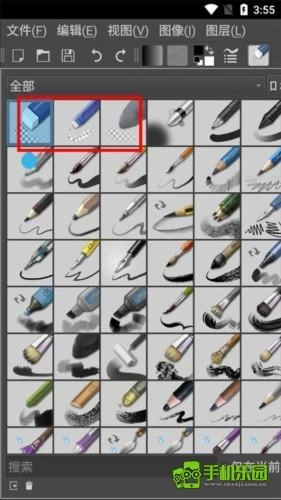
在笔刷预设里面有各种橡皮擦,除手绘笔刷外,直线工具、矩形工具、甚至渐变工具等大多数工具都可以切换到擦除模式用于擦除内容。
保存文件
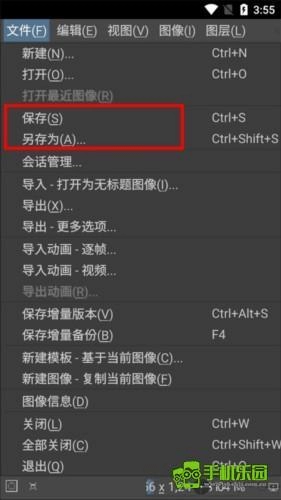
把作品画出来之后,接下来就是保存了。要保存图像,可点击主菜单的 文件 然后点击 保存 ,也可以点击工具栏左侧的“软盘”图标。在弹出的对话框中选择保存图像的文件夹,然后在文件格式下拉菜单中选择所需格式。其中 .kra 是 Krita 的默认格式,它能够保存图像的图层等全部信息,你应该将工作图像保存为此格式。但 KRA 文件不能在互联网上直接发表,你可以在 文件 菜单将它 导出 为 JPEG、PNG 等通用图像格式。最后点击 保存 按钮即可。某些旧版的 Krita 可能还要手动输入扩展名。
◆ 繁琐的漫画分格操作变得简单易行
只要一直拖动鼠标就可以马上将漫画格分割。
您还可以将漫画格进行变形或是上色。
◆ 轻松绘画,毫无压力
界面极其简洁。
非常适合初次创作插画漫画的。
您可以自定义快捷键,提升绘画效率。
◆ 以压倒性的高效率来绘制更加优美的插画漫画作品
设透视效果功能,可轻松绘制背景。
还可修正因手震引起的线条紊乱。
1、用户界面
Krita 的用户界面直观易用,同时尽可能减少对用户的干扰。你可以拖动和定制各个工具面板来适应你的使用习惯,并将这些改动保存为工作空间预设。你还可以为常用工具自定义快捷键。
2、笔刷防抖
针对许多人绘画时手抖的问题,Krita 内建了三种不同的笔画平滑和稳定机制。此外还有一个能指定笔尖拽引和笔身重量的力学笔刷工具。
3、浮动画具板
在画布上点击右键打开浮动画具板,即可快速选取常用的笔刷、颜色和调整笔刷的主要参数。你还可以通过 Krita 的标签系统来定制显示的笔刷预设。色环的外侧会显示最近使用过的颜色。这些项目都可以在设置中更改。
4、笔刷引擎
软件内建了九种不同的笔刷引擎,包括颜色晕染、形状、粒子和滤镜等特效引擎。每个引擎围绕着一种特定需求打造,备有丰富的定制选项。你可以创建自己的笔刷,并通过其中独特的标签系统来分类管理。
5、环绕模式
在 Krita 中创建无缝材质和图案非常简单,只需要按下键盘 W 键就可以切换到环绕模式,画布会自动在 X 和 Y 轴上重复图像内容并实时更新,你再也不需要为了手动检查重复效果是否有位移而伤脑筋了。
6、资源管理器
你可以导入由其他作者创建的笔刷或材质资源包,也可以将你创建的笔刷或材质打包与其他作者分享。
7、绘画辅助尺
辅助尺功能可以帮你画好直线和处理好透视中的消失点。有九种不同的辅助尺来适应不同的形状,从椭圆、曲线到鱼眼透视应有尽有。你在作画时可以同时使用多个不同的辅助尺。
8、镜像绘画
Krita 的工具栏上有一组专属按钮用于切换水平和垂直镜像绘画模式。而更为先进的多重笔刷工具则让你可以旋转或添加镜像轴线,打造万花筒一般的效果。除此之外,按下键盘 M 键即可快速水平镜像画布,便于检查形体是否走样。
Krita安卓版软件功能
9、图层管理
除了一般的颜料图层外,软件还支持矢量图层、滤镜图层、分组图层和文件图层等多种图层类型。你可以对图层进行排序、分组、合并、平整等操作,让它们变得井井有条。同时其中备有三种不同的视图用于查看图层。
10、选区工具
你可以用选区来限定需要操作的区域,可以方便地将一个新选区添加到现有选区或者从现有选区中减去,可以羽化或者反向选择选区,还可以用全局选区蒙版绘制选区。
11、图层蒙版
你可以通过使用图层蒙版来对图层进行非破坏性编辑。Krita 可以创建透明度蒙版、滤镜蒙版和变形模板等。每个图层可以添加多个不同的蒙版。
12、色彩管理
其中具有完备的色彩管理特性。它通过 LCMS 支持 ICC;通过 OpenColor IO 支持 EXR。你可以将Krita 整合到已有的色彩管理流程中,也可以把它作为流程的起点。的工作色彩空间涵盖了全部常见用途,每个都配有图文并茂的详尽解说。
13、OpenGL 增强
在某些操作中能够发挥 OpenGL 的机能来改善使用体验。启用 OpenGL 后,Krita 的画布旋转和缩放将更加平顺迅速,缩放时的画质也将得到改善。
14、PSD 支持
能够打开 PSD 格式的图像,甚至能打开连 Photoshop 都打不开的 PSD 文件。如果需要在别的程序里编辑图像,Krita 也可以将其保存为 PSD 格式。
15、HDR 支持
Krita 是唯一一款能够打开、编辑和输出 HDR 这一类场景参照图像的专业绘画软件。它可以通过 OpenColor IO 和 OpenEXR 调整视图以测试 HDR 图像,是最前沿的电影和特效工作流程中的有力工具。
16、变形工具
你可以对选区进行弯曲、扭曲、移动和液化等变形操作。你既可以直接进行变形,也可以通过变形蒙版来进行非破坏性的变形。
17、教学资源
除了在互联网上的教学材料外,Krita 自己也有出版教材来帮助你快速学会如何使用各种工具。
18、调色板
你可以通过多种方式对颜色进行选取和管理。数字颜色混合器可以混合颜色,小型颜色选择器占用更小空间,特定颜色选择器可以通过数值指定颜色。调色板工具面板可以保存和加载调色板预设。
Krita是一款功能强大的绘画软件,用户能自由切换不同工作模式,丰富的小工具与组件可辅助创作——无论是插图、漫画还是动画,只要技术到位都能轻松驾驭。尤其值得称赞的是它直观的操作逻辑:巧妙利用修饰键,绘画时无需频繁切换工具就能完成多数常用操作;同时笔刷与画布均支持显卡加速显示,让每位画师都能有尊严地挥洒创意。
超高自由度的3D冒险游戏



 namaiki
 正太做梦模拟器Namaiki手机版
 视频号助手
视频号助手
 97视频
97视频
 千恋万花安卓汉化
 黑料视频播放器
 雷电将军的俘获生活30汉化版
 密室调教2
密室调教2
 91影视
91影视
 樱花校园模拟器中文版无广告