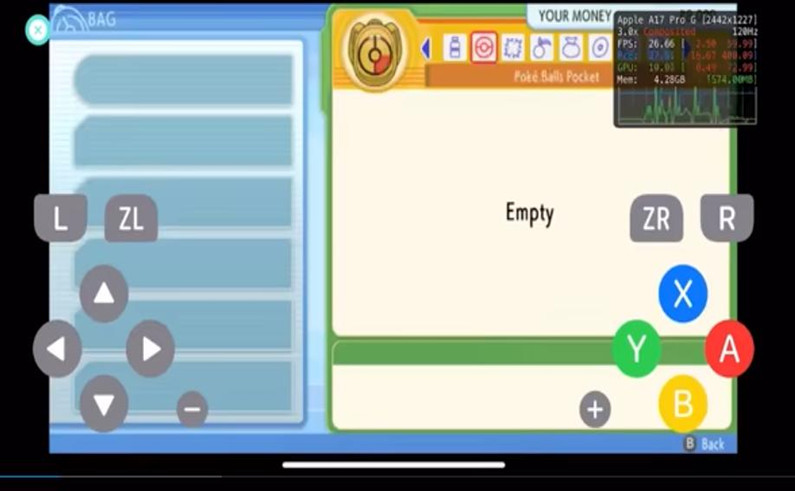

sudachi模拟器是专为安卓手机开发的游戏模拟工具,可运行NS平台的经典小游戏。它的着色器与渲染效果出色,能精准还原游戏的画面质感与流畅运行体验。此外,软件支持虚拟按键自定义设置,用户还能自行导入游戏文件游玩,尤其适合喜爱口袋妖怪系列的玩家,对于仅持有安卓设备的用户而言,更是能让他们随时随地享受游戏乐趣的理想选择。
1、先在本站sudachi;
2、进入以后先给所有权限;
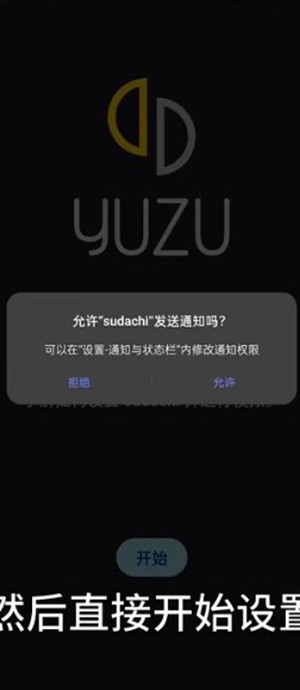
3、导入密钥文件;

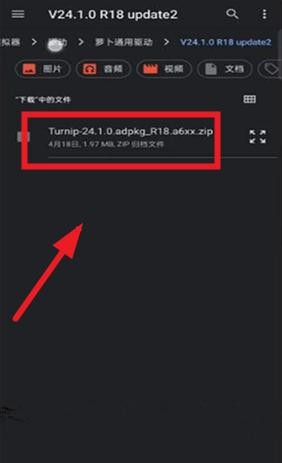
4、加驱动,如果是骁龙处理器不用加;

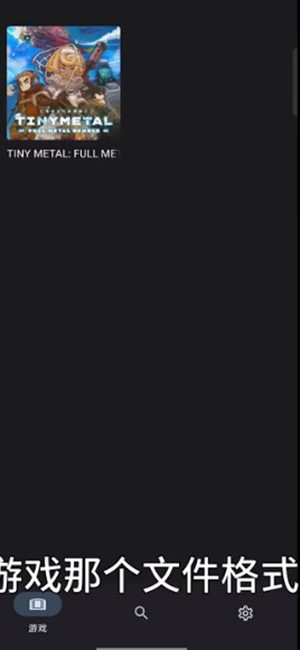
5、导入游戏,你可以自由选择游戏文件夹;

6、游戏他会自动扫描;
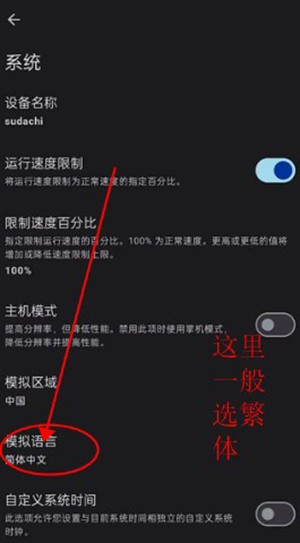
7、语言的话这里一般选择繁体,有部分游戏不支持中文,选繁体可以正常运行;
8、全部设置完成以后正常体验游玩即可;

9、打开游戏也可以调试虚拟按钮,当然如果你有手柄也可以通过蓝牙连接以后体验。

打开文件中的sudachi模拟器,然后点击添加游戏的按钮。

点击选择游戏所在的文件夹

找到游戏,点击选择即可添加游戏文件
1.在本站对应switch游戏的金手指文件,在手机解压后得到金手指文件夹。
2.打开模拟器,在游戏列表长按住对应游戏图标打开“附加项(管理mod、游戏更新、dlc)”,选择右下角的“安装”,在“内容类型”里选择“mod和金手指”,打开金手指文件夹,在看到“cheats”文件夹后选择下方的“使用此文件夹”即可安装金手指。
3.勾选你要使用的金手指,就可以激活对应的金手指效果了。
4.金手指就激活了,现在进入游戏查看是不是金手指效果已经生效了?!(如果没生效,可查看上方的“switch金手指怎么用”教程,检查你的金手指是否与当前游戏版本对应)
1.并安装Sudachi模拟器安卓apk安装包(本资源)、prod.title-keys、手机gpu驱动、switch游戏rom
2.打开模拟器,一直点击下一步直至出现“+Select Keys”,打开刚刚到手机上的prod.title-keys的prod.keys文件 再点“Next”,点击“Add Games”(如果游戏没后可以点击next先Skip跳过,等下进模拟器可以重新选择游戏装载即可),接着就进入模拟器了。
3.模拟器最下方的导航由“游戏(Games)”“搜索”“设置(齿轮图标)”三项组成。
下面一一来讲解。
“游戏(Games)”:用来展现你手机上的switch游戏列表,可以通过这里直接点击游戏图标进入游戏。如果你这里为空,请确保你有在右下角设置中正确配置游戏rom文件夹。
“搜索”:点击后会在上方出现一个搜索框,也是用来搜索游戏了。在搜索框下面还有“近期游玩(Recently Playes)”“近期添加(Recently Added)”“明细(Retail)”“Homebrew(自制)”等选项,是一些快捷功能的选项。
“设置(齿轮图标)”:这是模拟器的最基本的配置选项了,涵盖了从模拟器的画面、声音、游戏文件夹、主题、Amiibo、Prod.keys、GPU驱动等在内的众多功能。
Advanced settings(高级设置):用来配置模拟器的一些最基本的功能的,包括常规(General)里的跳帧(手机性能不佳的话,可尝试开启,可提升运行游戏速度,但可能会有显示问题),系统(System)里开启主机模式(Docked mode)、主机区域、语言等,画质(Graphic)里更改渲染模式、游戏分辨率、VSync、显示比例等,直接影响画质效果(手机性能不佳的话就不要尝试了)。
Install GPU drive(安装GPU驱动):这里是用来安装一些针对不同手机型号推出的驱动的,这个不同手机使用不同的驱动可能会使游戏兼容性和画面表现上出现不同的差异,需要玩家自行多多尝试才行。
Select games folder(选择游戏rom文件夹):字面上的意思,就是配置你的游戏rom文件夹。你可以将的switch游戏全部放到一个新建的文件夹里(不要使用中文命名),然后在这项里将这个新建的文件夹点选即可。然后在“游戏(Games)”中就会出现你手机中的游戏rom了。
其他就是一些不太影响游戏运行效率的配置了,默认即可。
兼容性很大,可以玩上千款游戏,让你不会无聊。
支持游戏数据修改,这些游戏都是单机的,可以自己来修改数据辅助自己玩。
还可以连接手柄来玩,更好的去操作,非常的适合你。
可以在switch上体验那些经典的小游戏,不管是塞尔达还是宝可梦,都能玩到它们的经典版本。游戏操作很简单,玩家只要调整好按键的位置,之后点击屏幕就能开始操作游戏了。
2026热门的交易所
2026年热门交易所凭借高流动性、合规运营与智能化体验持续领跑市场,涵盖现货、合约、杠杆及衍生品等多元业务,满足全球投资者的交易需求。这些平台普遍搭载高性能撮合引擎与深度订单簿,支持比特币、以太坊及新兴热门币种交易,并提供专业K线图表、AI行情分析与智能策略工具,助用户精准把握市场节奏。安全方面采用冷热钱包分离、多重签名、两步验证与实时风控监测,多数头部平台持有合规牌照,设有用户保护与储备金证明,资产保障更透明。



 namaiki
 正太做梦模拟器Namaiki手机版
 97视频
97视频
 视频号助手
视频号助手
 千恋万花安卓汉化
 雷电将军的俘获生活30汉化版
 密室调教2
密室调教2
 91影视
91影视
 樱花校园模拟器中文版无广告
 火箭沙盒免费版