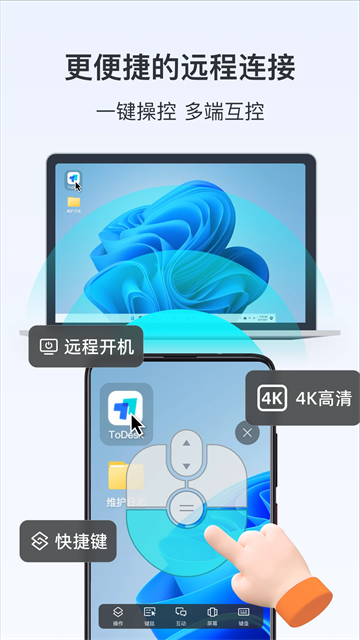
ToDesk个人版是一款实用的远程协助工具。该软件可完美适配主流设备间的远程控制与连接,使用过程中无任何广告和收费项目,能为用户带来更稳定流畅的远程体验,全面满足用户的使用需求。有需要的用户可以行动起来了。
1、在本站下载并安装好ToDesk个人版,然后输入手机号和密码完成登录操作。
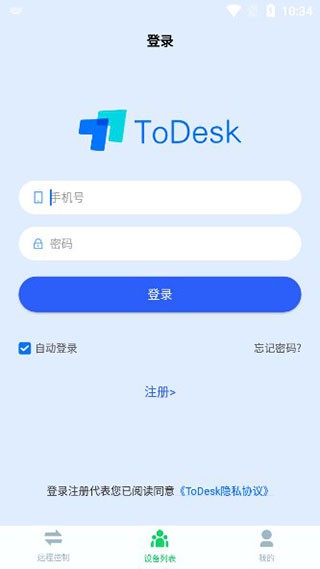
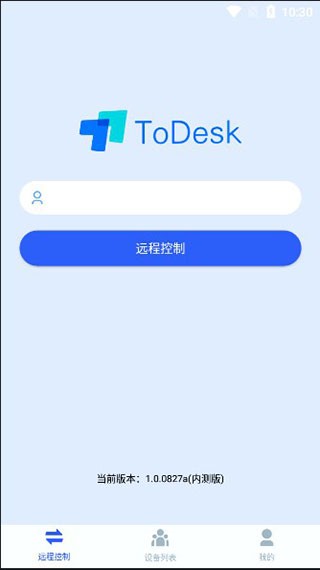
2、输入你想要控制的远程设备序列号,点击远程控制即可;
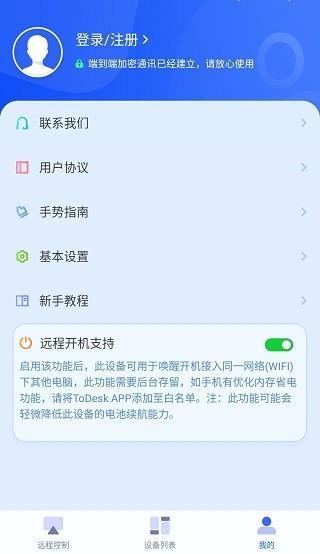
3、在我的界面可以查看用户协议,新手教程和基本设置;
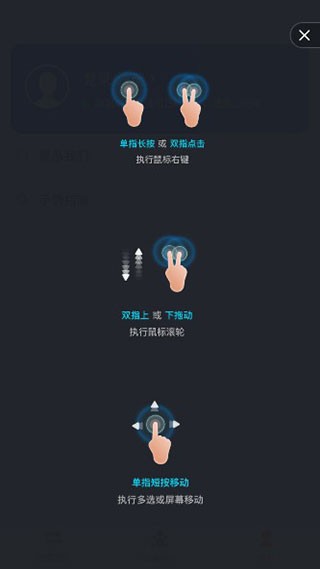
4、在手势指南中可以学习手指控制方法。
第一步:安装远程控制软件toDesk。
首先我们需要在自己的手机和另一部手机或电脑上都要安装远程控制软件toDesk。手机上,直接在本站搜索安装就可以了。电脑上,也可以在本站搜索,就能轻松找到。
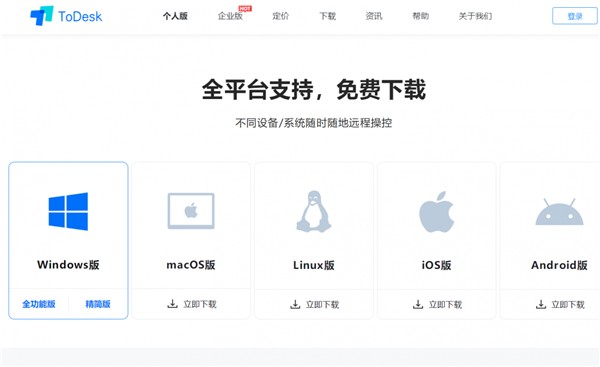
toDesk支持几乎所有的系统,如:微软的windows系统、苹果的mac os系统、linux系统、苹果ios系统、谷歌的安卓系列、鸿蒙系统。安装方法跟安装其它软件一样,这里就不做过多介绍了。接下来通过2部手机来进行演示。
第二步:登录同一个账号。
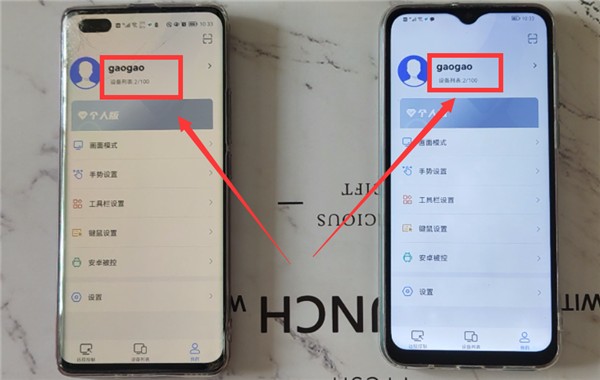
手机要想通过toDesk远程控制另一部手机或电脑,我们必须2部手机上的toDesk登录同一个账号(如下图)。这一点是必须的,否则就没有办法远程控制另一部手机了——在自己的手机上操作另一部手机。
第三步:在手机上远程操作对方的手机或电脑。
然后,我们就可以在自己的手机上操作另一部手机或电脑了。第一次远程控制时,还需要在2部手机上简单设置一下。
1、另一部手机的设置。
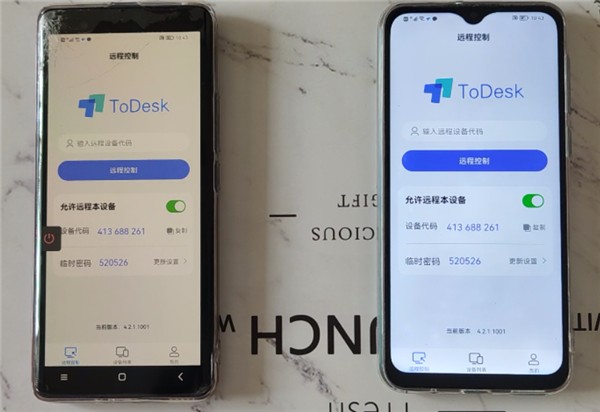
打开另一部手机上的todesk(如下图)。
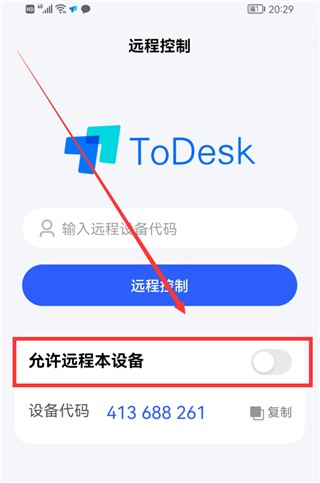
点击“允许远程本设备”右侧的开关,这时底部会弹出“选择被控模式”弹窗(如下图)。
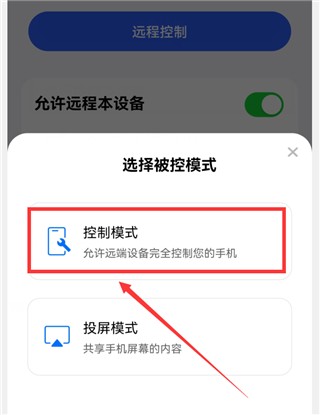
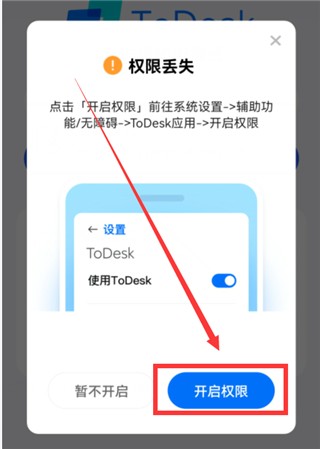
选择“控制模式”(如上图),然后在弹出的窗口中点击“确定”和“允许”,进入“权限丢失”界面(如下图)。
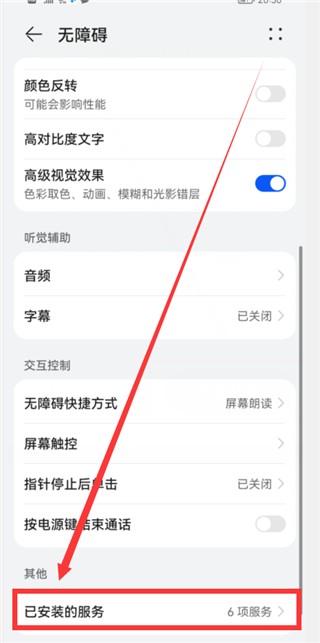
点击“开启权限”按钮,就会进入“无障碍”界面(如下图)。
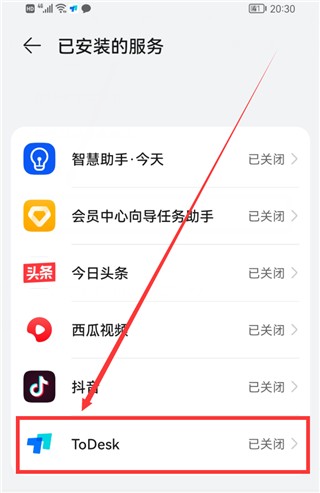
拉到最底部,有一个“已安装的服务”选项,点击它,进入“已安装的服务”界面(如下图)。
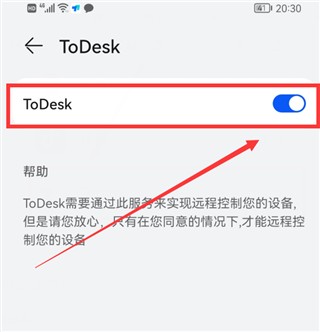
点击ToDesk选项右侧的开关,然后把它的开关打开,变成蓝色(如下图)。另一部手机就设置好了。
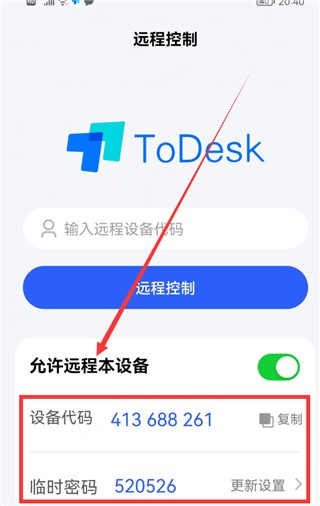
然后返回到todesk的首页,这时会显示“设备代码和临时密码”(如下图),这个在我们远程控制时会用到。
2、自己手机的设置。
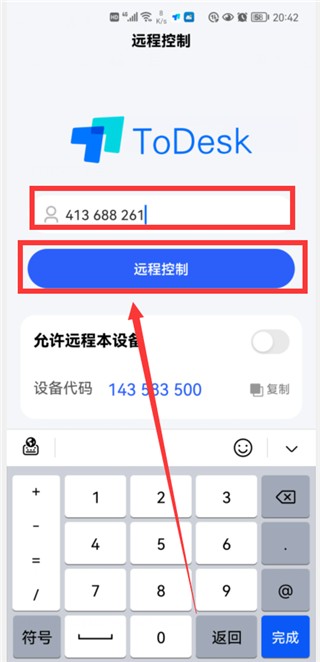
在自己的手机上打开todesk(如下图)。
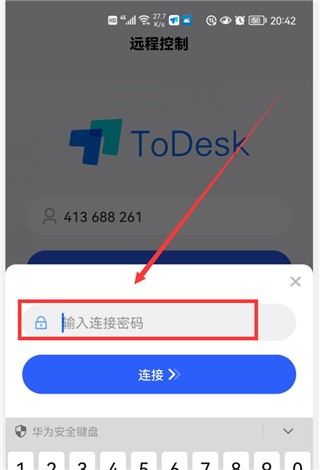
在输入框中输入“远程设备代码”,也就是另一部手机的代码。然后点击“远程控制”按钮,这时会弹出一个弹窗,需要我们输入“连接密码”,也就是另一部手机todesk首页显示的“临时密码”。
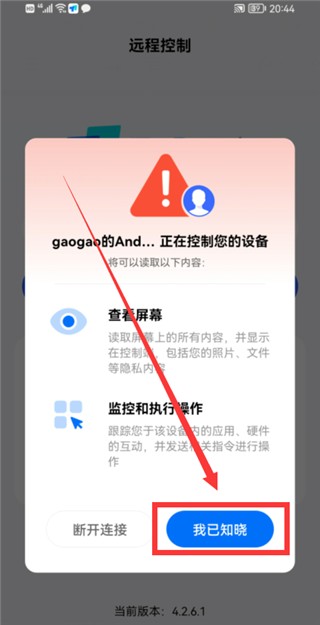
输入好密码后,点击“连接”,这时,另一部手机上会弹出“XXX正在控制你的设备”的界面(如下图)。
点击“我已知晓”,然后,远程控制就连接成功,这时,2部手机上的画面会显示一样的,都是另一部手机的界面(如下图)。然后,我们就可以在自己的手机上操作另一个手机上的所有的功能。
这里演示的是2部手机之间的远程控制操作步骤,手机远程控制电脑、电脑远程控制手机、电脑远程控制电脑的操作方法,基本上都差不多,感兴趣的可以自己试试哦。
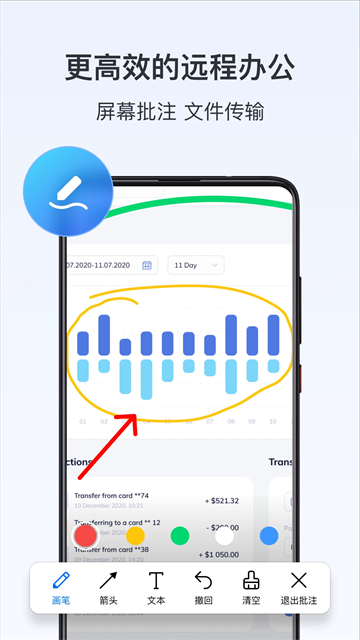
1、高效的文件传输等功能,大大提高用户办公效率。
2、采用端对端的加密功能,充分保证里用户的使用安全。
3、通过多区域机房为带宽进行加速,有着更稳定的体验。
1、轻松使用软件来控制不同设备,适用于多种场景时机。
2、支持设备胡同功能,用户可以在多个设备中无缝使用。
3、软件在使用中免费且不限速,更流畅的远程控制效果。
1、操作简单直观,只需简单的复制粘贴即可传输文件。
2、高清流畅的屏幕控制功能,带来沉浸式的画面体验。
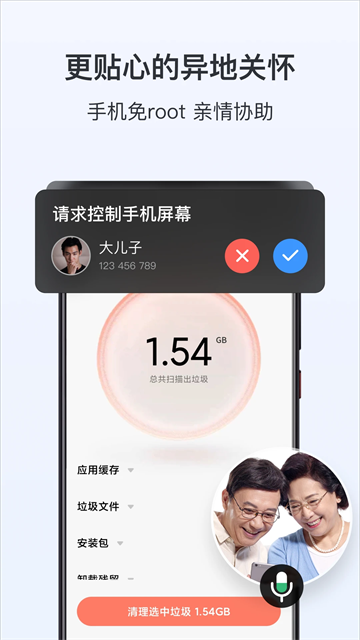
3、拥有手机免ROOT功能,家人之间能够远程互助操控。
1、可以在软件中对设备统一管理,有更加便捷的体验。
2、适配多种类型外接设备,都能轻松的进行连接使用。
3、提供详尽的使用指引,助力新用户顺利完成连接与操作流程。
v4.7.8.1
修复一些已知BUG
爱看视频所有版本




 namaiki
 正太做梦模拟器Namaiki手机版
 97视频
97视频
 视频号助手
视频号助手
 千恋万花安卓汉化
 雷电将军的俘获生活30汉化版
 密室调教2
密室调教2
 91影视
91影视
 樱花校园模拟器中文版无广告
 火箭沙盒免费版