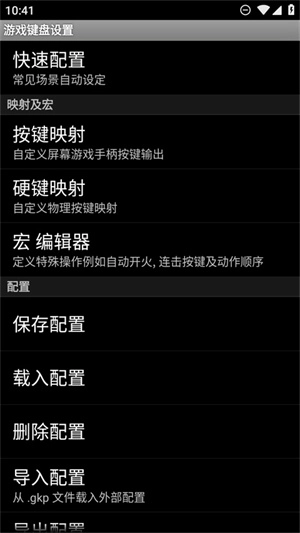
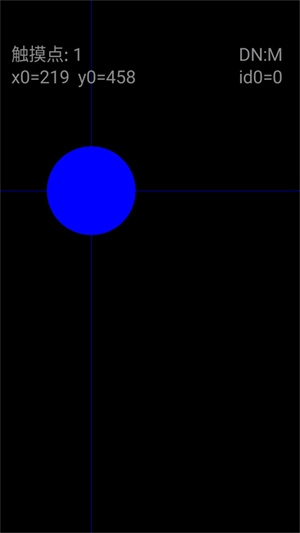
游戏键盘映射的英文名称是GameKeyboard,在这款软件的独特功能环境里,能看到丰富的键盘设置选项,并且自定义方式多样,可充分发挥用户的创意,展现软件的功能特性,从而获取更多丰厚奖励,通过多种配置让软件环境产生合理的变化。
1、在本站安装并运行软件时,手机需先获取root权限,之后进入如下界面;
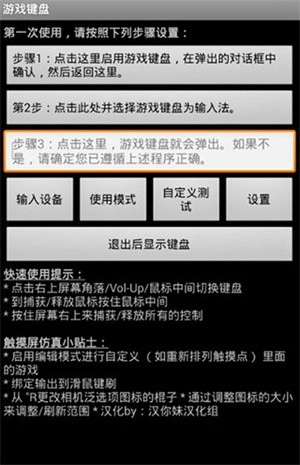
2、首先开启游戏键盘;
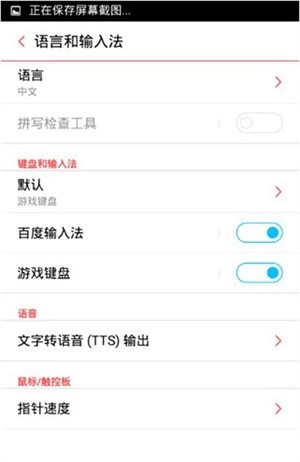
3、再回到首界面选择游戏键盘输入法;
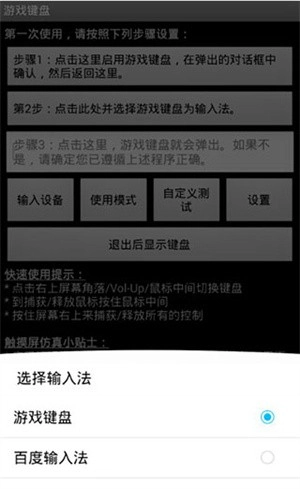
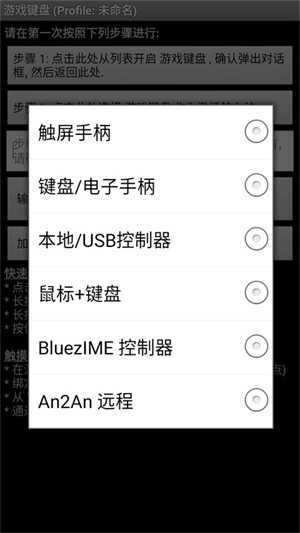
4、输入设备,选择"本机/usb控制";
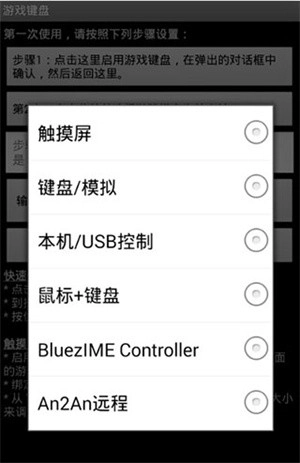
5、点击使用模式,可自由进行选择;
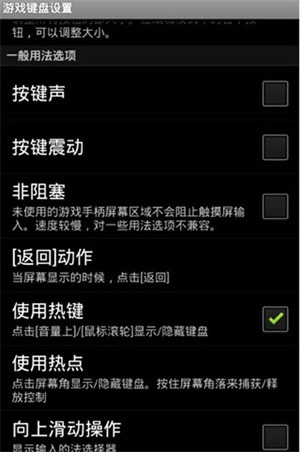
6、在设置界面,勾选热键、预先输入、触摸屏模式;
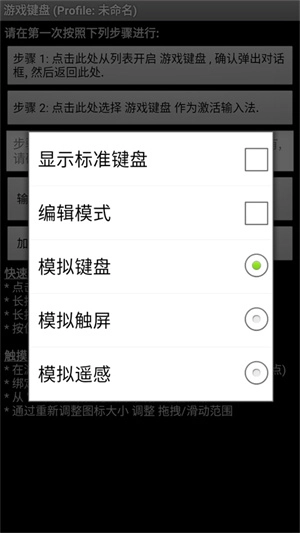
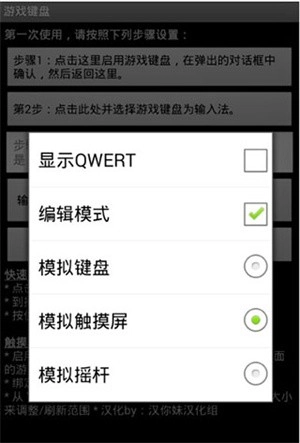
7、点击内部选项菜单,按下图设置;
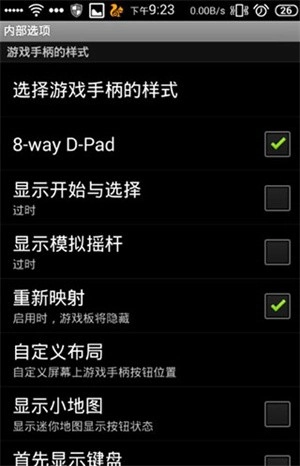
注意: 显示开始与选择和显示模拟摇杆 推荐关闭
8、这时按音量上,调出虚拟手柄,使用左摇杆 和 使用右摇杆,此时键盘的wasd和ijkl对应着 左右摇杆,即图中的(1)(2)区;说明:此时键盘的四个方向键对应着(3)区D-PAD,大家可以试试按键盘方向键。若不想用他们,可以自己定义。
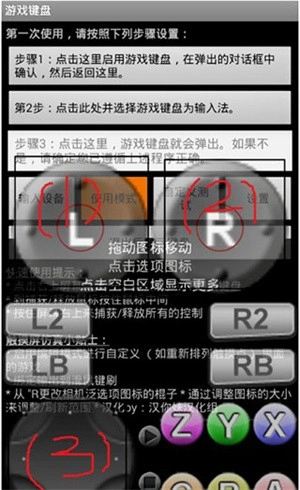
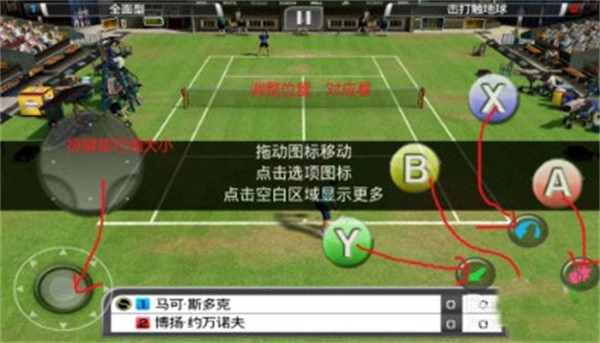
9、打开游戏,如下图所示:
注:调整虚拟手柄和游戏里的按键对应着位置。
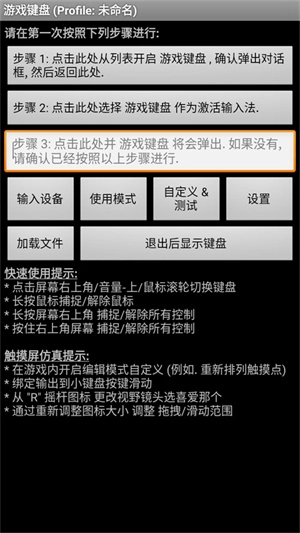
1、启动软件后,点击“步骤1”选项,在弹出的键盘设置页面里找到“游戏键盘”,勾选其后方的复选框,随后回到上一级界面。
2、长按"步骤2",会弹出来一个输入法选择的窗口,进去选择"游戏键盘"。该项是将手机输入法切换为游戏按键模式。
3、点击"步骤3",测试前两步是否正确,看是否有虚拟的手柄出现,如果出现则表明设置成功,否则检查前两步是否正确和手机ROOT权限问题。
4、点击"步骤4"进行进一步的设置:
a、在最下面找到"Touchscreen Mode",勾选上。这个选项是用来开启物理按键映射虚拟按键。下面一行小字提示需要重启,将软件重启后继续。
b、找到"布局编辑",点击进去,在"布局编辑模式"和"启用自定义布局"后打上钩。打开这个选项能够自行调整要映射的虚拟手柄的位置。
c、找到"热键",在后面打钩。这个选项是使用音量增大键作为调出虚拟键盘的快捷键。
d、找到"使用蓝牙外接"、"速度加速",在后面打钩。
e、找到"启动硬键",在后面打钩。该选项是用来开启物理按键到虚拟按键的映射。勾选后下面的"硬件映射"变为可点击的,点进去设置物理按键到虚拟按键的自定义映射。比如:点击"映射 1",然后按下手柄按键的上键,在下拉列表中选择需映射的"D-pad Up",设置成功后"映射 1"下方显示"D-pad Up=> D-pad Up"。再点击"映射 2",设置下一个映射,总计10个映射。请按下表设置按键映射:
1、屏幕游戏手柄
- 多点触控(取决于设备和操作系统)
- 4/8 向方向键,最多 12 个游戏按钮, 2 个模拟摇杆- 可调整大小和可定制的按钮布局
- 完全可配置的按钮映射
2、重新映射物理键
3、将键/按钮映射保存到配置文件
4、完整的qwerty键盘
5、创建宏以执行自动触发、组合键、操作序列和单击单个按钮的文本输入
6、模拟触摸屏操作,甚至可以工作对于没有触摸屏的设备(例如Android TV Box)(需要root)
7、模拟真实的模拟操纵杆(需要root和操作系统操纵杆支持)
8、模拟虚拟鼠标(需要root)
9、“独立”模式跳过需要切换软键盘(需要root)
游戏键盘映射是一款创意出色的实用型软件,能为用户打造流畅的操作体验环境。用户可根据自身需求进行针对性设置,让软件的运行环境更贴合使用习惯。同时,软件丰富的提示引导,帮助用户快速熟悉功能。通过不断探索和优化各项功能,用户就能找到最适合自己的使用方式,提升操作效率。
恐怖联机手游排行榜前十名





 namaiki
 正太做梦模拟器Namaiki手机版
 97视频
97视频
 视频号助手
视频号助手
 千恋万花安卓汉化
 雷电将军的俘获生活30汉化版
 密室调教2
密室调教2
 91影视
91影视
 黑料视频播放器
 樱花校园模拟器中文版无广告