OS14桌面是一款高度逼真的iOS桌面模拟主题软件,它能在安卓设备上还原iOS14的桌面样式、图标设计、动态效果及界面布局。用户通过它可以体验iOS风格的应用图标与桌面小部件,无论是习惯iOS操作逻辑的用户,还是想提前感受iOS14界面的安卓用户,都能找到适配的使用场景。此外,软件还搭载了流畅的解锁动画与iOS特有的快捷操作功能,帮助用户获得更贴近真实iOS系统的主题体验。
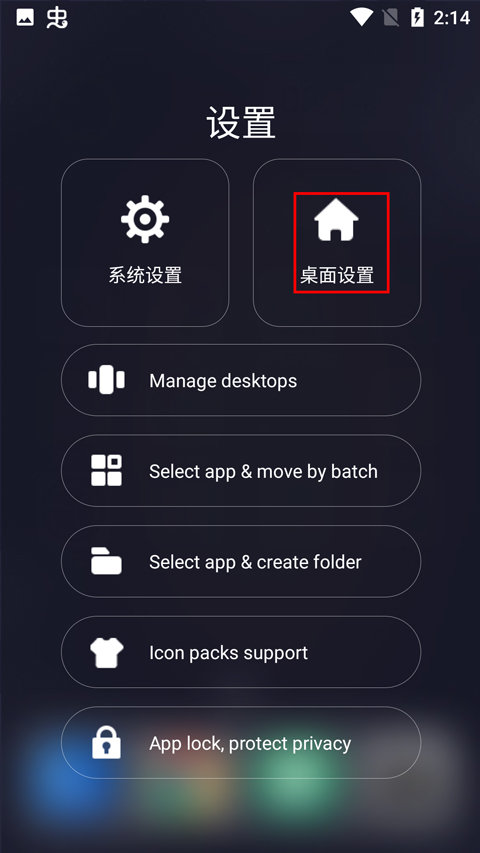
1、首先打开 OS14 桌面软件,在其主页上找到 “设置” 选项,点击该选项进入设置界面。

2、进入设置板块后,找到 “桌面设置” 选项,点击进入对应界面。
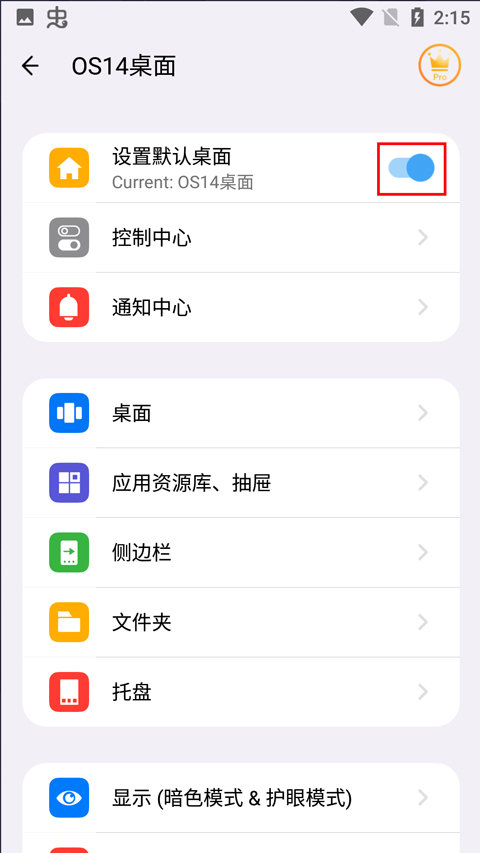
3、在桌面设置界面上方,有 “设为默认桌面” 的按钮,点击即可完成设置。
1、OS14 启动器具备 3 种颜色模式可供选择,具体包括浅色模式、深色模式以及自动适应模式。
2、启动器编辑模式可选中多个应用图标,创建文件夹或分批移动图标位置。
3、配备 iOS14 风格通知中心,从状态栏左侧向下滑动就能打开。
4、提供桌面网格大小、字体、图标标签、图标大小等多种自定义选项。
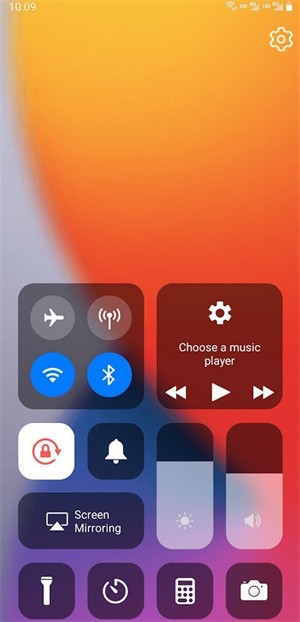
5、搭载 OS14 控制中心,在 Dock 栏向上滑动或从状态栏右侧向下滑动均可打开。
1、OS14 Launcher 可在所有 Android 4.4 及以上版本的设备上运行。
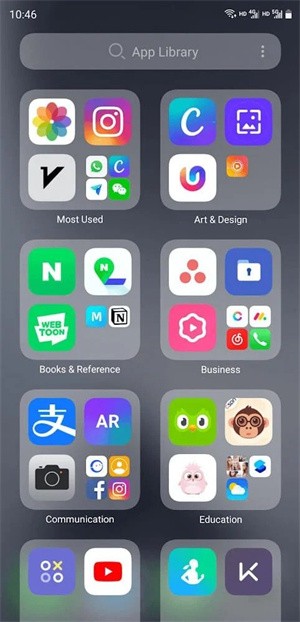
2、 IOS14 引入的应用库功能,集中管理各类应用。
3、提供 IOS14 统一图标形状、启动器布局与动画效果,带来类似 iPhone X、iPhone 11 的使用体验。
4、支持 Play Store 中的大部分图标包,轻松更换图标风格。
5、具备双应用运行功能,满足多账号使用需求。
6、配备 IOS14 控制中心,从 Dock 栏向上滑动或状态栏右侧向下滑动即可开启。
7、拥有 IOS14 通知中心,从状态栏左侧向下滑动可快速打开。
8、支持 IOS14 小部件风格,丰富桌面展示内容。
9、适配 IOS14 文件夹样式,统一桌面视觉风格。
10、支持 T9 搜索与应用快速搜索,精准定位所需应用。
11、可轻松整理桌面 App 图标,保持界面整洁。
12、包含多种便捷手势与图标手势,操作更高效。
13、实用工具,涵盖电池保护器与垃圾清理器。
14、拥有 500 + 精美主题,满足个性化美化需求。
15、配备未读红点通知器,及时提醒未读消息。
16、具备眼睛保护器功能,缓解长时间使用的视觉疲劳。
17、提供多种桌面过渡效果与动画效果,提升操作体验。
18、支持隐藏应用与应用锁定功能,保护使用隐私。
19、编辑模式下可选中多个应用图标,批量创建文件夹或移动位置。
20、支持桌面网格大小、字体、图标标签、图标大小等细节调整。
21、可锁定桌面布局,避免误操作或他人随意更改。
22、提供浅色、深色、自动适应 3 种颜色模式,适配不同使用场景。
iOS 14 桌面找不到应用图标怎么办?
1、在 “资源库” 中查找:
在 iPhone 主界面连续向左滑动屏幕,直至打开资源库。其中包含所有已安装的应用,找到对应图标后长按,拖回主界面即可。
2、查看是否有页面被隐藏:
长按主屏幕空白处进入编辑界面,轻点界面中的 “圆点”,可查看所有主界面页面。若包含目标应用的页面被隐藏,点击圆圈勾选并保存即可恢复显示。
3、查看是否有系统应用被隐藏:
若找不到系统应用图标,可通过 “屏幕使用时间” 设置排查:
你可以这样操作:进入iPhone的“设置”,接着找到“屏幕使用时间”,再进入“内容和隐私访问限制”,然后在“允许的App”里面进行查看。要是对应的App开关是关闭的,就会使图标隐藏起来,把开关重新打开就能解决这个问题了。
OS14 怎么隐藏界面?
1、进入 iPhone 桌面,长按屏幕空白处。
2、在弹出的页面中,点击下方的 “…” 图标。
3、在编辑页面里,选中想要隐藏的桌面页面。
4、确认选中后,点击右上角的 “完成” 选项。
5、设置完成后,被选中的桌面页面即不再显示。
5000款单机游戏合集



 namaiki
 正太做梦模拟器Namaiki手机版
 97视频
97视频
 视频号助手
视频号助手
 千恋万花安卓汉化
 雷电将军的俘获生活30汉化版
 密室调教2
密室调教2
 91影视
91影视
 樱花校园模拟器中文版无广告
 火箭沙盒免费版