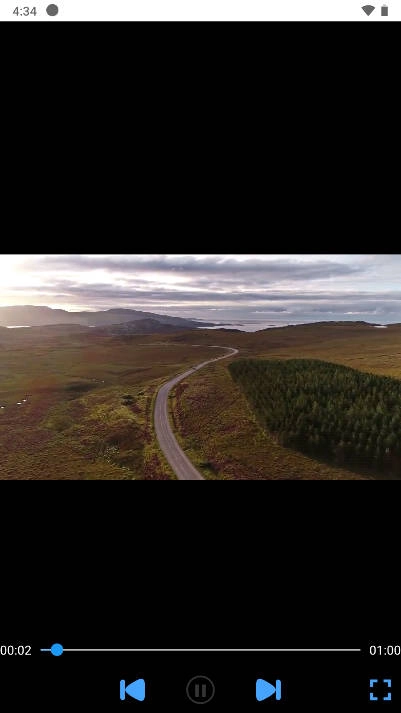
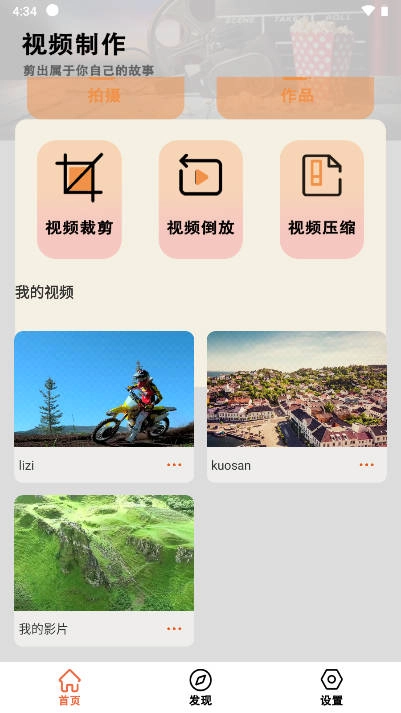
小白剪辑软件(com.bbn.xiaobaijianji)是一款专业性较强的视频制作工具,具备丰富多样的功能选项。在这里,你不仅可以学习各类剪辑工具的操作方法,还能查找不同主题的创作教程。即便你是刚接触剪辑的新手,也能轻松上手,使用体验十分便捷。
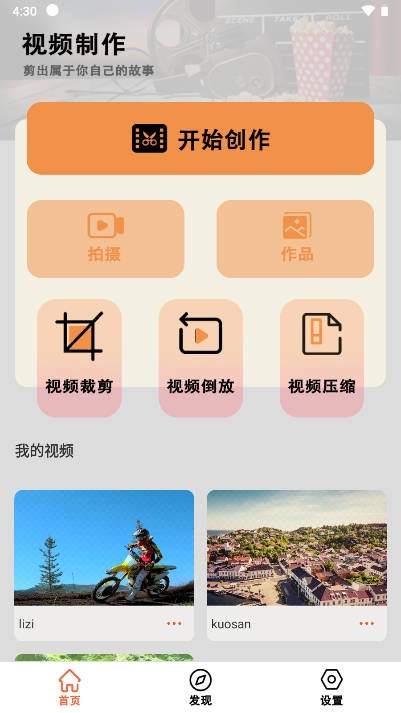
1、软件打开选择同意
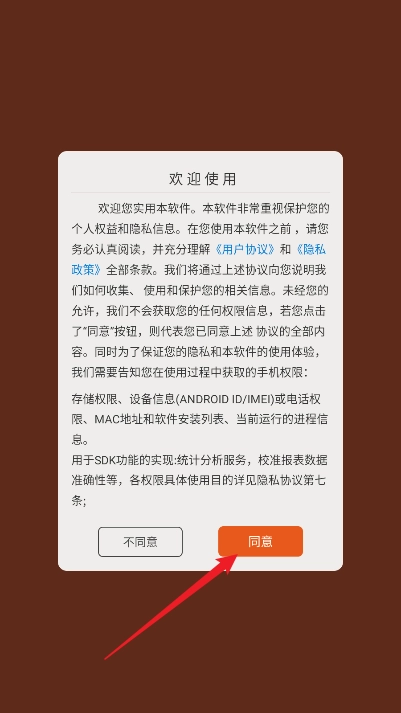
2、点击开始创作
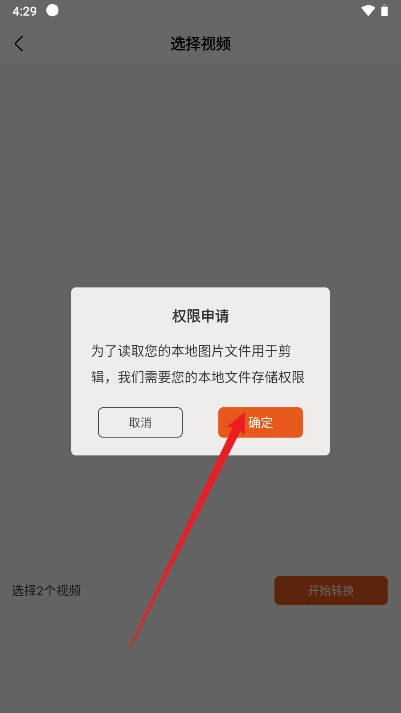
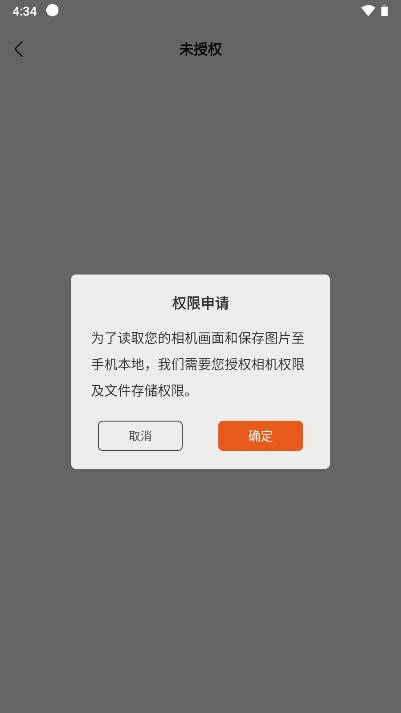
3、接着授予各项权限
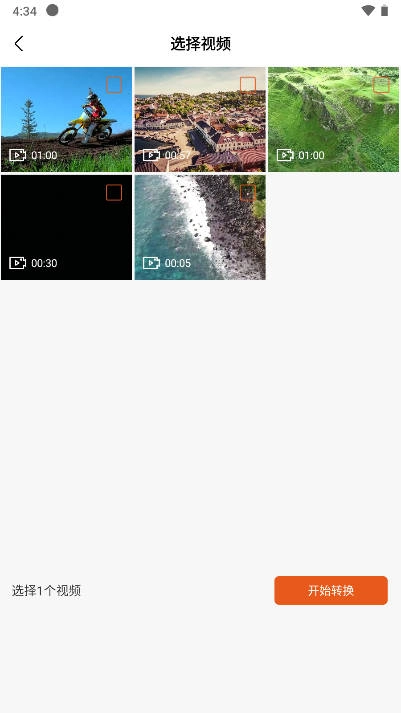
4、导入您的视频完成转化就可以了
新手剪辑功能说明
视频合并:您能够把多个视频、照片或者文字拼接成一个视频。
视频分割:使用该功能裁剪掉视频里的任意片段,留存精彩部分。
音频提取:提取视频中的背景音乐,打造专属视频。视频修剪:剪掉视频两端不想要的画面。
视频倒放:倒带播放影片。
视频压缩:输出界面中选择压缩可以在小幅降低画质情况下,大幅减小视频体积。
分享视频:您可以将视频保存到手机中,也可以分享到其他平台.
即时操作:所有的导入、编辑操作都瞬时完成,不会浪费您的宝贵的时间!
打开软件并导入视频:
首先,启动小白剪辑软件。
在软件界面上,找到并点击“导入”或类似的按钮,选择你想要进行倒放处理的视频文件,将其导入到软件中。
找到视频编辑功能:
导入视频后,通常会在软件的主界面或项目面板中看到该视频。
浏览软件的功能选项,找到与视频编辑相关的部分,比如“编辑”、“特效”或“工具”等标签页。
应用倒放效果:
在编辑功能中,寻找“倒放”、“反向播放”或类似的选项。这个选项可能直接显示在视频预览下方,也可能在视频编辑的特效或速度调节功能中。
点击“倒放”按钮,软件会自动将视频进行倒序处理。
预览和调整:
应用倒放效果后,预览视频以确保效果符合你的期望。
如果需要,你可以对视频的起始点和结束点进行微调,以去除不必要的部分或调整倒放效果的范围。
导出视频:
完成编辑后,点击“导出”或“保存”按钮,选择适当的输出格式和分辨率。
根据需要设置文件名和保存位置,然后点击“确定”或“开始导出”,等待视频处理完成。
导入视频:
与制作倒放视频相同,首先导入你想要压缩的视频文件到软件中。
找到压缩功能:
在软件的功能选项中,寻找与视频导出或保存相关的设置。
通常,在导出视频之前,会有一个“设置”或“选项”按钮,允许你调整视频的输出参数,包括分辨率、比特率、帧率等,这些都会直接影响视频文件的大小。
调整输出参数:
点击“设置”或“选项”按钮,进入视频导出设置界面。
降低分辨率、比特率或帧率等参数可以减小视频文件的大小。根据你的需求,选择合适的参数组合。
注意,降低这些参数可能会影响视频的质量和清晰度,所以请根据实际情况进行权衡。
导出视频:
调整完输出参数后,点击“导出”或“保存”按钮。
挑选恰当的输出格式与存储路径,接着点击“确定”或者“开始导出”按钮,静候视频处理结束。待处理完毕,你就会获取到一个经过压缩的视频文件。
适合情侣玩的手游排行榜





 namaiki
 正太做梦模拟器Namaiki手机版
 97视频
97视频
 视频号助手
视频号助手
 千恋万花安卓汉化
 雷电将军的俘获生活30汉化版
 密室调教2
密室调教2
 樱花校园模拟器中文版无广告
 火箭沙盒免费版
 与你安卓版
与你安卓版