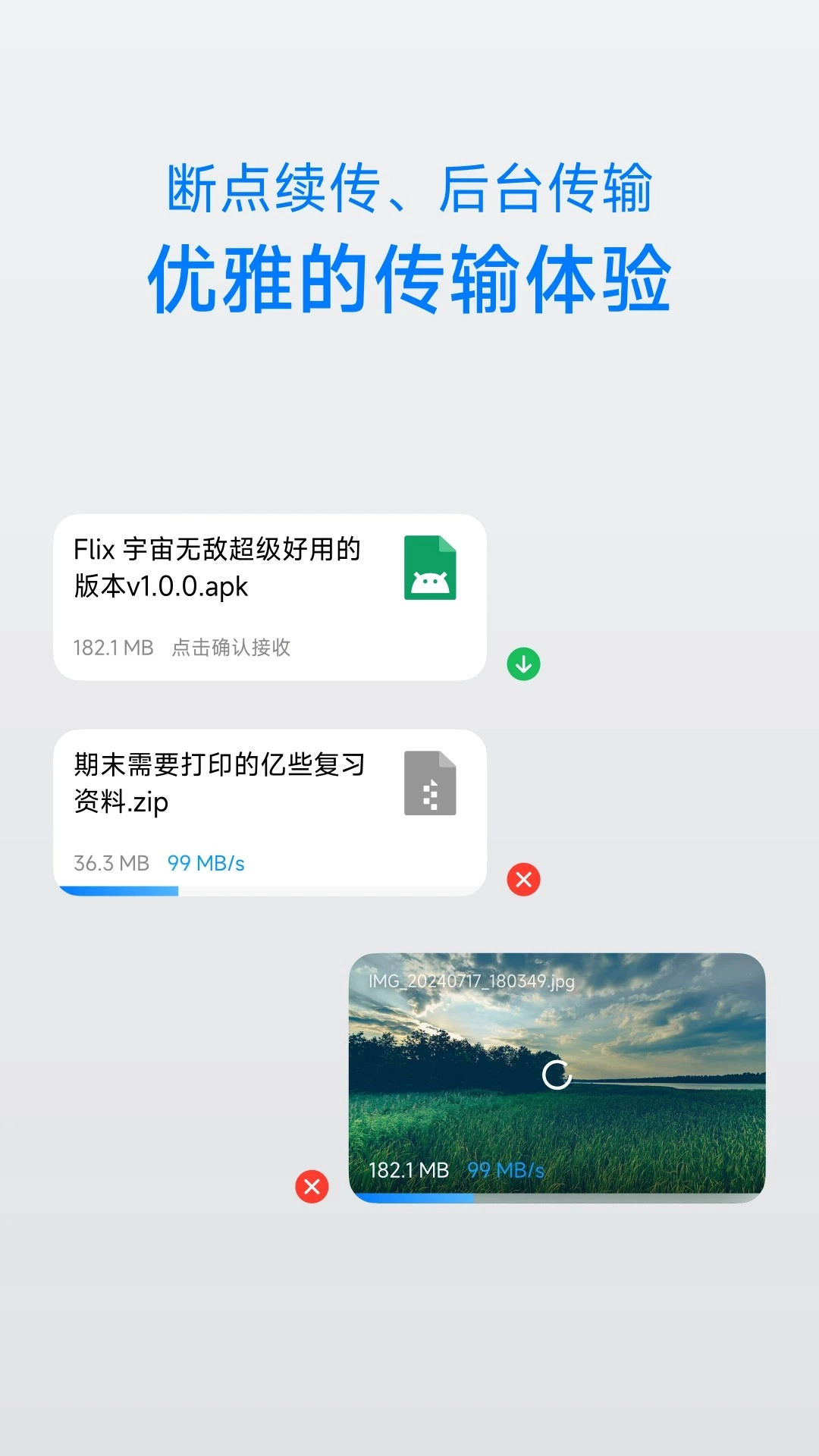
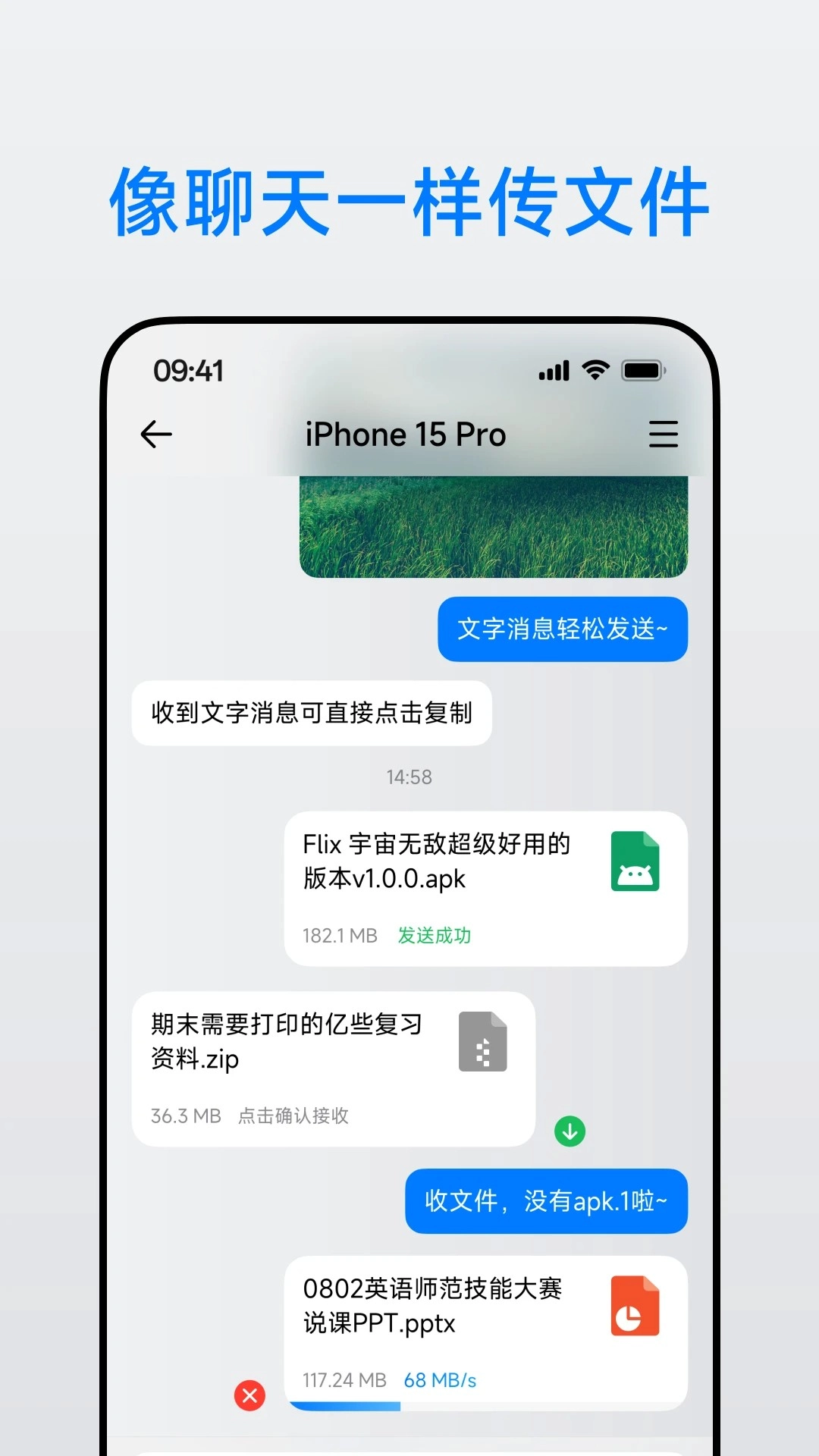

flix是一款便捷易用的移动专业文件传输管理服务软件,能够在手机间快速传输照片、文件、音乐、视频与应用程序,还支持手机间的无线文件传输,具备高效、便捷、快捷的特点,功能十分强大。用户只需连接不同设备,就能在平台上直接快速传输文件,支持批量传输,传输过程中可自定义文件接收位置,助力用户实现无线传输,更好地提升使用体验;欢迎有需求的用户点击体验!
它的使用十分便捷,只要连接至同一网络,轻轻点击一次就能完成传输。
2、支持图像、视频、音乐、SD卡上安装的应用程序以及任何文件。
3、支持用户在线共享文件,一键与朋友分享,可以一起使用。
4、状态栏随时随地通知您服务状态,让您快速操作和设置服务。
1、支持开启自动接收功能,接收文件时无需手动确认,系统会自动完成保存操作。
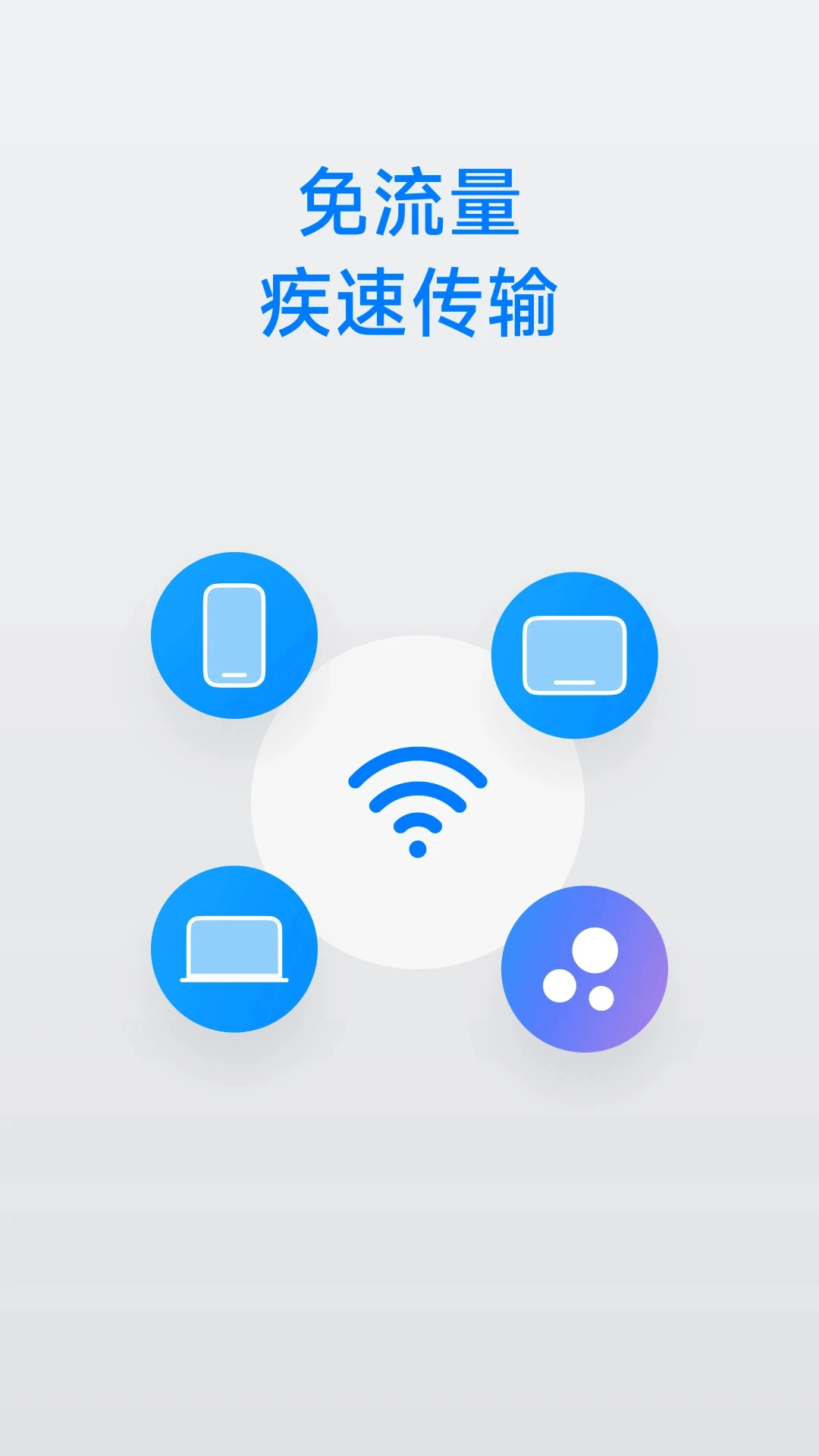
2、支持图像、视频、应用程序和任何其他文件的传输,允许在同一网络上快速传输而无需使用数据;
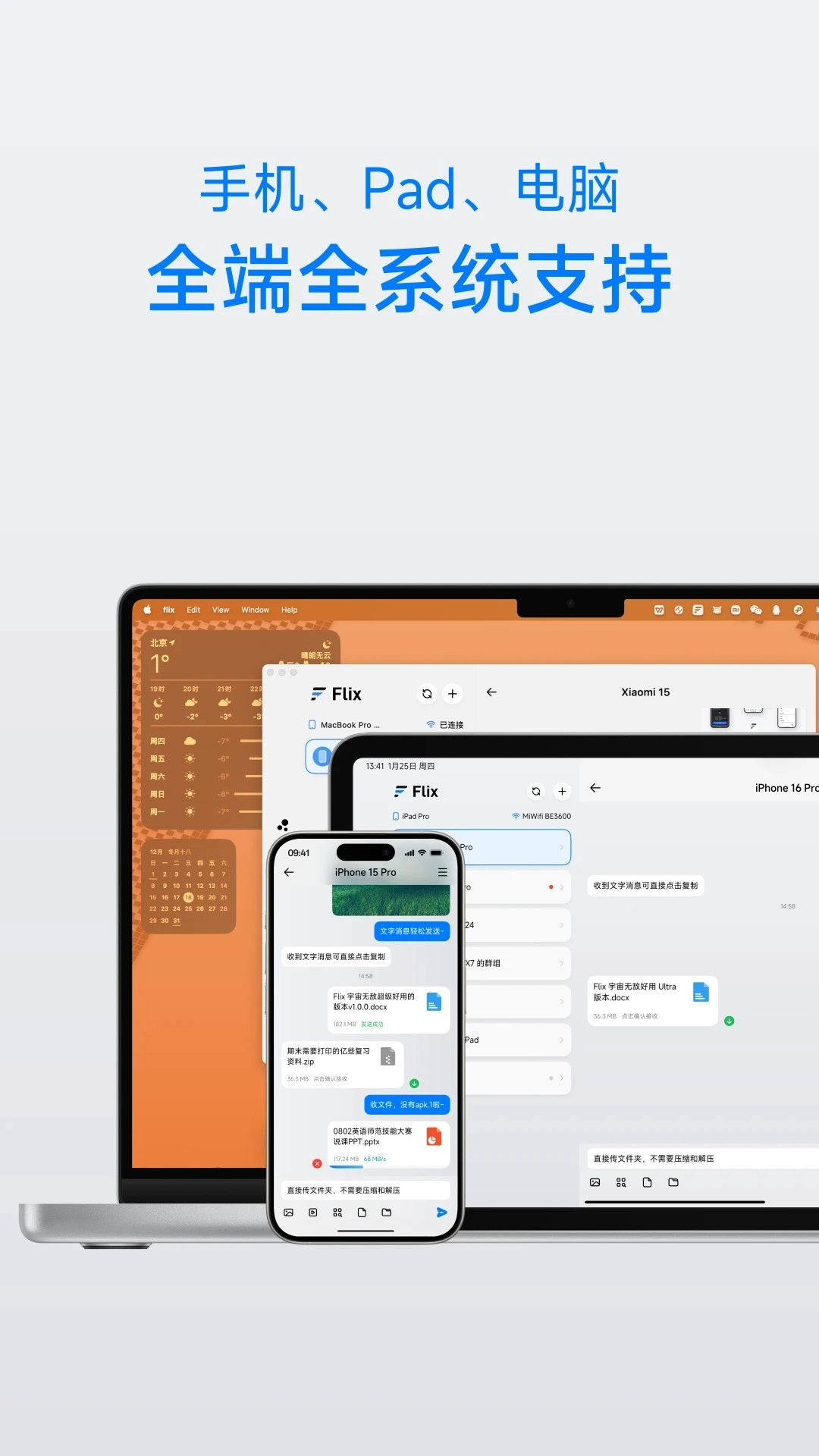
3、Windows、Android、iOS和macOS支持多种设备;
4、适应平板大屏幕,布局更优雅;
5、自然流畅的互动动画,不断优化。
互传文件的两台手机需要连接同一WiFi,安装flix打开后,点击手机图标可以设置名称,在连接设备时便于区分识别;
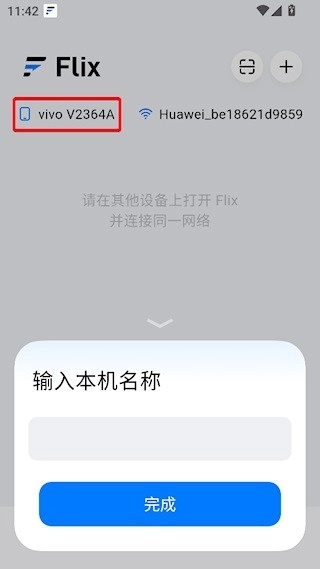
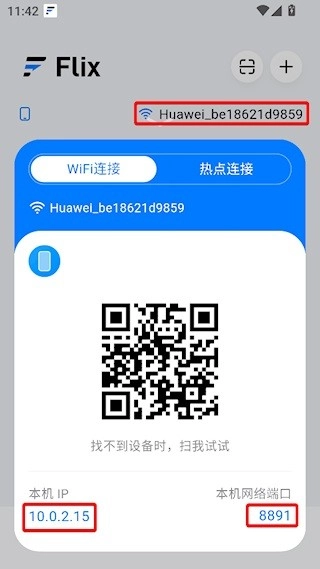
点击WiFi图标可以查看本机的IP与端口,可以用另一台手机扫码连接;
也可以点击右上角的【+】—>【添加其他设备】进行连接;
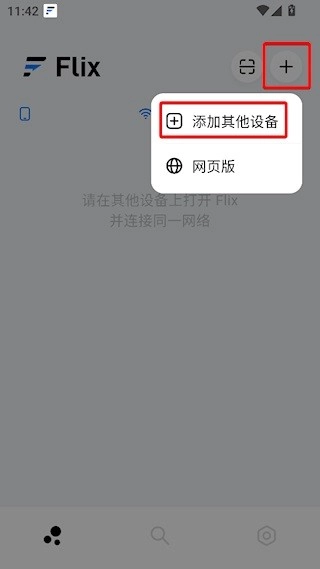
输入另一台设备上显示的IP和端口,点击【添加设备】完成连接。

列表里找不到设备?
请确认发送端和接收端设备处于同一个网络下。如:同一个WiFi,或者使用本机热点给其他设备连接使用。
传输文件会消耗流量吗?
不会。
Windows端收不到文件?
请先按照以下步骤,尝试将flix添加到Windows网络防火墙白名单中:
1. 搜索「允许应用通过Windows防火墙」
2. 点击「更改设置」
3. 点击「允许其他应用」
4. 添加flix.exe路径(C:\Users\[用户名]\AppData\Roaming\Flix\Flix\flix.exe或C:\\Program Files\Flix\flix.exe)
5. 点击「添加」返回到上一页面
6. 查看列表中的flix项,勾选「专用」和「公用」
7. 保存
尝试上述步骤仍旧无法接收,请联系我们。
如何分享日志?
在Flix里,点击“帮助”选项,进入“关于我们”页面,然后双击版本号这一栏。
热门推荐
同屏幕玩的双人游戏推荐





 namaiki
 正太做梦模拟器Namaiki手机版
 97视频
97视频
 千恋万花安卓汉化
 黑料视频播放器
 91影视
91影视
 密室调教2
密室调教2
 雷电将军的俘获生活30汉化版
 樱花校园模拟器中文版无广告
 火箭沙盒免费版