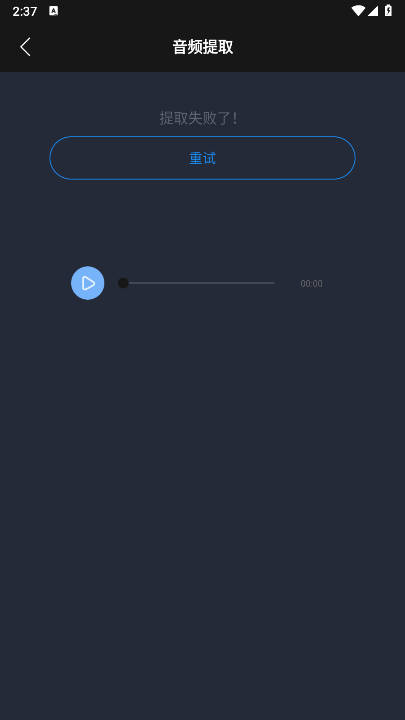
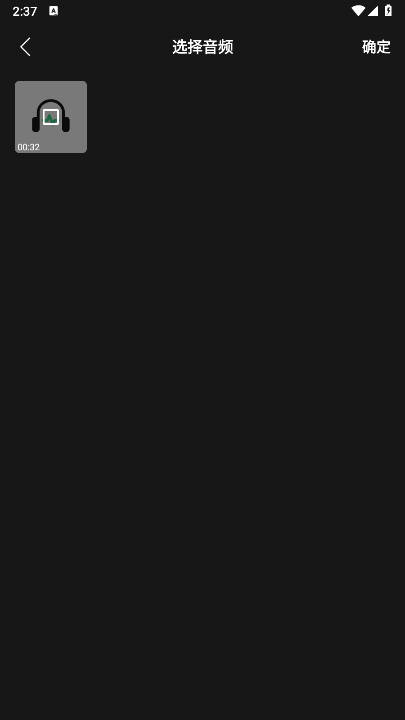
小工具集安卓版(com.audio.aefiia.editor)是一款实用的工具箱类软件,它整合了丰富多样的功能,支持多种工具组合运用,可助力用户便捷高效地完成各类操作,以满足日常使用所需。
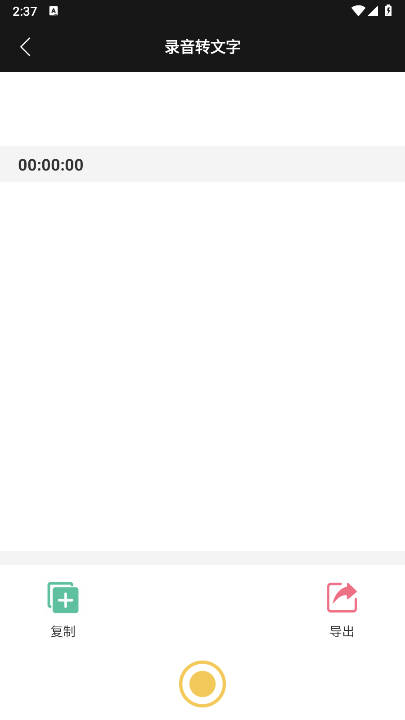
1、点击同意然后继续
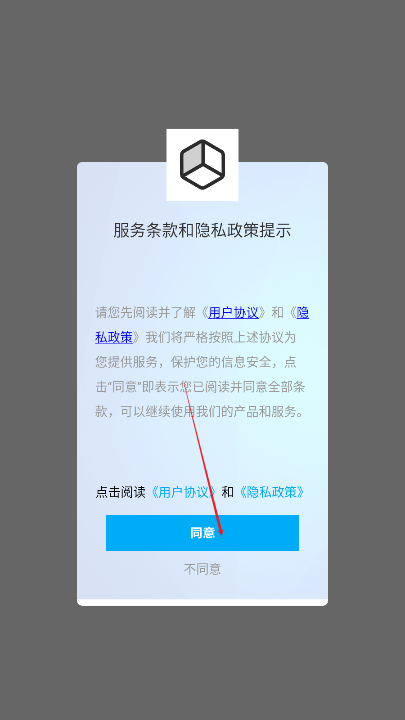
2、接着开启所需的功能模块
3、上传录音文件就能完成文字转换了
小工具集功能说明
录音转文字:借助智能转写技术,可便捷地将录音内容转换成文字形式,助力用户高效梳理各类信息,有效节省时间与精力。
视频提取:具备从视频里提取文字、音频或图片素材的能力,能快速抓取视频中的核心信息,方便后续的编辑处理与分享传播。
智能拍照识别:拥有强大的图像识别功能,用户可随时拍摄目标物体或文字,快速获取识别结果及相关解答,适用于文字提取、物品辨认等多种日常场景,为生活提供便捷的智能辅助。开启功能入口:打开小工具集,在主界面众多功能图标中,找到并点击“录音转文字”功能按钮。若首次使用,可能会提示获取麦克风权限,点击“允许”,确保能正常录制声音。
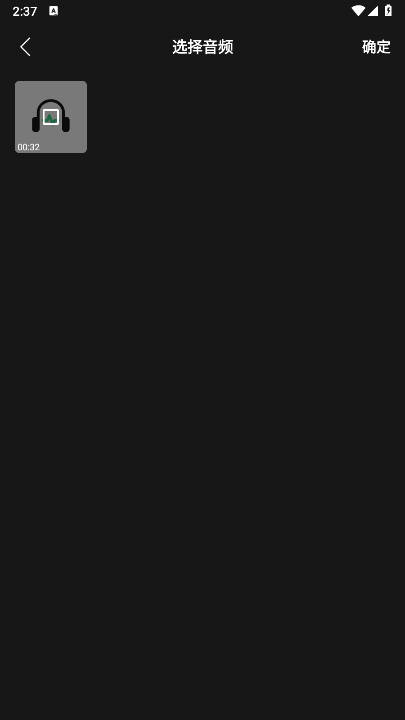
选择录音方式:进入录音转文字界面后,有两种录音方式可选。若需实时录制新声音,点击界面中的“开始录音”按钮,此时手机麦克风开始工作,对着手机清晰讲话即可。若已有提前录制好的音频文件,点击“导入音频”选项,在手机文件存储路径中找到对应的音频文件并选中导入。
等待识别结果:完成录音或音频导入后,自动开始语音识别工作。识别过程会有进度条显示,等待片刻,期间保持手机稳定,避免干扰。识别完成后,界面将完整呈现转换好的文字内容。
编辑与保存文字:对识别出的文字,可进行校对与编辑。若有识别错误的字词,手动修改;也能添加标点、调整段落格式等。确认无误后,点击界面上的“保存”按钮,可选择将文字保存为TXT、DOC等常见文档格式,还能选择保存路径,方便后续查看与使用。
找到提取功能:在小工具集主页面,滑动查找“视频提取”相关功能模块,点击进入视频提取操作界面。
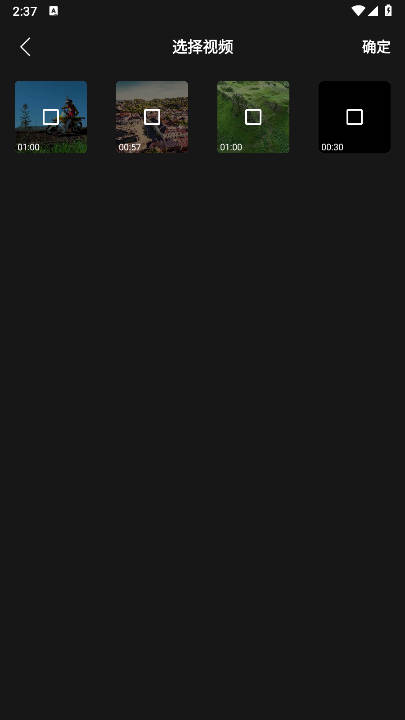
选择源视频:进入界面后,点击“选择视频”按钮,从手机相册、视频文件夹等存储位置中,挑选需要提取内容的源视频。选中后,视频信息将显示在操作界面。
设置提取参数:依据需求设置提取参数。若只想提取视频中的音频部分,在功能选项中选择“提取音频”,并可选择输出音频格式,如MP3、WAV等;若要提取视频中的特定图片帧,设置提取的时间点,精确到秒,将在该时间点提取对应图片。
进行提取操作的步骤如下:完成各项参数的设置后,点击“开始提取”按钮,系统便会快速处理视频。在提取过程中,屏幕会实时显示进度提示,整个过程需要等待几秒到几分钟不等(具体时长由视频长度和手机性能决定),直至提取完成。提取得到的音频或图片会自动保存到默认的存储位置,用户可以前往对应的文件夹进行查看和使用。
爱看视频所有版本





 namaiki
 正太做梦模拟器Namaiki手机版
 97视频
97视频
 视频号助手
视频号助手
 千恋万花安卓汉化
 雷电将军的俘获生活30汉化版
 密室调教2
密室调教2
 91影视
91影视
 樱花校园模拟器中文版无广告
 火箭沙盒免费版